
28/01/2023
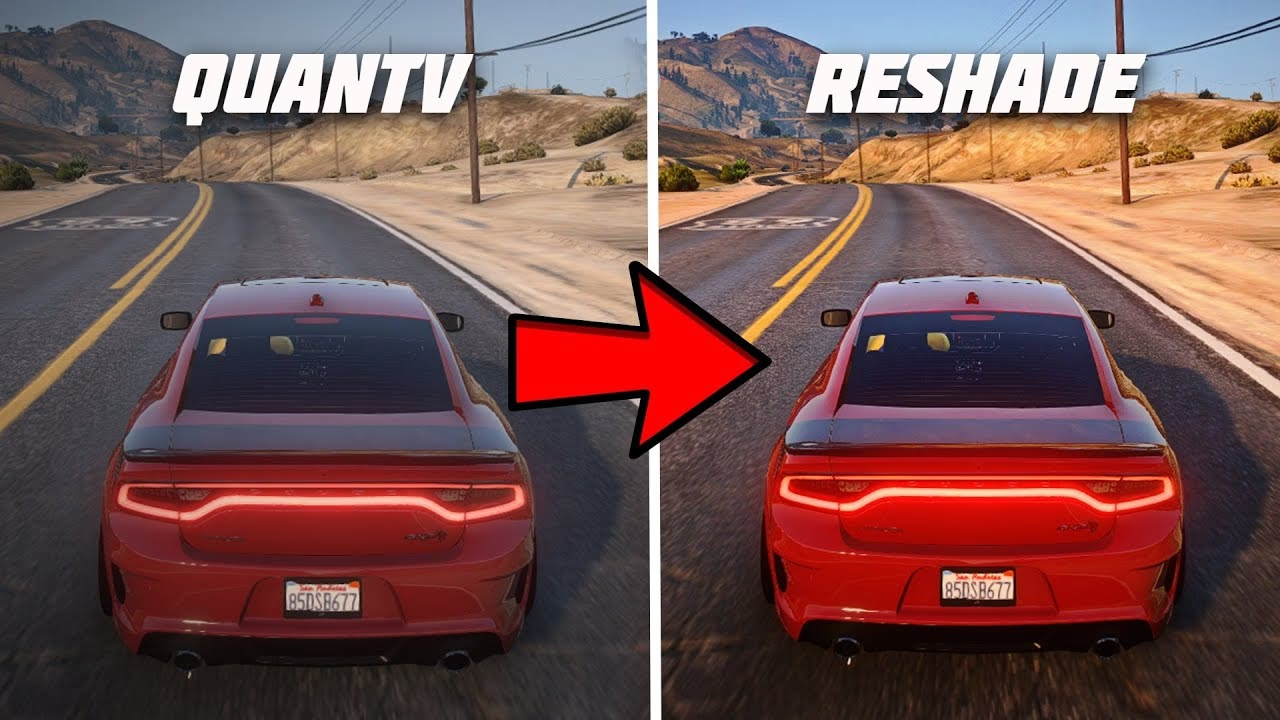
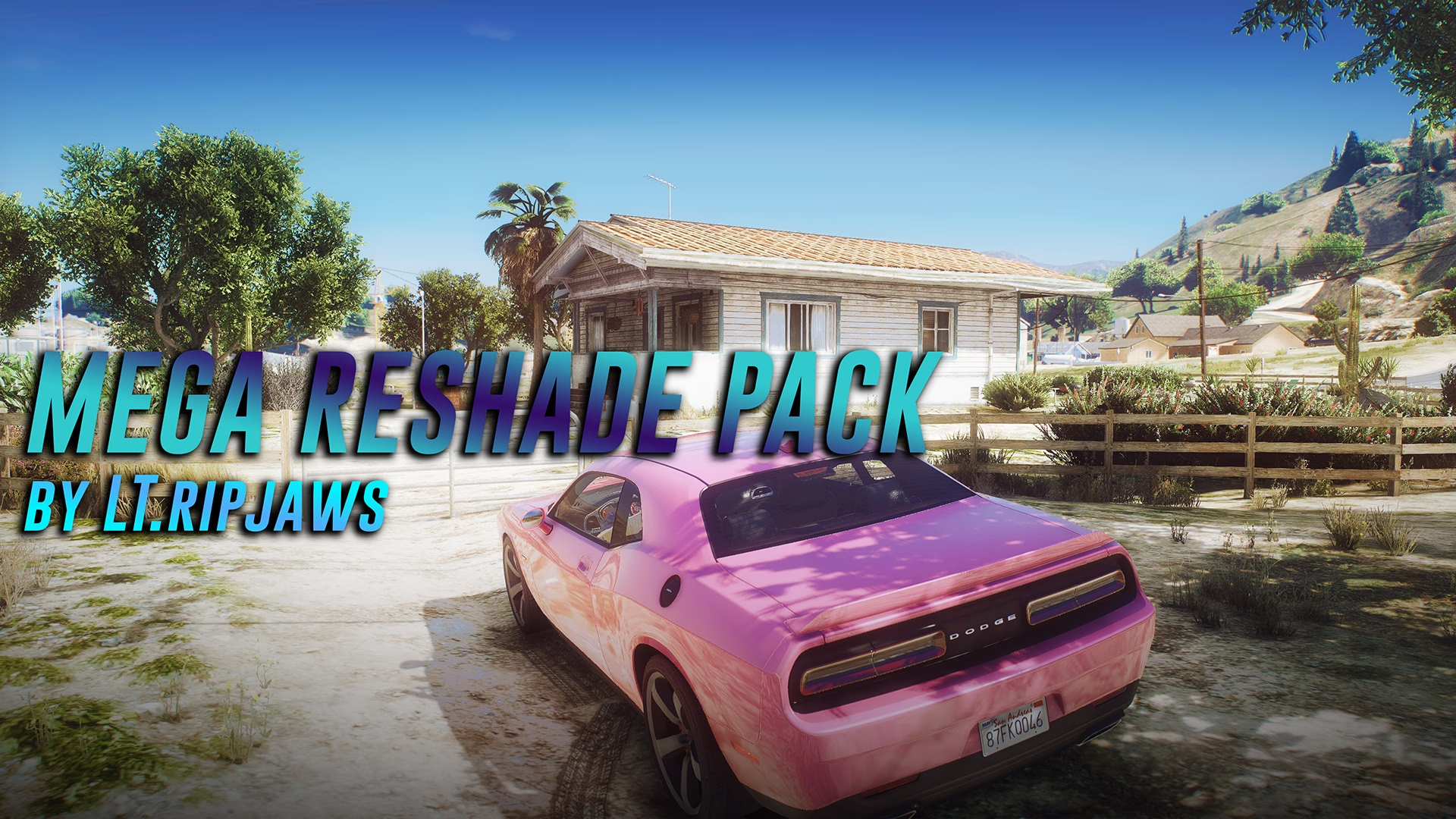
Grand Theft Auto V sigue siendo, años después de su lanzamiento, un portento técnico y un mundo abierto con una vitalidad asombrosa. Sin embargo, para aquellos jugadores de PC que buscan llevar la experiencia visual al siguiente nivel, existe una herramienta casi mágica: ReShade. Este potente software de post-procesamiento permite inyectar efectos gráficos avanzados en tiempo real, transformando por completo la atmósfera de Los Santos. Si alguna vez has visto capturas de pantalla de un GTA V que parece casi fotorrealista, es muy probable que ReShade estuviera detrás. Aunque su nombre pueda sonar técnico e intimidante para los recién llegados al mundo del modding, su instalación y uso son sorprendentemente sencillos si sigues los pasos adecuados. En esta guía exhaustiva, te llevaremos de la mano a través de todo el proceso, desde la descarga inicial hasta la configuración de tus propios estilos visuales, para que puedas redescubrir el juego como nunca antes.
- ¿Qué es ReShade y por qué deberías usarlo en GTA V?
- Guía de Instalación Paso a Paso de ReShade
- Encontrando e Instalando Presets para GTA V
- Cómo Activar y Usar ReShade Dentro del Juego
- Tabla de Problemas Comunes y Soluciones
- ReShade con Otros Mods Gráficos como NaturalVision Evolved
- Preguntas Frecuentes (FAQ)
¿Qué es ReShade y por qué deberías usarlo en GTA V?
Para entender ReShade, primero hay que comprender qué es el post-procesamiento. Imagina que es como aplicar un filtro de Instagram, pero a un videojuego y en tiempo real. ReShade no modifica los archivos principales del juego, como lo haría un mod tradicional. En su lugar, se interpone entre la tarjeta gráfica y el motor del juego para aplicar una capa de efectos visuales personalizables sobre la imagen que ya se ha renderizado. Esto abre un abanico inmenso de posibilidades.
Los beneficios de usar ReShade en GTA V son numerosos:
- Mejora de color y contraste: Puedes corregir los tonos a veces deslavados del juego original, logrando colores más vibrantes y negros más profundos, lo que añade una increíble profundidad a la imagen.
- Efectos de iluminación avanzados: Implementa efectos como Oclusión Ambiental (Ambient Occlusion) mejorada, reflejos más realistas y efectos de destello (Lens Flare) cinematográficos.
- Profundidad de campo (Depth of Field): Consigue ese efecto de desenfoque en el fondo, similar al de una cámara profesional, que centra la atención en tu personaje o vehículo y le da un toque de película.
- Nitidez y detalle: Aplica filtros de enfoque que pueden hacer que las texturas del juego se vean mucho más nítidas y detalladas sin un gran impacto en el rendimiento.
- Atmósfera personalizada: ¿Quieres que Los Santos se sienta como la California real con un tinte anaranjado? ¿O prefieres una atmósfera sombría y lluviosa al estilo Blade Runner? Con los presets adecuados, puedes cambiar el humor del juego por completo.
Guía de Instalación Paso a Paso de ReShade
Ahora que ya sabes el potencial que tiene, vamos a lo importante: la instalación. Sigue estos pasos con atención para asegurar un proceso sin contratiempos.
Paso 1: Descargar la última versión de ReShade
Lo primero y más importante es obtener el programa desde su fuente oficial. Dirígete al sitio web oficial de ReShade (reshade.me) y descarga la última versión disponible. Evita descargar el software de sitios de terceros para garantizar que obtienes un archivo limpio y seguro.
Paso 2: Ejecutar el instalador y seleccionar GTA V
Una vez descargado, ejecuta el archivo `.exe`. Se abrirá una ventana que te pedirá que selecciones el juego al que quieres aplicar los efectos. Haz clic en "Browse..." y navega hasta el directorio donde tienes instalado Grand Theft Auto V. Dentro de esa carpeta, selecciona el archivo ejecutable principal, que es GTA5.exe, y haz clic en "Abrir".
Paso 3: Elegir la API de Renderizado Correcta
El siguiente paso es crucial. El instalador te preguntará qué API de renderizado utiliza el juego. Una API es, en términos sencillos, el lenguaje que usa el juego para comunicarse con tu tarjeta gráfica. Para Grand Theft Auto V, la opción correcta es Direct3D 10/11/12. Selecciónala y continúa.
Paso 4: Seleccionar los Paquetes de Efectos (Shaders)
A continuación, se te presentará una lista de paquetes de efectos estándar. Estos son los "ingredientes" que los presets usarán para crear sus estilos visuales. Nuestra recomendación es que los selecciones todos. Marca todas las casillas para descargar e instalar la colección completa de shaders (Standard effects, SweetFX, qUINT, etc.). Esto te asegurará la máxima compatibilidad con prácticamente cualquier preset que descargues en el futuro. Haz clic en "OK" y espera a que finalice la descarga e instalación.
Paso 5: Finalizar y Verificar
Una vez que el instalador muestre el mensaje "ReShade Setup was successful", ¡has terminado! Cierra el instalador. Ahora, si vas a la carpeta de tu GTA V, deberías ver algunos archivos y carpetas nuevos, como `d3d11.dll` (o `dxgi.dll`), `ReShade.ini` y una carpeta llamada `reshade-shaders`. Esto confirma que la instalación se ha realizado correctamente.
Encontrando e Instalando Presets para GTA V
ReShade es solo la herramienta; la verdadera magia reside en los presets. Un preset es un simple archivo de configuración (normalmente con extensión `.ini`) creado por otros usuarios, que contiene una combinación específica de efectos y ajustes para lograr un aspecto visual único.
Para instalar un preset, sigue estos pasos:
- Busca y descarga un preset: Sitios como `gta5-mods.com` o `nexusmods.com` son excelentes lugares para encontrar cientos de presets. Busca términos como "ReShade Preset", "Realistic", "Cinematic", etc. Lee las descripciones y mira las imágenes para encontrar uno que te guste.
- Extrae el archivo: Los presets suelen venir en un archivo comprimido (`.zip` o `.rar`). Extráelo en tu ordenador.
- Copia los archivos al directorio del juego: Dentro de la carpeta extraída, encontrarás al menos un archivo `.ini`. Copia este archivo (y cualquier otra carpeta de texturas o shaders que pueda incluir) y pégalo directamente en el directorio principal de GTA V, en la misma ubicación donde está `GTA5.exe`. Una buena práctica es crear una carpeta llamada "Presets" dentro del directorio de GTA V para mantener organizados tus archivos `.ini`, aunque no es estrictamente necesario.
Cómo Activar y Usar ReShade Dentro del Juego
Con todo instalado, es hora de ver los resultados. Inicia Grand Theft Auto V. En la parte superior de la pantalla, deberías ver una barra gris de ReShade cargando los efectos. Esto es una buena señal.
Una vez dentro del juego (en el modo historia, preferiblemente), sigue estos pasos:
- Abre el menú de ReShade: Pulsa la tecla "Home" (o "Inicio") en tu teclado. Esto abrirá la interfaz de ReShade.
- Sigue el tutorial (la primera vez): Si es la primera vez que lo usas, ReShade te ofrecerá un breve tutorial. Te recomendamos seguirlo para familiarizarte con la interfaz.
- Selecciona tu preset: En la parte superior de la ventana de ReShade, verás una barra desplegable. Haz clic en ella y busca el nombre del archivo `.ini` que copiaste anteriormente. Selecciónalo.
- ¡Magia instantánea!: En cuanto lo selecciones, verás cómo los gráficos del juego cambian al instante para reflejar el estilo del preset.
- Recarga y finaliza: En la parte inferior del menú, puedes hacer clic en "Reload" para asegurarte de que todos los efectos se han cargado correctamente. Cuando estés satisfecho, vuelve a pulsar la tecla "Home" para cerrar el menú. ¡Tu configuración se guardará automáticamente!
Tabla de Problemas Comunes y Soluciones
Aunque el proceso es sencillo, a veces pueden surgir problemas. Aquí tienes una tabla para ayudarte a solucionarlos.
| Problema | Causa Posible | Solución |
|---|---|---|
| El juego no inicia o se cierra al cargar | Conflicto de archivos, instalación incorrecta de ReShade o conflicto con otro mod (como ENB). | Reinstala ReShade asegurándote de elegir la API correcta. Si usas ENB, busca una guía de "encadenamiento de proxy" para hacerlos compatibles. |
| El menú de ReShade no aparece al pulsar "Home" | Instalación fallida o selección de un ejecutable incorrecto durante la instalación. | Vuelve a ejecutar el instalador de ReShade y asegúrate de seleccionar el archivo `GTA5.exe` correcto. |
| Mi preset no aparece en la lista desplegable | El archivo `.ini` no está en la carpeta principal del juego. | Verifica que has copiado el archivo `.ini` en la misma carpeta donde se encuentra `GTA5.exe`. |
| El rendimiento (FPS) ha bajado mucho | El preset utiliza efectos muy exigentes para tu hardware. | Abre el menú de ReShade, desactiva los efectos más pesados (como RTGI, SSR, DoF avanzado) o busca presets optimizados para el rendimiento ("performance friendly"). |
ReShade con Otros Mods Gráficos como NaturalVision Evolved
Muchos jugadores utilizan mods gráficos completos como NaturalVision Evolved (NVE) o Redux. La buena noticia es que ReShade es, en la mayoría de los casos, compatible con ellos. De hecho, muchos presets están diseñados específicamente para ser usados junto a estos mods y así lograr resultados espectaculares.
Si usas un mod que también incluye un ENB, puede que necesites realizar un paso adicional para que ambos funcionen. Esto implica configurar un "encadenamiento de proxy" (proxy chaining). Normalmente, esto se hace editando el archivo `enblocal.ini` y cambiando estas líneas:
EnableProxyLibrary=trueInitProxyFunctions=falseProxyLibrary=d3d11.dll (o el nombre del archivo .dll de ReShade)
Consulta siempre la documentación del preset o del mod gráfico que estés usando para obtener instrucciones específicas de compatibilidad.
Preguntas Frecuentes (FAQ)
¿Usar ReShade me puede banear de GTA Online?
Esta es una zona gris. Técnicamente, ReShade es un inyector de DLL, y el sistema anti-trampas de GTA Online podría detectarlo como un software no autorizado. Aunque muchos usuarios lo utilizan sin problemas, el riesgo siempre existe. La recomendación general y más segura es usar ReShade exclusivamente en el Modo Historia y desactivarlo o eliminar sus archivos antes de entrar a GTA Online para evitar cualquier riesgo de baneo.
¿Cómo desinstalo ReShade?
La desinstalación es tan sencilla como la instalación. Simplemente ve al directorio de GTA V y elimina los archivos que ReShade creó: el archivo `.dll` (normalmente `d3d11.dll` o `dxgi.dll`), el archivo `ReShade.ini`, y la carpeta `reshade-shaders`. Con eso, tu juego volverá a su estado original.
¿Puedo crear mi propia configuración de efectos?
¡Por supuesto! Una vez que cargues un preset, puedes abrir el menú de ReShade y activar, desactivar o ajustar los parámetros de cada efecto individualmente en la parte inferior de la ventana. Experimenta con efectos como `Levels`, `Curves`, `FilmicPass` o `Clarity` para crear un estilo visual que sea verdaderamente tuyo. Una vez que estés contento con el resultado, puedes guardar tu configuración como un nuevo preset.
En conclusión, ReShade es una herramienta increíblemente poderosa y versátil que puede insuflar nueva vida a tu experiencia en Grand Theft Auto V. No dejes que su apariencia técnica te asuste; con esta guía, tienes todo lo necesario para transformar Los Santos en el lienzo visual que siempre has imaginado.
Si quieres conocer otros artículos parecidos a Guía Definitiva para Instalar ReShade en GTA V puedes visitar la categoría Juegos.