
03/05/2007
Han pasado años desde su lanzamiento, pero Grand Theft Auto V sigue siendo un titán en el mundo de los videojuegos, en gran parte gracias a la inagotable fuente de contenido que es GTA Online. Sin embargo, a pesar de su éxito y longevidad, la versión para PC no está exenta de problemas técnicos que pueden arruinar la experiencia de juego. Uno de los más frustrantes y comunes es, sin duda, la ausencia total de sonido. Imagina recorrer las calles de Los Santos en un silencio sepulcral, sin el rugido de tu motor, las sirenas de la policía o las icónicas estaciones de radio. Afortunadamente, este y otros errores tienen solución. En este artículo, te guiaremos paso a paso para resolver el problema del audio y otros fallos frecuentes que afectan a los jugadores de GTA V en PC.
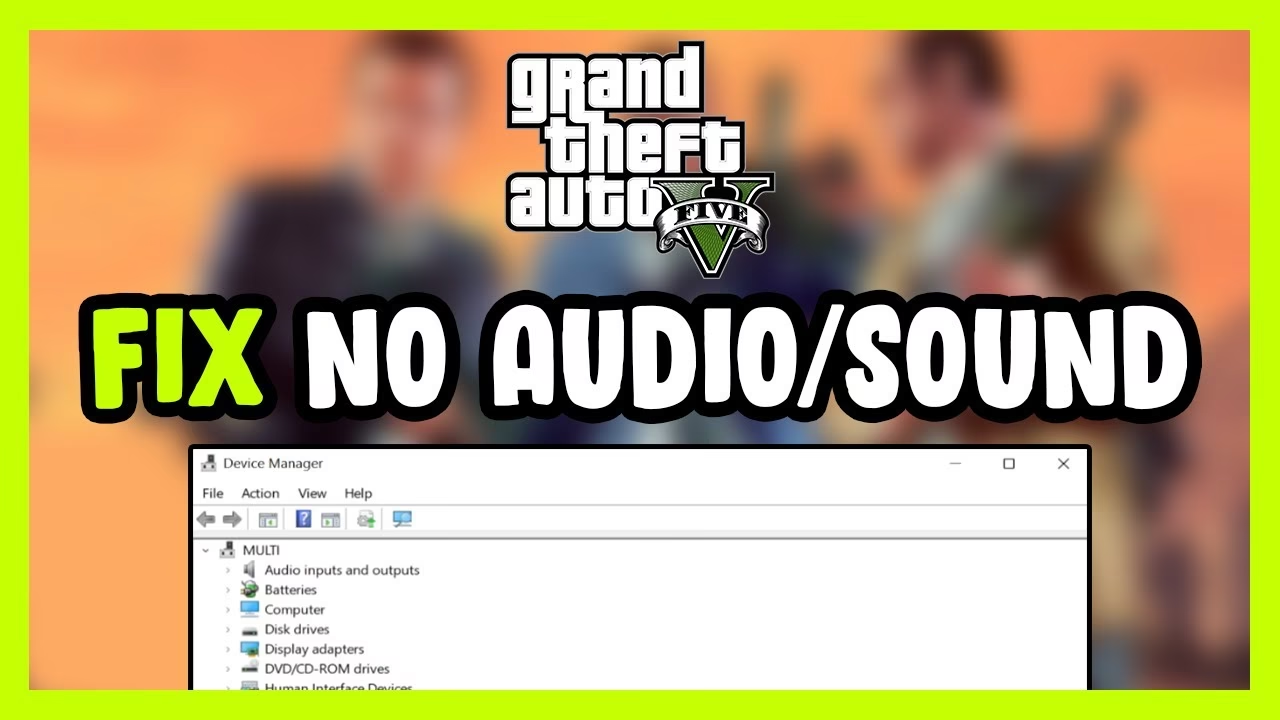
El misterio del silencio en Los Santos: Soluciones al error 'Sin Sonido'
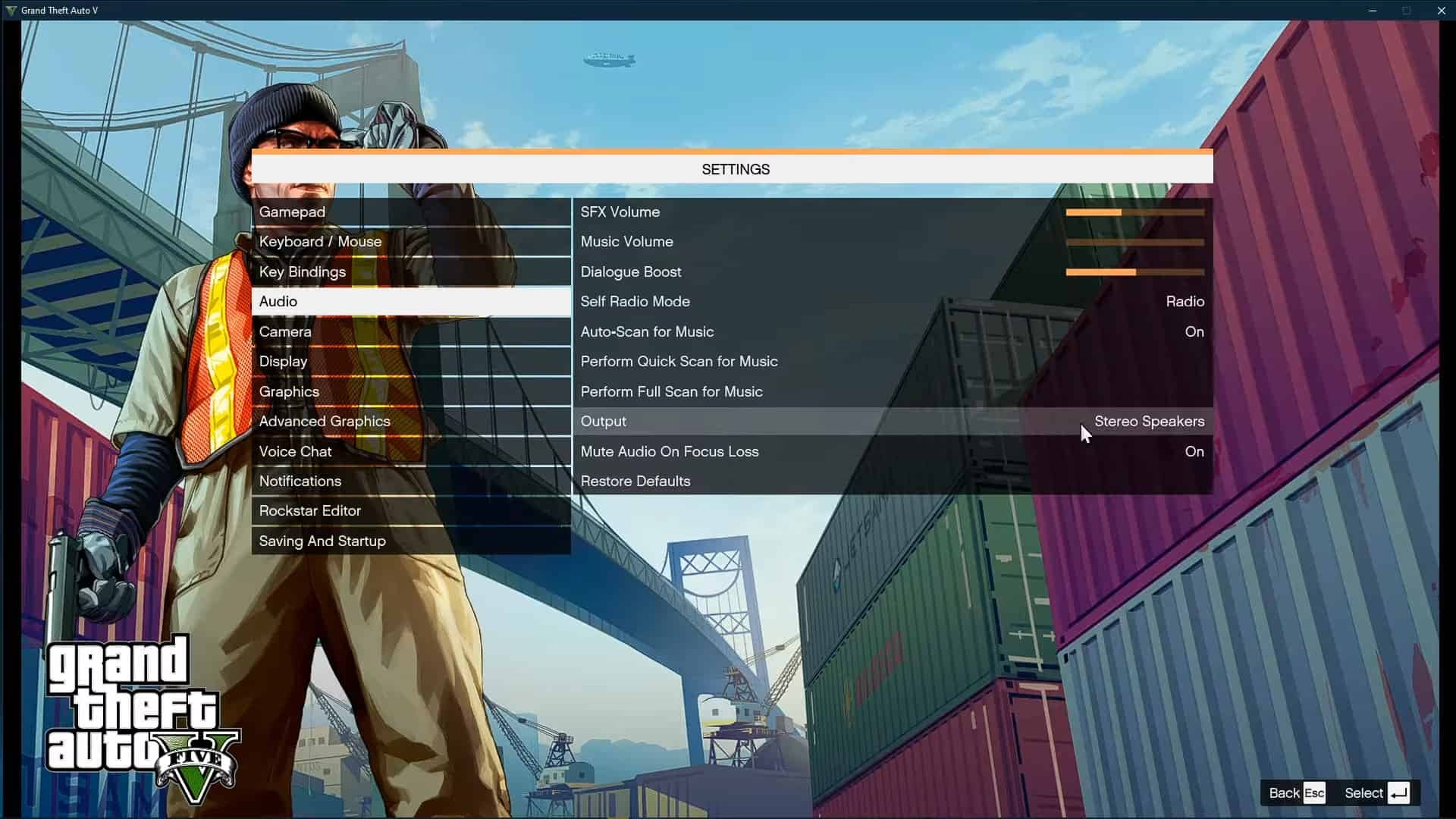
Que el juego se inicie y te encuentres con un silencio absoluto puede ser desconcertante. Generalmente, este problema no se debe a un fallo grave del juego, sino a una configuración incorrecta en Windows o a conflictos con software de audio. A continuación, exploramos las causas más comunes y sus soluciones, de la más simple a la más compleja.
Solución 1: Desactivar el Sonido Espacial (Windows Sonic)
Esta es la causa más frecuente del problema. Windows Sonic es una función de sonido espacial diseñada para mejorar la inmersión con auriculares, pero puede entrar en conflicto con la forma en que GTA V procesa el audio. Desactivarlo es muy sencillo:
- Busca el icono del altavoz en la barra de tareas de Windows (generalmente en la esquina inferior derecha).
- Haz clic derecho sobre él.
- En el menú que aparece, sitúa el cursor sobre "Sonido espacial".
- Si está seleccionado "Windows Sonic para auriculares", haz clic en "Desactivado".
- Reinicia el juego. En la mayoría de los casos, el sonido debería haber vuelto.
Solución 2: Establecer el dispositivo de audio predeterminado
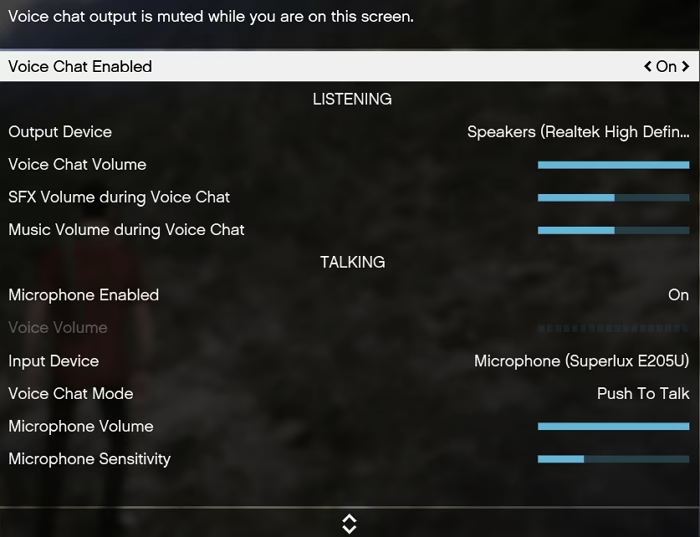
A veces, Windows o el propio juego no saben a qué dispositivo de salida enviar el sonido, especialmente si tienes varios conectados (auriculares, altavoces, un monitor con altavoces integrados, etc.). Forzar la selección del dispositivo correcto puede resolver el problema:
- Haz clic derecho de nuevo en el icono del altavoz y selecciona "Sonidos".
- Se abrirá una nueva ventana. Ve a la pestaña "Reproducción".
- Verás una lista de todos tus dispositivos de audio. Localiza el que quieres usar (tus auriculares o altavoces principales).
- Haz clic derecho sobre ese dispositivo y selecciona "Establecer como dispositivo predeterminado" y también "Establecer como dispositivo de comunicación predeterminado".
- Haz clic en "Aceptar" y vuelve a probar el juego.
Solución 3: Actualizar los controladores de audio
Unos drivers (controladores) de audio obsoletos o corruptos pueden causar todo tipo de problemas, incluida la falta de sonido en aplicaciones específicas. Asegurarte de que están al día es fundamental:
- Presiona la tecla de Windows + X y selecciona "Administrador de dispositivos".
- Expande la sección "Controladoras de sonido y vídeo y dispositivos de juego".
- Haz clic derecho en tu dispositivo de audio principal (normalmente algo como "Realtek High Definition Audio" o el nombre de tu tarjeta de sonido) y selecciona "Actualizar controlador".
- Elige la opción "Buscar controladores automáticamente". Windows buscará e instalará la versión más reciente si la encuentra.
- Reinicia tu PC después de la actualización para que los cambios surtan efecto.
Con estos tres pasos, la gran mayoría de los jugadores logran solucionar el problema de la falta de sonido y volver a sumergirse por completo en la caótica y ruidosa vida de Los Santos.
Más allá del sonido: Solucionando otros errores comunes de GTA V
El silencio no es el único fantasma que acecha a los jugadores de PC. Los crasheos, el bajo rendimiento y otros errores pueden ser igualmente frustrantes. Aquí te ofrecemos soluciones para los más habituales.
Crasheos inesperados y el error 'Err_Gfx_D3D_Init'
Si el juego se cierra de repente, ya sea al inicio o en mitad de una partida, suele estar relacionado con la tarjeta gráfica (GPU). El error 'Err_Gfx_D3D_Init' es una manifestación específica de este problema.
Las causas suelen ser dos: una tarjeta gráfica antigua que no soporta bien el juego o una GPU con overclock (forzada para rendir por encima de sus especificaciones de fábrica). Las soluciones son:
- Revertir el Overclock: Si has hecho overclock a tu GPU, utiliza el software correspondiente (como MSI Afterburner) para devolverla a sus velocidades de reloj predeterminadas.
- Underclocking Ligero: Si tu tarjeta gráfica es antigua o tiene overclock de fábrica, prueba a reducir ligeramente la velocidad del reloj del núcleo y de la memoria (unos 50-100 MHz menos). Esto puede estabilizar el juego.
- Limitar los FPS: Reducir la carga sobre la GPU es clave. Puedes limitar los fotogramas por segundo (FPS) desde el menú de gráficos del juego. Fijarlo a 60 o incluso 30 FPS puede evitar los crasheos.
- Eliminar archivos de DirectX: En la carpeta de instalación de GTA V, busca y elimina los archivos d3dcsx_46.dll y d3dcompiler_46.dll. Luego, verifica la integridad de los archivos del juego desde Steam o el launcher de Rockstar para que los descargue de nuevo.
Tabla Comparativa de Soluciones para Crasheos
| Tipo de Problema | Solución Principal | Solución Alternativa |
|---|---|---|
| El juego se cierra solo ('Exited Unexpectedly') | Ejecutar el juego y el launcher de Rockstar como administrador. | Instalar la última versión de Visual C++ Redistributable. |
| Error 'Err_Gfx_D3D_Init' | Revertir o reducir el overclock de la GPU. | Limitar los FPS del juego a 30 o 60. |
| Crasheo aleatorio durante el juego | Actualizar los controladores de la tarjeta gráfica a la última versión. | Bajar la calidad de los gráficos en el menú del juego. |
Mejorando el rendimiento: Adiós al Stuttering y los Bajos FPS
Aunque GTA V está bien optimizado, algunos sistemas pueden experimentar caídas de fotogramas (FPS) o 'stuttering' (microtirones). Para mejorar el rendimiento, prueba esta configuración a través del panel de control de tu GPU (ejemplo con NVIDIA):
- Abre el Panel de control de NVIDIA.
- Ve a "Controlar la configuración 3D" > "Configuración de programa".
- Selecciona Grand Theft Auto V en la lista.
- Ajusta los siguientes parámetros:
- Modo de control de energía: Cambiar a "Máximo rendimiento preferido".
- Filtrado de texturas - Calidad: Cambiar a "Alto rendimiento".
- Sincronización vertical: Cambiar a "Rápido". Esta opción, si tu GPU es lo suficientemente potente, reduce la latencia y evita el 'screen tearing' sin limitar tanto los FPS como el V-Sync tradicional.
- Aplica los cambios y cierra el panel.
Preguntas Frecuentes (FAQ)
¿Por qué mi GTA 5 se quedó sin sonido de repente si antes funcionaba?
Esto suele ocurrir después de una actualización de Windows, al conectar un nuevo dispositivo de audio o al instalar un software que modifica la configuración de sonido. La causa más probable es que se haya activado Windows Sonic o que haya cambiado tu dispositivo de audio predeterminado. Sigue los pasos indicados al principio del artículo para solucionarlo.
¿Qué hago si el juego me dice 'La aplicación ya se está ejecutando'?
Este es un error común del launcher. La solución más rápida es abrir el Administrador de Tareas de Windows (Ctrl + Shift + Esc), buscar cualquier proceso relacionado con GTA V o Rockstar Games, seleccionarlo y hacer clic en "Finalizar tarea". Luego, intenta ejecutar el juego de nuevo, preferiblemente ejecutando Steam o el launcher de Rockstar como administrador.
Me faltan archivos .dll como MSVCP140.dll, ¿cómo lo arreglo?
Este error indica que te falta un componente esencial de Windows. No descargues archivos .dll de páginas web desconocidas, ya que pueden contener malware. La solución correcta y segura es descargar e instalar la última versión de Microsoft Visual C++ Redistributable directamente desde la página oficial de Microsoft. Asegúrate de instalar tanto la versión x86 como la x64.
El juego me da un error de 'Modo Offline', ¿qué puedo hacer?
Este problema de conexión suele estar relacionado con los archivos de Social Club. La solución es navegar a la carpeta `Documentos > Rockstar Games` en tu PC y eliminar la carpeta llamada `Social Club`. No te preocupes, al iniciar el juego de nuevo, se creará una nueva y el problema debería estar resuelto.
Esperamos que esta guía completa te haya ayudado a resolver no solo el molesto problema del silencio en Los Santos, sino también otros fallos técnicos que te impedían disfrutar al máximo de Grand Theft Auto V. ¡Ahora solo queda volver a las calles y hacer algo de ruido!
Si quieres conocer otros artículos parecidos a GTA V sin sonido: Guía definitiva de soluciones puedes visitar la categoría Guías.