
05/08/2007
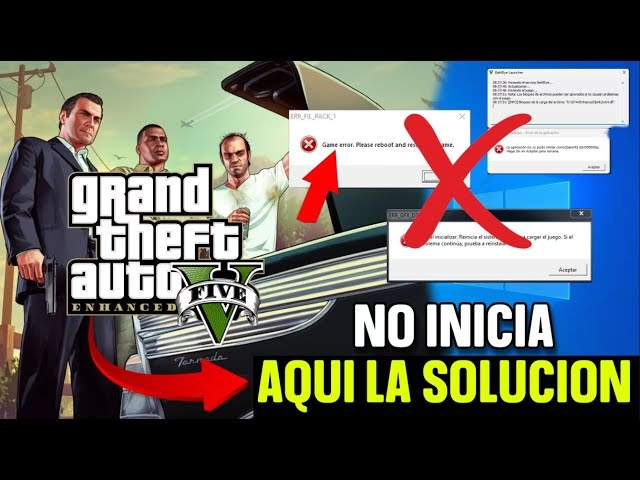
Grand Theft Auto V es, sin duda, uno de los juegos más icónicos de la historia. Años después de su lanzamiento, su vasto mundo abierto, su narrativa envolvente y el caos sin fin de GTA Online siguen atrayendo a millones de jugadores. Sin embargo, toda esa emoción puede convertirse en una frustración monumental cuando, al hacer doble clic en el icono, el juego simplemente se niega a iniciar. Peor aún es el críptico y común error que informa que 'GTA V ya se está ejecutando', cuando claramente no hay ninguna ventana del juego a la vista. Este problema, junto con otros fallos de arranque, es especialmente frecuente en PC y puede desconcertar tanto a jugadores novatos como a veteranos. Si te encuentras en esta situación, no desesperes. Has llegado al lugar indicado. En esta guía completa, desglosaremos paso a paso las causas más comunes de estos problemas y te proporcionaremos un arsenal de soluciones efectivas para que puedas volver a las calles de Los Santos sin más demoras.
El Fantasma en la Máquina: ¿Por qué GTA V dice 'Ya se está ejecutando'?
Antes de sumergirnos en las soluciones más complejas, es crucial entender el problema principal. Cuando recibes el mensaje de que el juego ya está en ejecución, generalmente es cierto, aunque no lo veas. Lo que sucede es que un proceso relacionado con GTA V o su lanzador (Rockstar Games Launcher, Steam, Epic Games) se ha iniciado pero se ha quedado 'colgado' o atascado en segundo plano. No ha logrado cargar la interfaz gráfica completa del juego, pero el sistema operativo todavía lo considera un proceso activo. Esto crea un bloqueo que impide que puedas lanzar una nueva instancia del juego, ya que el sistema detecta un conflicto.
La solución más directa y efectiva para este problema específico es forzar el cierre de ese proceso fantasma. Para ello, nuestra principal herramienta será el Administrador de Tareas de Windows.
Pasos para finalizar el proceso de GTA V:
- Paso 1: Abrir el Administrador de Tareas. La forma más rápida de hacerlo es presionando la combinación de teclas Ctrl + Shift + Esc. También puedes hacer clic derecho en la barra de tareas y seleccionarlo del menú.
- Paso 2: Buscar los procesos conflictivos. Una vez en el Administrador de Tareas, ve a la pestaña 'Procesos'. Necesitas buscar cualquier cosa relacionada con Grand Theft Auto V. Los nombres más comunes a los que debes prestar atención son:
GTAV.exePlayGTAV.exeGTAVLauncher.exe
- Paso 3: No olvides los lanzadores. A menudo, el proceso que se queda atascado no es el juego en sí, sino el lanzador. Busca también los siguientes procesos y prepárate para cerrarlos:
RockstarGamesLauncher.exesteam.exe(y sus procesos hijos comoSteam Client WebHelper)EpicGamesLauncher.exe
- Paso 4: Finalizar las tareas. Selecciona cada uno de estos procesos que encuentres, uno por uno, y haz clic en el botón 'Finalizar tarea' en la esquina inferior derecha. Sé metódico y asegúrate de cerrar todos los procesos relacionados.
- Paso 5: Vuelve a intentarlo. Una vez que hayas limpiado todos los procesos relevantes, intenta iniciar GTA V de nuevo. En la gran mayoría de los casos de este error específico, el juego debería arrancar sin problemas.
Soluciones Avanzadas para Problemas de Arranque Persistentes
Si finalizar la tarea no resuelve tu problema o si tu juego simplemente no hace nada al intentar abrirlo (sin mostrar ningún mensaje de error), es hora de explorar otras posibles causas. A continuación, te presentamos una serie de soluciones probadas, ordenadas de la más simple a la más compleja.
1. Otorgar Privilegios de Administrador
A veces, GTA V y sus lanzadores necesitan permisos elevados para acceder a ciertos archivos del sistema o para realizar modificaciones necesarias durante el arranque. Ejecutar el juego sin estos permisos puede causar fallos silenciosos.
Para asegurarte de que siempre se ejecute con los permisos adecuados, sigue estos pasos:
- Navega hasta la carpeta de instalación de GTA V.
- Localiza los archivos ejecutables principales:
GTAV.exeyPlayGTAV.exe. - Haz clic derecho sobre cada uno de ellos y selecciona 'Propiedades'.
- Ve a la pestaña 'Compatibilidad'.
- Marca la casilla que dice 'Ejecutar este programa como administrador'.
- Haz clic en 'Aplicar' y luego en 'Aceptar'.
- Es muy recomendable hacer lo mismo con el ejecutable de tu lanzador (Steam, Epic Games o Rockstar Launcher). Esto garantiza que toda la cadena de inicio tenga los privilegios de administrador necesarios.
2. Verificar la Integridad de los Archivos del Juego
La corrupción de archivos es una de las causas más comunes de problemas en los videojuegos. Un archivo dañado durante una descarga, una actualización fallida o incluso por un apagado incorrecto del PC puede impedir que el juego se inicie. Afortunadamente, todos los lanzadores modernos incluyen una herramienta para solucionar esto.
Para usuarios de Steam:
- Abre tu biblioteca de Steam.
- Haz clic derecho en 'Grand Theft Auto V' y selecciona 'Propiedades'.
- En la ventana que aparece, ve a la pestaña 'Archivos locales'.
- Haz clic en el botón 'Verificar integridad de los archivos del juego...'.
- Steam escaneará tu instalación, comparará los archivos con la versión más reciente en sus servidores y descargará de nuevo cualquier archivo que esté dañado o falte. El proceso puede tardar unos minutos.
Para usuarios de Epic Games Store:
- Abre tu Biblioteca en el lanzador de Epic Games.
- Busca Grand Theft Auto V y haz clic en los tres puntos (...) junto al título.
- En el menú desplegable, selecciona 'Administrar'.
- Haz clic en la opción 'Verificar archivos'.
Para usuarios del Rockstar Games Launcher:
- Abre el lanzador de Rockstar Games.
- Ve a 'Ajustes' en la esquina superior derecha.
- En el menú de la izquierda, selecciona 'Mis juegos instalados'.
- Elige 'Grand Theft Auto V' de la lista.
- Haz clic en la opción 'Verificar integridad'.
3. Actualización de Componentes Críticos del Sistema
GTA V depende de varios componentes de software para funcionar correctamente. Si estos están desactualizados o corruptos, el juego no se iniciará. Asegúrate de tener al día los siguientes elementos:
- Controladores Gráficos: Este es el factor más importante. Unos controladores gráficos (drivers) obsoletos pueden causar todo tipo de problemas, desde fallos de arranque hasta un rendimiento deficiente. No confíes únicamente en Windows Update. Visita el sitio web oficial del fabricante de tu tarjeta gráfica (NVIDIA, AMD o Intel) y descarga la última versión de los controladores para tu modelo específico.
- Microsoft Visual C++ Redistributable: El juego utiliza estas bibliotecas de C++ para funcionar. A veces, se corrompen. Puedes descargar el paquete más reciente directamente desde el sitio web de Microsoft. Instala tanto la versión x86 como la x64 para máxima compatibilidad.
- DirectX: Asegúrate de que tu versión de DirectX esté actualizada. Windows 10 y 11 gestionan esto principalmente a través de Windows Update, pero puedes ejecutar el 'Instalador Web de tiempos de ejecución de usuario final de DirectX' de Microsoft para asegurarte de que no falte ninguna librería antigua que el juego pueda necesitar.
4. Limpieza de Archivos Temporales y Caché
Al igual que los navegadores web, los juegos y lanzadores crean archivos de caché para acelerar los tiempos de carga. Si estos archivos se corrompen, pueden causar conflictos. Eliminar la caché del Rockstar Games Launcher puede ser una solución eficaz.
- Cierra completamente el Rockstar Games Launcher y todos los procesos relacionados desde el Administrador de Tareas.
- Presiona la tecla de Windows + R para abrir el cuadro de diálogo 'Ejecutar'.
- Escribe
%LOCALAPPDATA%y presiona Enter. - Busca y elimina la carpeta completa de 'Rockstar Games'. ¡No te preocupes, esto no eliminará tus juegos ni tus partidas guardadas! Solo borrará la caché y los archivos de configuración del lanzador.
- Reinicia tu PC y vuelve a abrir el Rockstar Games Launcher. Tendrás que iniciar sesión de nuevo, pero esto puede resolver problemas de inicio de sesión y de arranque del juego.
Tabla Comparativa Rápida de Soluciones
| Problema Detectado | Solución Recomendada | Dificultad |
|---|---|---|
| Error 'Ya se está ejecutando' | Usar el Administrador de Tareas para cerrar procesos de GTA V y del lanzador. | Fácil |
| El juego no hace nada al hacer clic | Ejecutar como administrador y verificar la integridad de los archivos. | Fácil |
| El juego se cierra justo después de abrirse (crash al inicio) | Actualizar controladores gráficos, Visual C++ y DirectX. | Media |
| Problemas persistentes tras intentar todo | Limpiar caché del lanzador o considerar una reinstalación completa del juego. | Avanzada |
Preguntas Frecuentes (FAQ)
¿Perderé mis partidas guardadas si sigo estos pasos?
La mayoría de estas soluciones son seguras y no afectarán tus partidas guardadas. Estas se almacenan típicamente en la carpeta 'Documentos\Rockstar Games\GTA V\Profiles'. Sin embargo, siempre es una excelente práctica hacer una copia de seguridad de esa carpeta antes de realizar cambios importantes, especialmente antes de una reinstalación.
Mi antivirus parece estar bloqueando el juego, ¿qué hago?
Es una posibilidad. Algunos programas antivirus pueden marcar incorrectamente los archivos del juego o del lanzador como una amenaza (un 'falso positivo'). Para solucionarlo, abre la configuración de tu antivirus y busca la sección de 'Excepciones' o 'Lista blanca'. Agrega la carpeta de instalación completa de GTA V y los ejecutables de los lanzadores a esta lista para evitar que sean bloqueados.
He intentado absolutamente todo y sigue sin funcionar. ¿Y ahora qué?
Si has agotado todas las opciones de esta guía sin éxito, el último recurso es una reinstalación limpia. Desinstala completamente GTA V y el Rockstar Games Launcher. Luego, elimina manualmente cualquier carpeta residual de Rockstar Games en 'Archivos de programa' y 'Documentos'. Reinicia tu PC y vuelve a instalar todo desde cero. Si incluso eso falla, podría ser un problema de hardware o un conflicto de software más profundo en tu sistema. En ese punto, contactar al soporte oficial de Rockstar Games con un informe detallado de tu sistema y los pasos que has intentado sería el siguiente paso lógico.
Si quieres conocer otros artículos parecidos a GTA V no abre: Solución al error 'Ya en ejecución' puedes visitar la categoría Juegos.