
02/07/2016
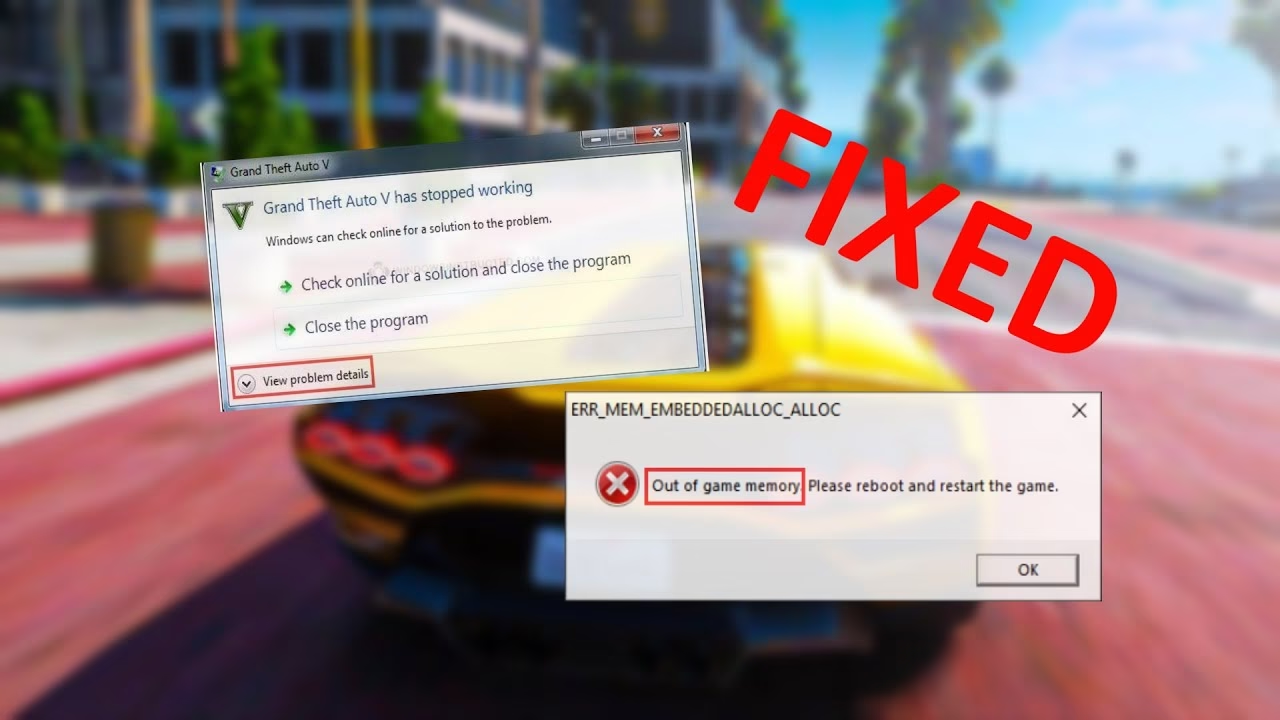
¿Estás en medio de una misión trepidante en Los Santos y, de repente, la pantalla se congela y el juego se cierra? Es una de las experiencias más frustrantes para cualquier jugador de Grand Theft Auto V. No estás solo; este es un problema que ha afectado a muchísimos usuarios en PC. Los cierres pueden ocurrir al iniciar el juego, durante una cinemática o en el momento de mayor acción, sin previo aviso ni códigos de error. Afortunadamente, este molesto inconveniente tiene solución. En esta guía completa, desglosaremos las causas más comunes y te guiaremos a través de una serie de métodos probados para que puedas volver a disfrutar de GTA V sin interrupciones.
- ¿Por qué mi GTA V se cierra inesperadamente?
- Soluciones Paso a Paso para los Cierres de GTA V
- Solución 1: Verifica la Integridad de los Archivos del Juego
- Solución 2: Actualiza tus Controladores Gráficos
- Solución 3: Aumenta la Memoria Virtual (Archivo de Paginación)
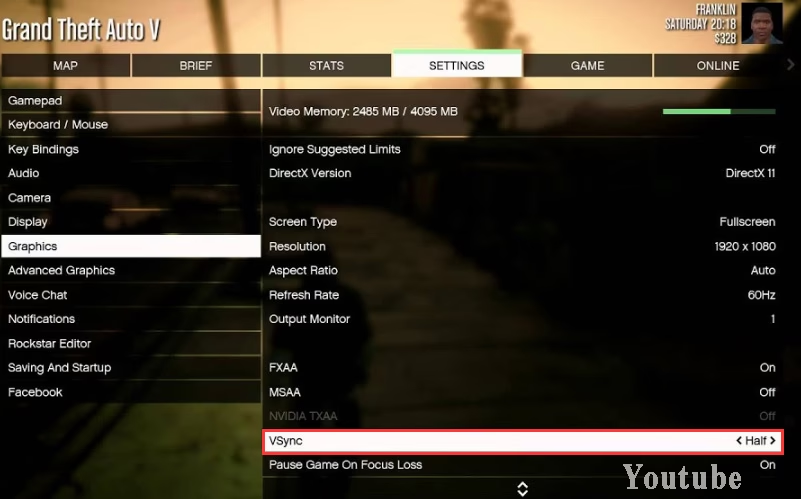
- Solución 4: Ajusta la Configuración Gráfica del Juego
- Tabla Comparativa de Soluciones Rápidas
- Solución 5: Revisa el Sobrecalentamiento y el Antivirus
- Preguntas Frecuentes (FAQ)
¿Por qué mi GTA V se cierra inesperadamente?
Grand Theft Auto V es un juego masivo y técnicamente exigente. Requiere que tu sistema cumpla con ciertos requisitos y que todos sus componentes de software funcionen en armonía. Cuando algo falla en esta delicada ecuación, el resultado suele ser un cierre inesperado. Las causas pueden ser variadas, pero generalmente se reducen a unos pocos culpables principales:
- Controladores gráficos obsoletos o corruptos: El software que comunica tu tarjeta gráfica con el juego es vital. Si está desactualizado, puede causar todo tipo de inestabilidad.
- Archivos del juego dañados: Durante la instalación o una actualización, es posible que algunos archivos se corrompan o no se descarguen correctamente, lo que provoca fallos al intentar acceder a ellos.
- Configuración gráfica demasiado alta: Forzar el juego a una calidad gráfica que tu hardware no puede soportar de manera estable es una receta segura para los cuelgues.
- Memoria virtual insuficiente: GTA V consume una cantidad considerable de memoria. Si la memoria RAM y la memoria virtual (archivo de paginación) no son suficientes, el sistema puede volverse inestable.
- Conflictos con otro software: Programas como antivirus o software de superposición (overlays) pueden interferir con el funcionamiento normal del juego.
- Sobrecalentamiento: Si los componentes de tu PC, como la CPU o la GPU, se calientan demasiado, reducirán su rendimiento para protegerse, lo que puede provocar el cierre del juego.
Soluciones Paso a Paso para los Cierres de GTA V
Ahora que conocemos las causas potenciales, es hora de ponerse manos a la obra. Te recomendamos seguir estas soluciones en orden, desde las más sencillas hasta las más complejas, para encontrar la que resuelva tu problema específico.
Solución 1: Verifica la Integridad de los Archivos del Juego
Este debería ser siempre tu primer paso. Es un proceso automático que comprueba si todos los archivos de GTA V en tu sistema son correctos y no están corruptos. Si encuentra algún problema, descargará y reemplazará los archivos dañados.
- Abre tu cliente de Steam.
- Ve a tu BIBLIOTECA de juegos.
- Haz clic derecho sobre Grand Theft Auto V y selecciona Propiedades.
- En la nueva ventana, ve a la pestaña ARCHIVOS LOCALES.
- Haz clic en el botón "Verificar integridad de los archivos del juego...".
- Espera a que el proceso finalice. Puede tardar varios minutos. Una vez completado, intenta iniciar el juego de nuevo.
Solución 2: Actualiza tus Controladores Gráficos
Los controladores gráficos (o drivers) son el puente de comunicación entre tu sistema operativo y tu tarjeta de video. Los fabricantes como NVIDIA, AMD e Intel lanzan actualizaciones constantemente para mejorar el rendimiento y solucionar problemas de compatibilidad con los juegos más recientes. Tenerlos desactualizados es una de las causas más comunes de cierres.
Puedes intentar actualizarlos a través del Administrador de Dispositivos de Windows:
- Presiona la tecla de Windows + X y selecciona "Administrador de dispositivos".
- Expande la categoría "Adaptadores de pantalla".
- Haz clic derecho en tu tarjeta gráfica (ej. NVIDIA GeForce RTX 3070) y selecciona "Actualizar controlador".
- Elige "Buscar controladores automáticamente".
Sin embargo, la forma más segura y recomendada es descargar el controlador más reciente directamente desde el sitio web oficial del fabricante de tu tarjeta gráfica. Asegúrate de descargar la versión correcta para tu modelo de tarjeta y tu sistema operativo.
Solución 3: Aumenta la Memoria Virtual (Archivo de Paginación)
La memoria virtual es un espacio en tu disco duro que Windows utiliza como si fuera una extensión de la memoria RAM. GTA V es un juego que consume muchos recursos, y si tu sistema se queda sin RAM, recurrirá a la memoria virtual. Si esta es demasiado pequeña, el juego puede cerrarse. Aumentarla ha solucionado el problema para muchos jugadores.
- Presiona la tecla de Windows + R para abrir el cuadro de diálogo "Ejecutar".
- Escribe sysdm.cpl y presiona Enter.
- Ve a la pestaña Opciones avanzadas.
- En la sección "Rendimiento", haz clic en Configuración...
- En la nueva ventana, ve nuevamente a la pestaña Opciones avanzadas.
- En la sección "Memoria virtual", haz clic en Cambiar...
- Desmarca la casilla "Administrar automáticamente el tamaño del archivo de paginación para todas las unidades".
- Selecciona la unidad donde tienes instalado GTA V (generalmente C:).
- Marca la opción Tamaño personalizado.
- En "Tamaño inicial (MB)", puedes poner un valor como 4096.
- En "Tamaño máximo (MB)", puedes poner un valor como 8192 o incluso más si tienes espacio.
- Haz clic en Establecer y luego en Aceptar en todas las ventanas. Deberás reiniciar tu PC para que los cambios surtan efecto.
Solución 4: Ajusta la Configuración Gráfica del Juego
A veces, el problema no es un fallo, sino simplemente que estamos pidiendo a nuestro PC más de lo que puede dar. Una configuración gráfica demasiado exigente puede llevar a la inestabilidad y a los cierres. Intenta reducir algunos ajustes clave.
- Inicia GTA V y ve a CONFIGURACIÓN > Gráficos.
- Busca las siguientes opciones y cámbialas a Normal:
- Calidad de las texturas
- Calidad de los shaders
- Calidad de las sombras
- Calidad de los reflejos
- Calidad de la hierba
- Además, prueba a activar la opción VSync. Esta opción sincroniza los fotogramas del juego con la tasa de refresco de tu monitor, lo que puede mejorar la estabilidad. Si ya estaba activada, prueba a desactivarla.
- Guarda los cambios y reinicia el juego para ver si el problema persiste.
Tabla Comparativa de Soluciones Rápidas
| Solución | Complejidad | Causa Principal que Ataca |
|---|---|---|
| Verificar Archivos | Baja | Archivos del juego corruptos o faltantes. |
| Actualizar Drivers | Baja | Incompatibilidad de software y bugs del controlador. |
| Ajustar Gráficos | Baja | Sobrecarga del hardware (GPU/CPU). |
| Aumentar Memoria Virtual | Media | Insuficiencia de memoria para ejecutar el juego. |
Solución 5: Revisa el Sobrecalentamiento y el Antivirus
Dos factores externos también pueden ser los culpables. El sobrecalentamiento es un enemigo silencioso del gaming. Si tu CPU o GPU alcanzan temperaturas muy altas, el sistema puede volverse inestable. Asegúrate de que tu PC esté limpio por dentro, que los ventiladores funcionen correctamente y que tenga una buena circulación de aire. Puedes usar software como HWMonitor para revisar las temperaturas mientras juegas.
Por otro lado, tu programa antivirus podría estar identificando erróneamente un archivo del juego como una amenaza, bloqueándolo y provocando el cierre. Prueba a desactivar tu antivirus temporalmente (¡solo mientras juegas y si te sientes seguro!) para ver si esto resuelve el problema. Si lo hace, deberías añadir la carpeta de instalación de GTA V a la lista de exclusiones de tu antivirus.
Preguntas Frecuentes (FAQ)
¿Por qué GTA V se cierra solo al iniciar?
Un cierre inmediato al arrancar el juego suele apuntar a un problema fundamental de compatibilidad o a archivos esenciales corruptos. Las causas más probables son un controlador gráfico incompatible, un conflicto con el antivirus o un problema con el propio launcher de Rockstar. Te recomendamos empezar por verificar la integridad de los archivos y actualizar tus drivers.
Tengo mods instalados, ¿pueden ser la causa?
Absolutamente. Los mods son modificaciones no oficiales del juego y son una de las principales causas de inestabilidad y cierres. Si tienes mods instalados, el primer paso de diagnóstico debería ser desactivarlos o eliminarlos por completo para ver si el juego funciona correctamente en su estado original. Si el problema desaparece, deberás reinstalar tus mods uno por uno para identificar cuál es el que causa el conflicto.
¿Reinstalar el juego por completo es una buena idea?
Sí, pero debería ser tu último recurso después de haber probado todas las demás soluciones. Una reinstalación completa asegura que todos los archivos del juego estén limpios y sin corrupciones. Antes de desinstalar, puedes hacer una copia de seguridad de la carpeta `steamapps` para no tener que volver a descargar todos tus juegos de Steam.
Esperamos que esta guía te haya sido de gran ayuda para solucionar los frustrantes cierres de GTA V. La clave es ser metódico y probar las soluciones una por una. Con un poco de paciencia, estarás de vuelta sembrando el caos por las calles de Los Santos en muy poco tiempo.
Si quieres conocer otros artículos parecidos a GTA V se Cierra: Guía Completa de Soluciones puedes visitar la categoría Juegos.