
23/02/2008
La llegada de Grand Theft Auto V a las consolas de nueva generación y la actualización de la versión de PC trajo consigo la edición conocida como "Enhanced & Expanded". Esta versión promete una experiencia superior en Los Santos, con mejoras gráficas, tiempos de carga reducidos y contenido exclusivo. Sin embargo, para muchos veteranos, el principal desafío no es enfrentarse a otros jugadores en línea, sino el proceso de migrar su valioso progreso. Si eres uno de los miles de jugadores que buscan transferir su personaje y no morir en el intento, has llegado al lugar correcto. Esta guía completa te llevará de la mano a través de cada paso, resolviendo las dudas más comunes y asegurando que tu transición a la nueva generación sea un éxito rotundo.

- Entendiendo la Migración: Versión Legacy vs. Enhanced
- Cómo Migrar tu Personaje de GTA Online a PS5 y Xbox Series X|S
- Guía para Migrar tu Personaje de GTA Online en PC
- Migración Entre Plataformas y el Dinero de las Tarjetas Tiburón
- Tabla Comparativa de Rutas de Migración
- ¿Y qué pasa con el Modo Historia?
- Preguntas Frecuentes (FAQ)
Entendiendo la Migración: Versión Legacy vs. Enhanced
Antes de sumergirnos en los tutoriales, es fundamental entender la diferencia entre las versiones. La versión "Legacy" se refiere a las ediciones originales de GTA V para PlayStation 4 y Xbox One. La versión "Enhanced", por otro lado, es la versión nativa y mejorada diseñada específicamente para PlayStation 5, Xbox Series X|S y la versión actualizada para PC. La migración es el proceso de transferir tu progreso de una cuenta de la versión Legacy a la Enhanced. Es un paso crucial porque, una vez realizado, tu progreso se dividirá; lo que hagas en la nueva versión no se reflejará en la antigua, y viceversa. Además, los jugadores de ambas versiones no pueden jugar juntos.
Requisitos Indispensables Antes de Empezar
Para que el proceso sea exitoso, debes cumplir con ciertos requisitos. Ignorarlos puede llevar a errores o a la pérdida de datos.
- Cuenta de Rockstar Games Social Club: Es absolutamente obligatorio. Tu perfil de la consola o PC de origen (Legacy) y tu perfil en la nueva plataforma (Enhanced) deben estar vinculados a la misma cuenta del Rockstar Social Club. Este es el puente que permite la transferencia de datos.
- Una Copia del Juego: Debes poseer la versión "Enhanced" de GTA V en tu nueva consola (PS5 o Xbox Series X|S). No es una actualización gratuita desde la versión de PS4 o Xbox One, sino un producto que debe comprarse por separado. En PC, la actualización suele ser gratuita para quienes ya poseen el juego.
- Proceso Irreversible: Ten claro que la migración es un proceso de un solo uso y es irreversible. Una vez que transfieres tu perfil a la nueva generación, los datos se eliminan de la plataforma original (PS4/Xbox One). No hay vuelta atrás.
- Elegibilidad de la Cuenta: Rockstar se reserva el derecho de bloquear la migración a cuentas que hayan sido suspendidas, baneadas o que tengan un progreso ilegítimo obtenido mediante trampas o mods.
Cómo Migrar tu Personaje de GTA Online a PS5 y Xbox Series X|S
El proceso en consolas de nueva generación es bastante directo si tienes todo preparado. Sigue estos pasos cuidadosamente:
- Inicia GTA V Enhanced: Enciende tu PS5 o Xbox Series X|S y lanza la versión mejorada del juego.
- Accede a GTA Online: Desde el menú principal, selecciona la opción para jugar a GTA Online.
- Pantalla de Migración: Si tu cuenta de consola está correctamente vinculada al Social Club, aparecerá automáticamente una pantalla emergente titulada "Migrar Perfil". El juego detectará tu progreso anterior.
- Selecciona tu Perfil: Se te mostrará el perfil o los perfiles de la generación anterior vinculados a tu cuenta del Social Club. Si jugaste tanto en PS4 como en Xbox One, deberás elegir solo uno para migrar. No se pueden fusionar cuentas.
- Confirmación Final: El sistema te mostrará una alerta detallando las consecuencias de la migración (como la eliminación de los datos en la plataforma de origen). Lee con atención y confirma que deseas proceder.
- Espera a que Finalice: El proceso de transferencia comenzará. Es vital que no apagues la consola ni cierres el juego durante este tiempo, ya que podrías corromper tus datos. La duración puede variar dependiendo de la carga de los servidores de Rockstar.
- ¡Bienvenido a la Nueva Generación!: Una vez completado, recibirás una notificación de éxito. Ya puedes acceder a Los Santos con tu personaje, manteniendo tu nivel, propiedades, vehículos y la mayor parte de tu progreso.
Guía para Migrar tu Personaje de GTA Online en PC
En PC, el proceso es similar, pero puede presentarse en dos escenarios distintos dependiendo de si ya has iniciado el juego anteriormente.
Escenario 1: Primera vez iniciando la versión Enhanced
- En la página de inicio de GTA V, haz clic en la pestaña "Online".
- Tras una breve introducción, verás la pantalla de "Migrar Perfil". Aquí aparecerá tu personaje original.
- Selecciona el perfil que deseas transferir y haz clic en "Migrar".
- Acepta los términos y condiciones que aparecerán en una ventana emergente.
- Espera a que el proceso finalice y aparezca la notificación de "Éxito".
- A continuación, en la pantalla de selección de personaje, elige tu perfil migrado para entrar en una sesión online.
Escenario 2: Ya creaste un personaje nuevo por error
Si te saltaste la pantalla de migración inicial y entraste a GTA Online con un personaje nuevo, no te preocupes. Aún puedes migrar tu perfil original desde el menú de pausa.
- Dentro de una sesión de GTA Online con el personaje nuevo, abre el Menú de Pausa.
- Navega a la pestaña "ONLINE".
- Selecciona la opción "Migrar Perfil".
- El juego verificará la elegibilidad de tu cuenta. Si todo está en orden, te preguntará si deseas salir de la sesión actual para iniciar la migración. Acepta.
- Serás redirigido a la pantalla de "Migrar Perfil", donde podrás seguir los mismos pasos descritos en el Escenario 1.
Migración Entre Plataformas y el Dinero de las Tarjetas Tiburón
Una de las grandes ventajas de este sistema es la posibilidad de cambiar de familia de consolas, por ejemplo, de una PS4 a una Xbox Series X. Sin embargo, hay una regla de oro que debes conocer respecto al dinero comprado.
El dinero del juego (GTA$) que has ganado jugando se transferirá sin problemas, sin importar a qué plataforma te muevas. No obstante, el saldo de GTA$ que hayas adquirido con dinero real a través de las Tarjetas Tiburón tiene restricciones:
- Misma Familia de Consolas (PS4 → PS5 / Xbox One → Xbox Series X|S): Tu saldo completo, incluyendo el de las Tarjetas Tiburón, se transferirá íntegramente.
- Distinta Familia de Consolas (PS4 → Xbox Series X|S / Xbox One → PS5): Solo se transferirá el dinero que hayas ganado jugando. El saldo restante de las Tarjetas Tiburón se perderá en la migración.
Es importante destacar que no es posible migrar un perfil de PC a ninguna consola (PS5 o Xbox Series X|S) ni viceversa. La comunidad de PC se mantiene completamente separada de la de consolas en lo que a migración de perfiles se refiere.
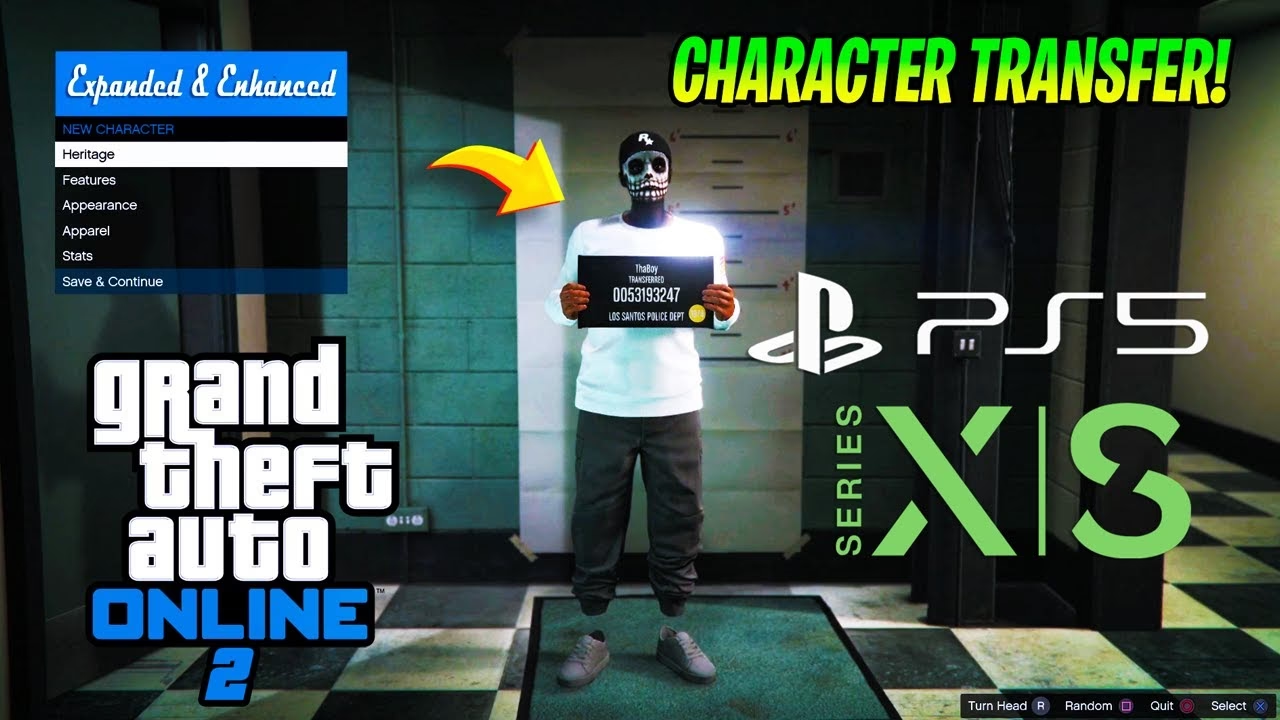
Tabla Comparativa de Rutas de Migración
Para simplificarlo, aquí tienes una tabla que resume todas las posibilidades de migración:
| Desde (Origen) | Hacia (Destino) | ¿Es Posible? | Notas Importantes |
|---|---|---|---|
| PlayStation 4 | PlayStation 5 | ✅ Sí | Se transfiere todo el progreso y el dinero (incluido el de Tarjetas Tiburón). |
| Xbox One | Xbox Series X|S | ✅ Sí | Se transfiere todo el progreso y el dinero (incluido el de Tarjetas Tiburón). |
| PlayStation 4 | Xbox Series X|S | ✅ Sí | El dinero de Tarjetas Tiburón NO se transfiere. |
| Xbox One | PlayStation 5 | ✅ Sí | El dinero de Tarjetas Tiburón NO se transfiere. |
| PC | PS5 / Xbox Series X|S | ❌ No | La migración entre PC y consolas no está permitida en ninguna dirección. |
| PS5 / Xbox Series X|S | PC | ❌ No | La migración entre PC y consolas no está permitida en ninguna dirección. |
¿Y qué pasa con el Modo Historia?
¡Buenas noticias! También puedes transferir tu progreso del Modo Historia para no tener que empezar la campaña de Michael, Franklin y Trevor desde cero.
- Desde tu versión Legacy (PS4/Xbox One): Inicia el juego, abre el Menú de Pausa, ve a la pestaña "Juego" y selecciona la opción "Subir partida guardada". Esto cargará tu archivo de guardado a los servidores del Social Club. Solo puedes tener una partida subida a la vez.
- Desde tu versión Enhanced (PS5/Xbox Series X|S): Al iniciar el juego, en la pantalla principal, verás una opción para descargar la partida guardada del Modo Historia. También puedes hacerlo más tarde desde el Menú de Pausa, en la pestaña "Juego", seleccionando "Descargar partida guardada".
Preguntas Frecuentes (FAQ)
¿Puedo revertir la migración si me arrepiento?
No. Como hemos mencionado, el proceso es definitivo e irreversible. Una vez que migras tu perfil a la nueva generación, los datos se eliminan de la plataforma de origen y no hay forma de volver atrás.
¿Qué sucede si veo una pantalla negra durante la migración?
Este fue un problema común durante el lanzamiento, generalmente causado por una alta congestión en los servidores de Rockstar. Si te encuentras con una pantalla de carga negra y prolongada, la mejor solución es tener paciencia y esperar. No reinicies la consola, ya que podrías interrumpir el proceso y corromper tus datos.
¿Puedo seguir jugando en mi consola antigua después de migrar?
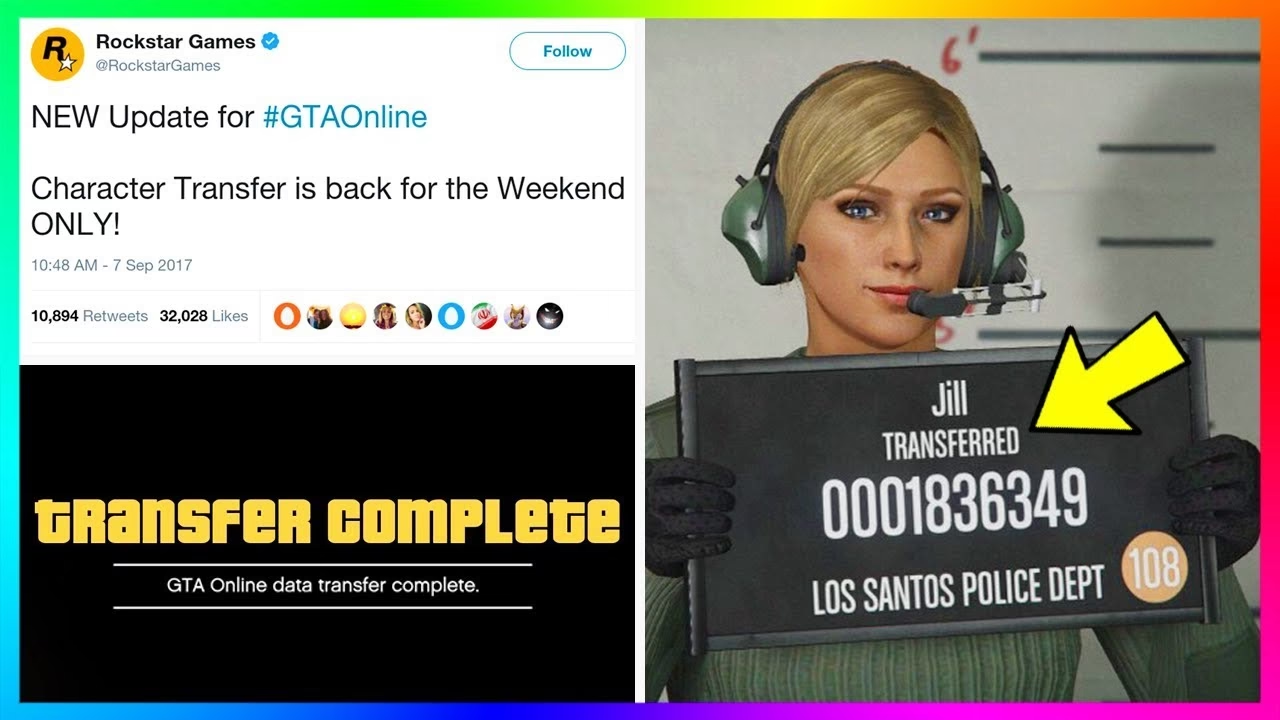
Técnicamente, puedes iniciar el juego en tu consola antigua, pero tendrás que empezar con un personaje nuevo. Tu personaje migrado y todo su progreso existirán únicamente en la plataforma de nueva generación.
¿Puedo fusionar mi progreso de PS4 y Xbox One en una sola cuenta?
No. Durante el proceso de migración, si tienes progreso en ambas plataformas, el sistema te obligará a elegir solo una de ellas para transferir. No es posible combinar los progresos.
Si quieres conocer otros artículos parecidos a Guía para Migrar tu Personaje de GTA Online puedes visitar la categoría Guías.