
01/02/2015
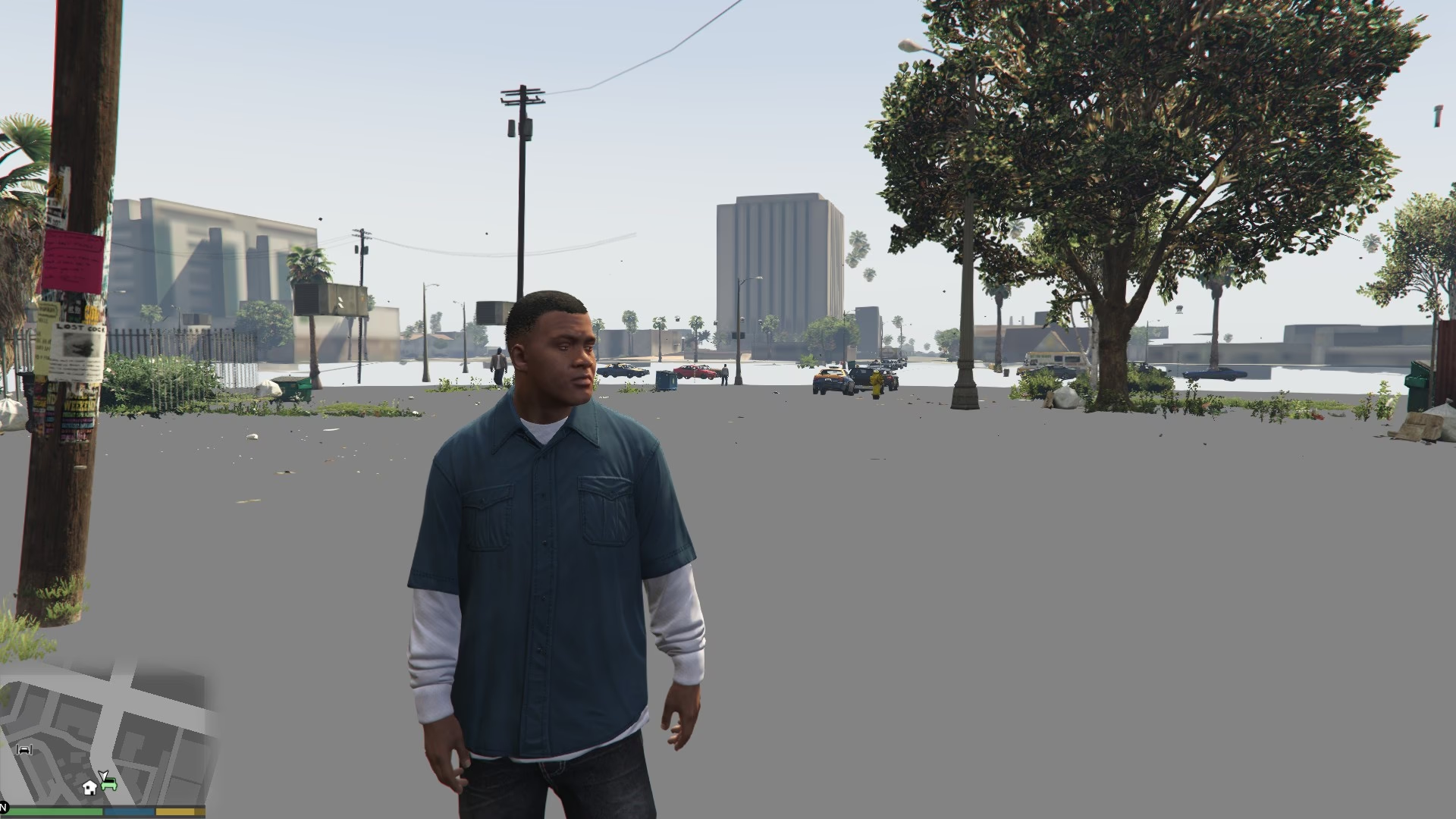
Estás en medio de una partida épica, explorando los vastos mundos de GTA V, sobreviviendo en las peligrosas islas de ARK: Survival Evolved o recorriendo las calles de Liberty City en GTA IV. Todo va bien hasta que notas algo extraño: las carreteras parecen manchas borrosas, la piel de tu personaje o de los dinosaurios es una masa sin detalles y los edificios a lo lejos parecen bloques de arcilla. Este es uno de los problemas más frustrantes para cualquier jugador de PC: las texturas no cargan correctamente. Este fallo, a menudo llamado "pop-in" de texturas o carga tardía, puede arruinar por completo la inmersión y la experiencia de juego. Pero no te preocupes, es un problema común con múltiples causas y, afortunadamente, con múltiples soluciones. En esta guía completa, desglosaremos por qué ocurre este fenómeno y te daremos un arsenal de soluciones para que puedas volver a disfrutar de tus juegos con la calidad visual que merecen.
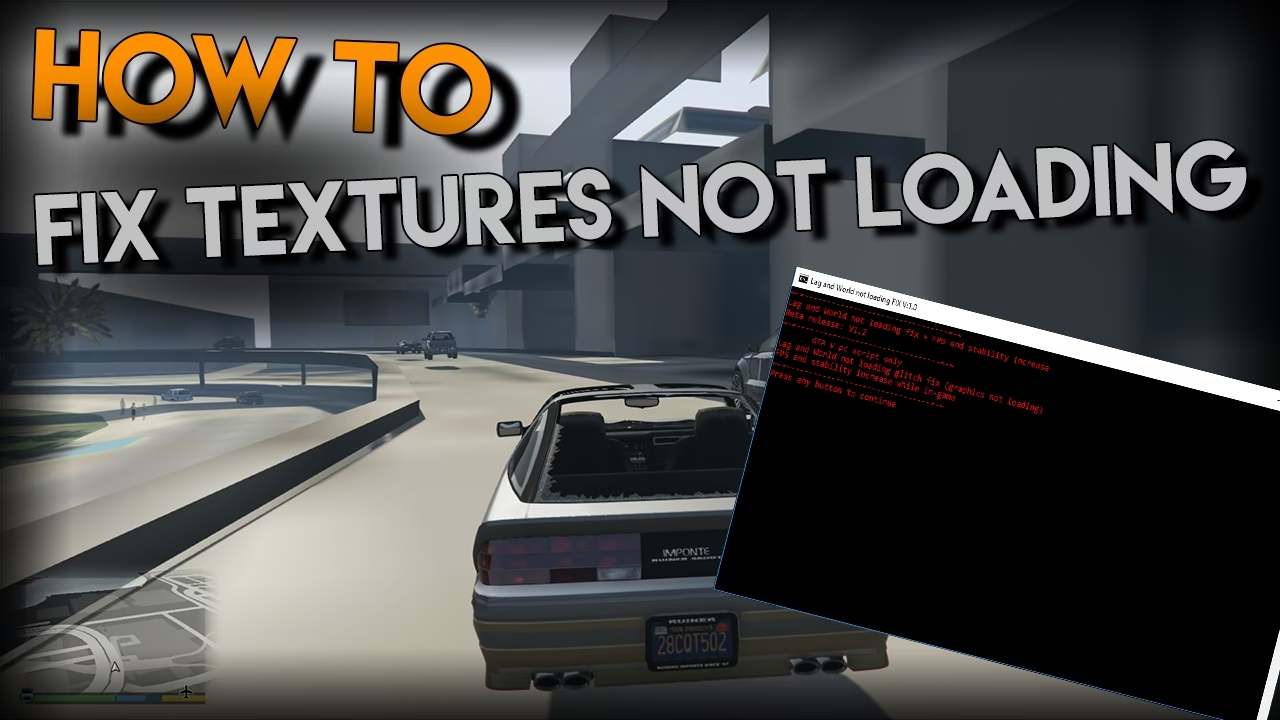
¿Por qué mis juegos se ven borrosos? Entendiendo el problema de la carga de texturas
Antes de saltar a las soluciones, es crucial entender qué está pasando "debajo del capó" de tu ordenador. Las texturas son, en esencia, las imágenes en 2D que se envuelven alrededor de los modelos 3D (personajes, edificios, coches) para darles detalle y realismo. Los juegos modernos utilizan texturas de altísima resolución que ocupan mucho espacio. Tu PC tiene que realizar un trabajo titánico para cargar estas texturas desde tu disco de almacenamiento, procesarlas y mostrarlas en tu pantalla en tiempo real. Cuando este proceso falla o se ralentiza, obtienes ese efecto poligonal o borroso. Las causas principales suelen ser:
- VRAM Insuficiente: La VRAM (Video RAM) es la memoria dedicada de tu tarjeta gráfica. Si un juego requiere 8 GB de VRAM para sus texturas en ultra y tu tarjeta solo tiene 4 GB, tendrá que hacer malabares, descartando texturas o cargando versiones de menor calidad. Esta es, con frecuencia, la causa número uno.
- Cuello de botella en el almacenamiento: Los juegos de mundo abierto como GTA o ARK están constantemente cargando nuevos assets del mundo a medida que te mueves. Si tienes el juego instalado en un disco duro mecánico tradicional (HDD), su velocidad de lectura puede no ser suficiente para enviar los datos de las texturas a la tarjeta gráfica a tiempo. Un SSD (Solid State Drive) es exponencialmente más rápido y a menudo soluciona este problema de raíz.
- CPU Limitada: Tu procesador (CPU) también juega un papel, ya que gestiona qué assets necesita el juego en cada momento. Si la CPU está sobrecargada con otras tareas o simplemente no es lo suficientemente potente, puede retrasar las "órdenes" de carga de texturas a la GPU.
- Drivers desactualizados o corruptos: Los controladores de tu tarjeta gráfica (NVIDIA, AMD, Intel) son el software que permite que tu sistema operativo se comunique con el hardware. Unos drivers obsoletos pueden tener bugs o no estar optimizados para los juegos más recientes.
- Archivos del juego corruptos: A veces, la solución es tan simple como que uno o más archivos de texturas del juego se han dañado durante la descarga o una actualización.
Guía de Solución Paso a Paso: De lo simple a lo complejo
Ahora que conocemos las causas, vamos a aplicar las soluciones. Te recomendamos seguir estos pasos en orden, ya que empezamos por los más sencillos y menos invasivos.
1. Verificación de la Integridad de los Archivos del Juego
Es el primer paso que siempre debes tomar. Las plataformas como Steam y Epic Games Store tienen herramientas integradas para escanear los archivos de tus juegos y reemplazar cualquiera que esté dañado.
- En Steam: Ve a tu Biblioteca, haz clic derecho en el juego > Propiedades > Archivos locales > Verificar integridad de los archivos del juego.
- En Epic Games Store: Ve a tu Biblioteca, haz clic en los tres puntos junto al juego > Gestionar > Verificar.
Espera a que termine el proceso y prueba el juego de nuevo. Te sorprendería la cantidad de problemas que esto resuelve.
2. Actualiza tus Drivers Gráficos
Tener los drivers de tu tarjeta gráfica al día es fundamental para el rendimiento y la compatibilidad. Visita el sitio web oficial del fabricante de tu GPU (NVIDIA GeForce Experience, AMD Software: Adrenalin Edition) y descarga la última versión disponible para tu modelo.
3. Optimización de la Configuración Gráfica del Juego
Aquí es donde tienes más control. El objetivo es encontrar un equilibrio entre calidad visual y rendimiento que tu hardware pueda manejar. Entra en el menú de configuración gráfica del juego (GTA, ARK, etc.) y presta atención a estas opciones:
- Calidad de texturas: Esta es la opción más importante. Si estás experimentando problemas, intenta bajarla un nivel (de Épico a Alto, o de Alto a Medio). Esto reducirá drásticamente el consumo de VRAM.
- Distancia de dibujado / Calidad de objetos extendida: Estas opciones determinan cuán lejos se renderizan los objetos y texturas con detalle. Reducirlas puede liberar recursos significativamente.
- Filtro de texturas (Anisotrópico): Aunque tiene un impacto menor en el rendimiento en hardware moderno, bajarlo de 16x a 8x o 4x puede ayudar en sistemas más antiguos.
- Sincronización Vertical (V-Sync): Prueba a activarla o desactivarla. A veces, un framerate desbloqueado y muy variable puede causar problemas de streaming de texturas.
Tabla Comparativa de Impacto de Configuración
| Configuración Gráfica | Impacto en VRAM | Impacto en Rendimiento (FPS) | Recomendación para solucionar carga de texturas |
|---|---|---|---|
| Calidad de Texturas | Muy Alto | Medio | Bajar un nivel |
| Distancia de Dibujado | Medio | Alto | Reducir al 50-75% |
| Sombras | Alto | Muy Alto | Bajar a Medio o Alto |
| Anti-Aliasing (MSAA/TXAA) | Alto | Muy Alto | Usar opciones menos demandantes como FXAA o TAA |
4. La Mejora de Hardware Definitiva: El SSD
Si has probado todo lo anterior y sigues teniendo problemas, especialmente en juegos de mundo abierto, es muy probable que tu disco duro sea el culpable. El streaming de texturas, técnica que usan estos juegos para cargar el mundo por partes, depende enormemente de la velocidad de lectura de tu unidad de almacenamiento. Mover el juego de un HDD a un SSD puede ser una solución mágica.
Comparativa: HDD vs SSD para Gaming
| Característica | HDD (Disco Duro Mecánico) | SSD (Unidad de Estado Sólido) |
|---|---|---|
| Velocidad de Lectura | 50-160 MB/s | 500-7,000+ MB/s |
| Tiempos de Carga | Largos | Muy Cortos |
| Carga de Texturas | Lenta, puede causar "pop-in" | Rápida y fluida |
| Precio por GB | Bajo | Más alto (pero bajando) |
Preguntas Frecuentes (FAQ)
¿El problema podría ser mi conexión a internet?
No. A menos que estés jugando a un juego basado en la nube (como GeForce Now o Xbox Cloud Gaming), las texturas se cargan desde tu disco duro local. Tu velocidad de internet no afecta a la carga de texturas en juegos instalados en tu PC.
¿Reinstalar el juego por completo puede solucionar el problema?
Sí, es una opción de último recurso. Si la verificación de archivos no funcionó, una reinstalación completa asegura que no haya ningún archivo corrupto. Sin embargo, prueba todos los otros pasos primero, ya que este es el que más tiempo consume.
Tengo una tarjeta gráfica potente pero sigo con el problema en GTA V, ¿por qué?
GTA V es un juego antiguo que fue diseñado originalmente para hardware de la era de los HDD. A veces, incluso con una GPU potente, el motor del juego puede tener dificultades para cargar texturas si está instalado en un HDD lento. Moverlo a un SSD casi siempre soluciona los problemas de carga de texturas en este título.
¿El sobrecalentamiento puede causar que las texturas no carguen?
Sí, indirectamente. Si tu CPU o GPU se sobrecalientan, entrarán en un modo de protección llamado "thermal throttling", que reduce drásticamente su rendimiento para bajar la temperatura. Esta bajada de rendimiento puede impedir que las texturas se carguen a tiempo. Asegúrate de que tu PC tenga una buena ventilación y limpia el polvo de los ventiladores regularmente.
En conclusión, el problema de las texturas que no cargan es una molestia que rompe la inmersión, pero rara vez es una señal de un componente roto. Generalmente, es un desequilibrio entre las exigencias del juego y la capacidad de tu hardware para suministrar los datos a tiempo. Siguiendo esta guía, desde la simple verificación de archivos hasta la consideración de una actualización a un SSD, tienes todas las herramientas para diagnosticar y resolver el problema, devolviendo a tus mundos virtuales la nitidez y el detalle que los hacen tan espectaculares.
Si quieres conocer otros artículos parecidos a Texturas que no cargan: Guía de Solución puedes visitar la categoría Guías.