
19/12/2011
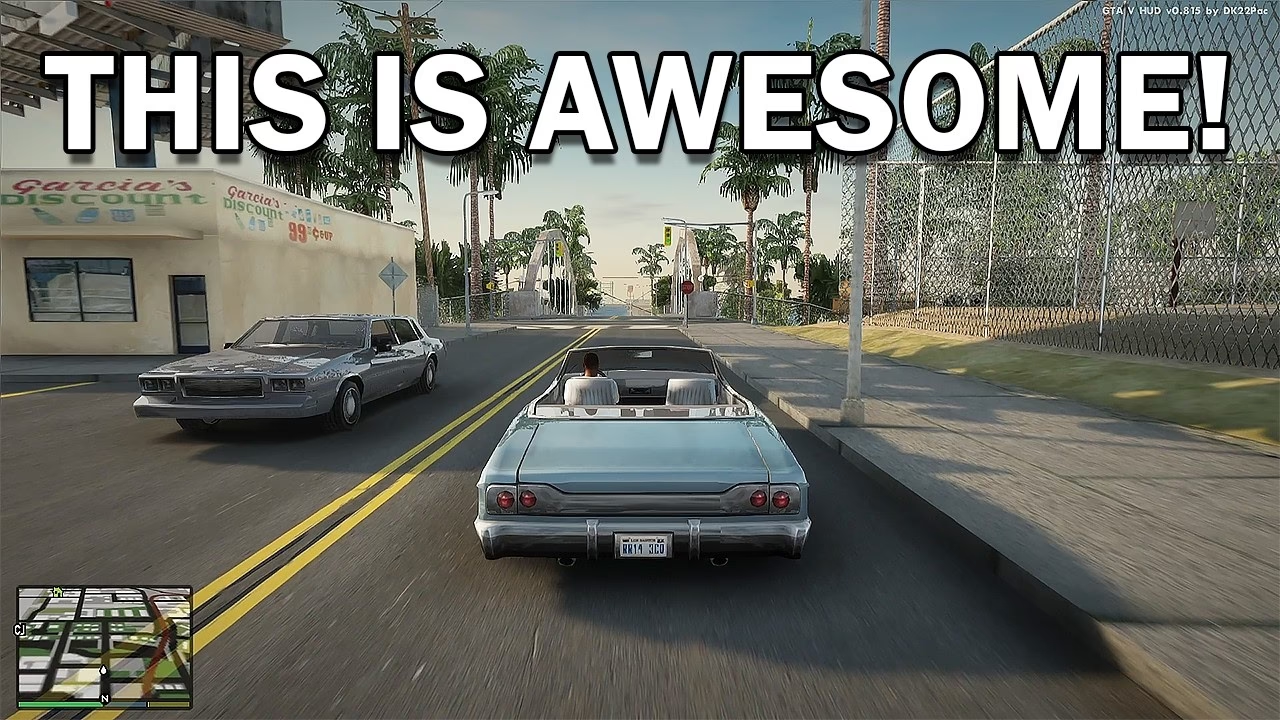
Grand Theft Auto: San Andreas es más que un juego; es un fenómeno cultural que, décadas después de su lanzamiento, sigue cautivando a millones de jugadores. Su vasto mundo, su historia memorable y su jugabilidad revolucionaria lo convirtieron en un clásico atemporal. Sin embargo, para los jugadores de PC, la verdadera magia reside en su increíblemente activa comunidad de modding, capaz de transformar, mejorar y revitalizar por completo la experiencia original. Si alguna vez te has preguntado cómo llevar tu San Andreas al siguiente nivel, estás en el lugar correcto. Esta guía te enseñará todo lo que necesitas saber para instalar mods y construir tu propio "modpack" personalizado, asegurando que la aventura de CJ sea tan fresca y emocionante como en 2004.
¿Qué es un Modpack y por qué es tan popular?
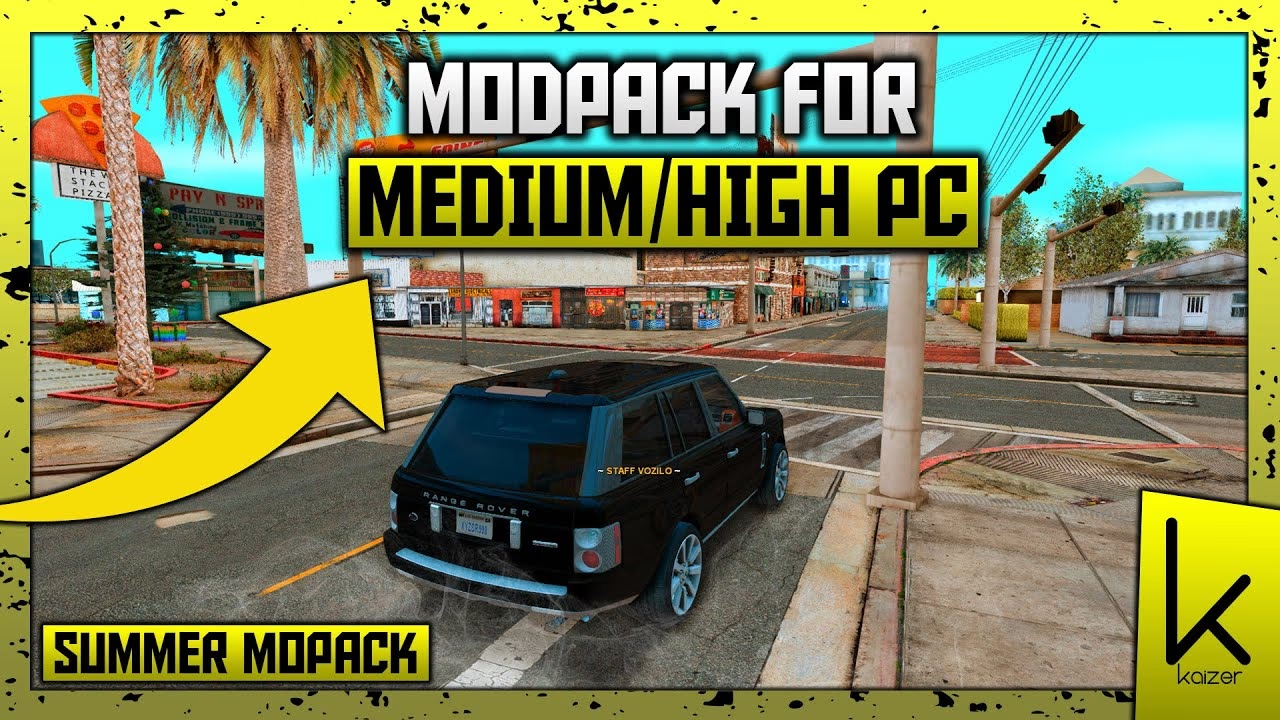
En el mundo del modding, un "mod" es una modificación individual que altera un aspecto del juego, desde cambiar la apariencia de un coche hasta añadir nuevas misiones. Un modpack, por otro lado, es una colección curada de múltiples mods, empaquetados juntos para funcionar en armonía. El objetivo de un buen modpack es ofrecer una experiencia mejorada y coherente sin que el usuario tenga que pasar horas buscando, instalando y solucionando conflictos entre docenas de archivos diferentes. Suelen centrarse en un objetivo concreto: algunos buscan el fotorrealismo, otros restauran características de las versiones de consola, y otros, como el que inspira esta guía, buscan revivir la atmósfera original del juego con mejoras de calidad de vida y correcciones de errores, manteniéndose fieles al espíritu de Rockstar.
Requisitos Previos: Preparando tu Juego para el Modding
Antes de sumergirte en el excitante mundo de las modificaciones, es fundamental preparar tu juego correctamente. Omitir estos pasos es la causa número uno de crashes, bugs y frustraciones. Para asegurar una base estable, sigue estas indicaciones al pie de la letra.
- Una copia legítima de GTA: San Andreas: Necesitas tener el juego base. Esta guía se aplica a la versión clásica, no a las ediciones "Definitive Edition".
- Una instalación limpia: Esto es crucial. Si has intentado instalar mods en el pasado, lo mejor es desinstalar completamente el juego, borrar cualquier archivo residual de la carpeta de instalación y volver a instalarlo desde cero. Una instalación limpia garantiza que no haya archivos conflictivos.
- El Downgrade a la versión 1.0: Las versiones más recientes del juego (especialmente la de Steam y la de la tienda de Rockstar) están actualizadas de una forma que las hace incompatibles con la gran mayoría de los mods más importantes, como los que dependen de extensiones de script. Por ello, es absolutamente necesario realizar un "downgrade" del ejecutable del juego a la versión 1.0 de EE. UU. Puedes encontrar parches de "downgrade" fácilmente en las comunidades de modding. Este paso es, quizás, el más importante de todos.
Guía de Instalación Manual: Construye tu Propia Experiencia
Dado que muchos modpacks pueden desaparecer (como el caso que nos ocupa, que recibió un aviso de DMCA), aprender a instalar mods manualmente es una habilidad invaluable. La herramienta más esencial para esto es un gestor de mods.
El más recomendado es ModLoader. Esta fantástica herramienta crea una carpeta especial dentro de tu directorio de GTA: San Andreas. En lugar de sobreescribir archivos del juego, simplemente arrastras y sueltas los mods en la carpeta de ModLoader. Esto te permite instalar, desinstalar y organizar tus mods de forma increíblemente sencilla y segura. La instalación de ModLoader es el primer paso práctico después del downgrade.
Una vez instalado ModLoader, el proceso general es:
- Descargar un mod de una fuente confiable.
- Descomprimir el archivo si es necesario.
- Identificar los archivos del mod (que suelen tener la misma estructura de carpetas que el juego base, como /models/, /data/, etc.).
- Crear una nueva carpeta dentro de tu carpeta /modloader/ (por ejemplo, /modloader/MejoraDeCoches/).
- Copiar y pegar los archivos del mod en esa nueva carpeta.
¡Y listo! El mod estará activo la próxima vez que inicies el juego. Para desactivarlo, simplemente borra la carpeta que creaste.
Mods Esenciales para Revivir San Andreas
Ahora, la parte divertida: elegir los mods. Basándonos en la composición de modpacks populares y estables, aquí tienes una lista categorizada de mods que puedes buscar para construir una experiencia fiel y mejorada.
Tabla de Mods Recomendados
| Mod | Categoría | Descripción |
|---|---|---|
| SkyGFX | Gráficos | Recrea la paleta de colores, los reflejos y la atmósfera visual única de la versión de PlayStation 2. |
| RoSA Project Evolved | Texturas | Un proyecto masivo que reemplaza casi todas las texturas del mundo por equivalentes de alta definición que respetan el estilo original. |
| Proper Fixes / MixSets | Correcciones | Colecciones de cientos de correcciones de errores que Rockstar nunca solucionó, desde bugs en misiones hasta problemas de jugabilidad. |
| Framerate Vigilante | Rendimiento | Soluciona problemas físicos ligados a los FPS altos y permite una tasa de fotogramas estable sin romper el juego. |
| PedFuncs | Gameplay | Añade una gran variedad de comportamientos nuevos y realistas a los peatones, haciendo que el mundo se sienta mucho más vivo. |
| IMFX (Effects) | Efectos Visuales | Mejora los efectos de partículas como explosiones, humo, agua y chispas para un mayor impacto visual. |
Mods Opcionales para Personalizar tu Aventura
Una vez que tienes una base estable, puedes añadir mods que alteren más la experiencia según tus gustos:
- Project Props: Este mod añade una cantidad increíble de detalles al escenario, como basura en los callejones o más mobiliario urbano. Hace que el mundo se sienta más denso, pero puede tener un impacto significativo en el rendimiento (FPS).
- Story Mode 2.0: Si ya has jugado la historia principal innumerables veces, este mod la renueva cambiando y mejorando varios elementos y misiones. Sin embargo, si buscas la experiencia original, es mejor evitarlo.
- Trainers (Menus de Trucos): Mods como RZL-Trainer o CheatMenuSA añaden un menú en el juego para activar trucos, generar vehículos o cambiar el clima. Son muy divertidos, pero a veces pueden causar inestabilidad o crashes en misiones específicas, por lo que se recomienda usarlos con precaución.
Solución de Problemas: ¿Qué Hacer si el Juego Crashea?
Incluso con la mejor preparación, los crashes pueden ocurrir. La clave es no desesperarse y aprender a diagnosticar el problema. La compatibilidad entre mods es el desafío principal. Para ello, la comunidad ha creado herramientas de diagnóstico esenciales.
CrashInfo: Este es un pequeño archivo que colocas en la carpeta raíz de tu juego. Cuando el juego crashee, generará un archivo de texto con un código de error y detalles sobre la posible causa. Es extremadamente útil para identificar conflictos de modelos o texturas.
SCRLog: Similar al anterior, pero enfocado en los mods de script (CLEO). Lo instalas en tu carpeta de ModLoader y, al crashear, creará un log que te dirá cuál fue el último script que se ejecutó, señalando al culpable. Ten en cuenta que SCRLog puede reducir significativamente los FPS mientras está activo, por lo que solo debes usarlo para diagnosticar y luego eliminarlo.
Si tienes un problema, el primer paso es revisar estos logs. Con la información que te proporcionan, puedes buscar soluciones en foros o simplemente desactivar el mod problemático a través de ModLoader.
Preguntas Frecuentes (FAQ)
¿Por qué es tan importante hacer un "downgrade" a la versión 1.0?
La versión 1.0 es la última versión que no fue alterada para eliminar contenido (como la música por licencias expiradas) y, lo más importante, es la versión para la que se programaron la mayoría de las herramientas de modding fundamentales, como los cargadores de scripts. Las versiones posteriores tienen una estructura de memoria diferente que rompe la compatibilidad.
¿Instalar mods afectará mis partidas guardadas?
Generalmente, los mods gráficos o de texturas son seguros. Sin embargo, los mods que alteran scripts, misiones o añaden nuevos elementos al juego pueden causar problemas si los instalas o desinstalas a mitad de una partida. La mejor práctica es empezar una nueva partida después de instalar un conjunto grande de mods.
¿Dónde puedo descargar estos mods de forma segura?
Busca en comunidades de modding reconocidas y con buena reputación. Sitios como GTAForums, Nexus Mods, y MixMods son excelentes puntos de partida. Siempre lee los comentarios y las descripciones de los mods para verificar su compatibilidad y posibles problemas conocidos.
Mi juego se ve con hierba morada o texturas blancas, ¿qué hago?
Estos son problemas de texturas comunes. Una textura blanca suele significar que el modelo 3D no puede encontrar su archivo de textura correspondiente. La hierba morada a menudo se debe a un archivo `plants.dat` conflictivo. Usando ModLoader, puedes intentar cambiar el orden de prioridad de tus mods gráficos o desactivarlos uno por uno para encontrar al culpable.
Si quieres conocer otros artículos parecidos a Guía Definitiva para Instalar Mods en GTA San Andreas puedes visitar la categoría Modding.