
14/07/2009
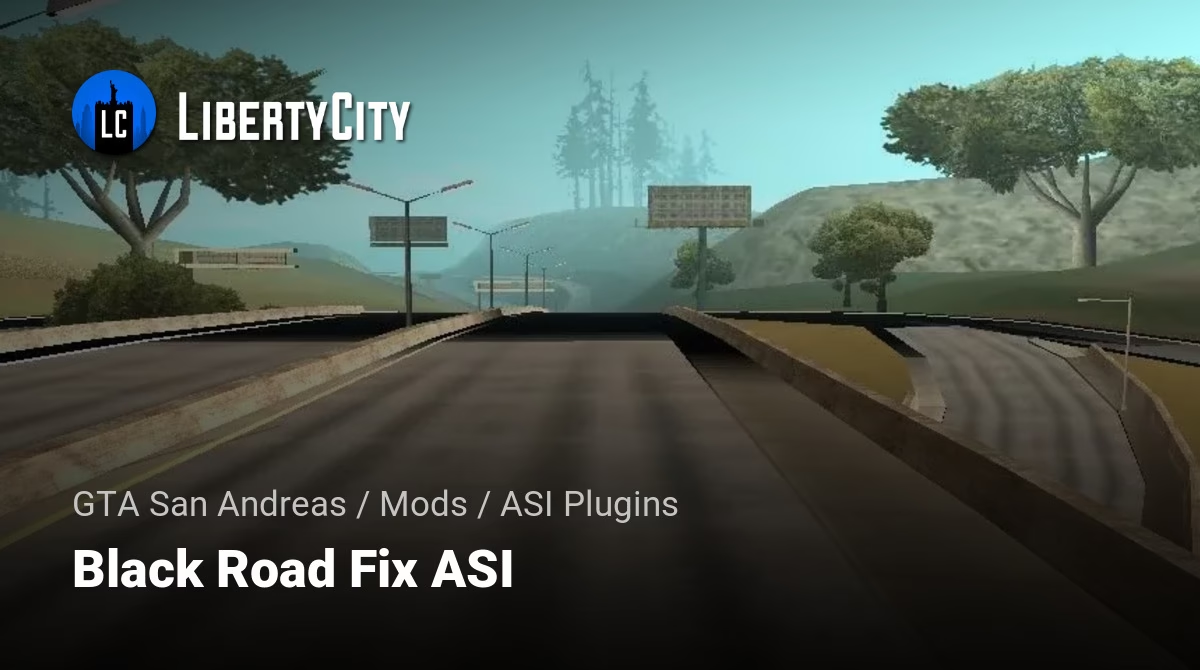
Cualquier veterano que haya dedicado horas a la versión de PC de Grand Theft Auto: San Andreas conoce esa sensación tan particular. Estás conduciendo a toda velocidad por las autopistas de Los Santos, esquivando el tráfico, con una buena canción en la radio, cuando de repente, el mundo bajo tus ruedas se desvanece. El asfalto, las aceras y a veces hasta la tierra se convierten en un abismo negro y sin texturas. Este es el infame y clásico bug de las carreteras negras, un problema que ha frustrado a generaciones de jugadores. Lejos de ser un misterio paranormal de San Andreas, este fallo tiene explicaciones técnicas muy concretas, ligadas a la forma en que un juego de 2004 interactúa con el hardware de hoy en día. En este artículo, desglosaremos las causas de este error y te ofreceremos las soluciones más efectivas para que puedas volver a disfrutar del estado de San Andreas sin que el suelo desaparezca bajo tus pies.
¿Qué es Exactamente el Bug de las Carreteras Negras?
Antes de sumergirnos en las soluciones, es importante entender qué está pasando a nivel técnico. El bug de las carreteras negras es, en esencia, un error de renderizado de texturas. El motor del juego, conocido como RenderWare, no logra cargar o dibujar las texturas correspondientes sobre los modelos 3D del suelo (las carreteras, aceras, etc.). El resultado es que vemos el modelo geométrico básico, pero sin su "piel" o textura, lo que por defecto se muestra como un color negro o, en ocasiones, parpadea frenéticamente entre la textura correcta y el vacío.
Este problema no suele ser aleatorio. A menudo se desencadena al moverse a altas velocidades, al entrar en áreas densamente pobladas del mapa o después de un tiempo prolongado de juego. Esto nos da una pista clave: el problema está relacionado con la gestión de memoria y la velocidad a la que el juego procesa la información del mundo.
Las Causas Técnicas Detrás del Misterio
El fallo no se debe a una única causa, sino a una combinación de factores que surgen al ejecutar un software antiguo en un hardware moderno y potente para el cual no fue diseñado. Aquí están los principales culpables:
1. El Famoso "Frame Limiter" (Limitador de FPS)
Esta es, con diferencia, la causa más común. El motor de GTA: San Andreas fue diseñado y optimizado para funcionar a una velocidad de fotogramas por segundo (FPS) muy específica, alrededor de 30 FPS, que era el estándar en la PlayStation 2. Cuando desactivas el "Frame Limiter" en un PC moderno, el juego puede dispararse a cientos de FPS. Si bien esto puede parecer bueno, rompe por completo la sincronización interna del juego. El motor intenta cargar texturas, ejecutar la física y procesar la lógica del juego a una velocidad para la que no está preparado. Como resultado, el streaming de texturas no puede seguir el ritmo de la velocidad del jugador, y el suelo simplemente no se carga a tiempo.
2. Incompatibilidad con Hardware y Drivers Modernos
GTA: San Andreas fue desarrollado en la era de DirectX 9. Las tarjetas gráficas actuales (NVIDIA, AMD, Intel) y sus drivers están ultra optimizados para DirectX 11, 12 y Vulkan. A veces, la forma en que estos drivers modernos interpretan las viejas llamadas de DirectX 9 puede generar conflictos inesperados, resultando en artefactos gráficos como las texturas que desaparecen. El juego simplemente no sabe cómo comunicarse correctamente con un hardware que es miles de veces más potente y arquitectónicamente diferente al de su época.
3. Mods y Archivos Corruptos
La comunidad de modding de San Andreas es legendaria, pero también una fuente común de problemas. Instalar mods gráficos, paquetes de texturas en alta definición, ENB Series o scripts que alteran el funcionamiento del motor puede fácilmente causar este bug. Un mod mal instalado, un conflicto entre dos mods o simplemente un archivo de textura corrupto puede impedir que el juego cargue correctamente las superficies del mundo. A veces, incluso una instalación defectuosa del juego base puede ser la culpable.
4. Resoluciones Altas y Configuraciones Forzadas
Jugar a resoluciones muy altas (como 1440p o 4K) o forzar configuraciones como el Anti-Aliasing avanzado desde el panel de control de tu tarjeta gráfica puede poner bajo estrés al viejo motor RenderWare de una manera que sus desarrolladores nunca previeron, llevando a problemas de renderizado.
Tabla Comparativa: Causas y Soluciones Rápidas
Para que puedas identificar rápidamente tu problema, aquí tienes una tabla que resume las causas más probables y sus soluciones más directas.
| Causa Probable | Descripción del Problema | Solución Rápida |
|---|---|---|
| Frame Limiter Desactivado | El juego corre a demasiados FPS, rompiendo el streaming de texturas. | Activar el Frame Limiter en las opciones gráficas avanzadas. |
| Incompatibilidad de Hardware | Drivers modernos no se comunican bien con el juego antiguo. | Ejecutar el juego en modo de compatibilidad (Windows XP SP3). |
| Conflicto de Mods | Mods gráficos o scripts interfieren con la carga de texturas originales. | Desinstalar los mods recientes o realizar una instalación limpia del juego. |
| Archivos del Juego Dañados | La instalación está corrupta o faltan archivos de texturas. | Verificar la integridad de los archivos del juego en Steam o reinstalar. |
Soluciones Detalladas para Recuperar el Asfalto
Ahora que conocemos las causas, vamos a ver las soluciones paso a paso, de la más simple a la más compleja.
Solución 1: Activar el Limitador de FPS (La más efectiva)
Esta es la solución del 90% de los casos. Es simple y directa:
- Inicia GTA: San Andreas.
- Ve al menú de Opciones.
- Selecciona "Configuración de Pantalla".
- Entra en "Avanzadas".
- Busca la opción "Limitador de Cuadros" (Frame Limiter) y ponla en "Sí" (On).
Esto bloqueará el juego a unos 30 FPS, permitiendo que el motor funcione como fue diseñado y cargue todas las texturas a tiempo. La jugabilidad será más estable y el bug debería desaparecer por completo.
Solución 2: Downgrade y SilentPatch (La solución definitiva)
Si quieres jugar con más de 30 FPS sin tener bugs, la comunidad ha creado la solución perfecta. Las versiones más recientes del juego en plataformas como Steam están mal optimizadas. La solución consiste en hacer un "downgrade" (bajar de versión) a la versión 1.0 original del juego y luego instalar SilentPatch.
- Downgrade: Busca en línea una herramienta llamada "GTA San Andreas Downgrader". Te permitirá convertir tu versión de Steam o Rockstar Games Launcher a la versión 1.0, que es mucho más estable y compatible con mods.
- SilentPatch: Una vez hecho el downgrade, busca e instala "SilentPatch for San Andreas". Este es un parche no oficial creado por la comunidad que corrige docenas de bugs del juego original, incluyendo los problemas de renderizado y streaming de texturas a altos FPS. Con SilentPatch, puedes desactivar el Frame Limiter y jugar a 60 FPS o más sin que las carreteras desaparezcan.
Solución 3: Ajustes de Compatibilidad
Si las soluciones anteriores no funcionan, puedes probar a forzar al sistema operativo a tratar el juego de una forma más "amigable":
- Busca el archivo ejecutable del juego (gta-sa.exe).
- Haz clic derecho sobre él y selecciona "Propiedades".
- Ve a la pestaña "Compatibilidad".
- Marca la casilla "Ejecutar este programa en modo de compatibilidad para:" y selecciona "Windows XP (Service Pack 3)".
- Aplica los cambios y prueba a iniciar el juego.
Preguntas Frecuentes (FAQ)
¿Este bug ocurre en las versiones de consola como PS2?
No, este problema es casi exclusivo de la versión de PC. Las consolas como la PlayStation 2 tienen un hardware fijo y cerrado, por lo que el juego fue desarrollado y optimizado específicamente para ese sistema, evitando este tipo de incompatibilidades.
¿La "Definitive Edition" tiene este mismo problema?
La versión "The Definitive Edition" utiliza un motor completamente diferente (Unreal Engine 4) y no sufre de este bug específico del motor RenderWare. Sin embargo, en su lanzamiento tuvo sus propios y numerosos problemas gráficos y de rendimiento, incluyendo texturas que tardaban en cargar, pero la causa técnica es distinta.
He instalado muchos mods, ¿tengo que borrarlos todos?
No necesariamente. Si el problema comenzó después de instalar un mod específico, prueba a desinstalarlo primero. Si no sabes cuál es el culpable, lo más recomendable es hacer una copia de seguridad de tus partidas guardadas y realizar una instalación limpia y sin mods del juego para confirmar que ese es el origen del problema.
En conclusión, el bug de las carreteras negras de GTA: San Andreas no es un fallo del juego en sí, sino una consecuencia predecible de su edad. Es el resultado de un software de 2004 luchando por ejecutarse en un ecosistema de hardware y software que ha evolucionado drásticamente. Afortunadamente, con soluciones tan sencillas como activar el Frame Limiter o tan robustas como instalar el SilentPatch, podemos seguir disfrutando de este clásico atemporal sin que el mundo se desmorone a nuestro paso.
Si quieres conocer otros artículos parecidos a El Bug de las Carreteras Negras en GTA: SA puedes visitar la categoría Gaming.