
18/08/2018
Jugar a los clásicos de la saga Grand Theft Auto en un PC moderno puede ser una experiencia agridulce. Por un lado, la nostalgia nos golpea con fuerza al volver a las calles de Liberty City, Vice City o el estado de San Andreas. Por otro, nos encontramos con un problema técnico evidente: estos juegos no fueron diseñados para las pantallas panorámicas que hoy dominan el mercado. Esto resulta en imágenes estiradas, interfaces de usuario desproporcionadas o molestas barras negras a los lados. Afortunadamente, la comunidad de modders, como siempre, viene al rescate. Si alguna vez te has preguntado si existe una solución para jugar a GTA San Andreas o sus predecesores en pantalla ancha, la respuesta es un rotundo sí. Y en este artículo te guiaremos a través de todo lo que necesitas saber.
- ¿Por Qué los GTA Clásicos Necesitan un Widescreen Fix?
- El Héroe de la Comunidad: ThirteenAG y sus Mods
- Guía de Instalación General del Widescreen Fix
- Análisis por Juego: De GTA 2 a San Andreas
- Tabla Comparativa: Experiencia Original vs. Con Widescreen Fix
- Preguntas Frecuentes (FAQ)
- Conclusión: Un Paso Esencial para Revivir los Clásicos
¿Por Qué los GTA Clásicos Necesitan un Widescreen Fix?
Para entender la necesidad de estos parches, debemos viajar en el tiempo. Juegos como Grand Theft Auto III (2001), Vice City (2002) y San Andreas (2004) fueron desarrollados en una era donde el estándar de los monitores de PC era una relación de aspecto de 4:3. Esto significa que la imagen era más cuadrada. Hoy en día, el estándar es 16:9 (o incluso más ancho, como 21:9), lo que conocemos como panorámico o widescreen.
Cuando intentas ejecutar un juego 4:3 en una pantalla 16:9 sin ninguna corrección, el sistema intenta resolver la incompatibilidad de dos maneras principales:
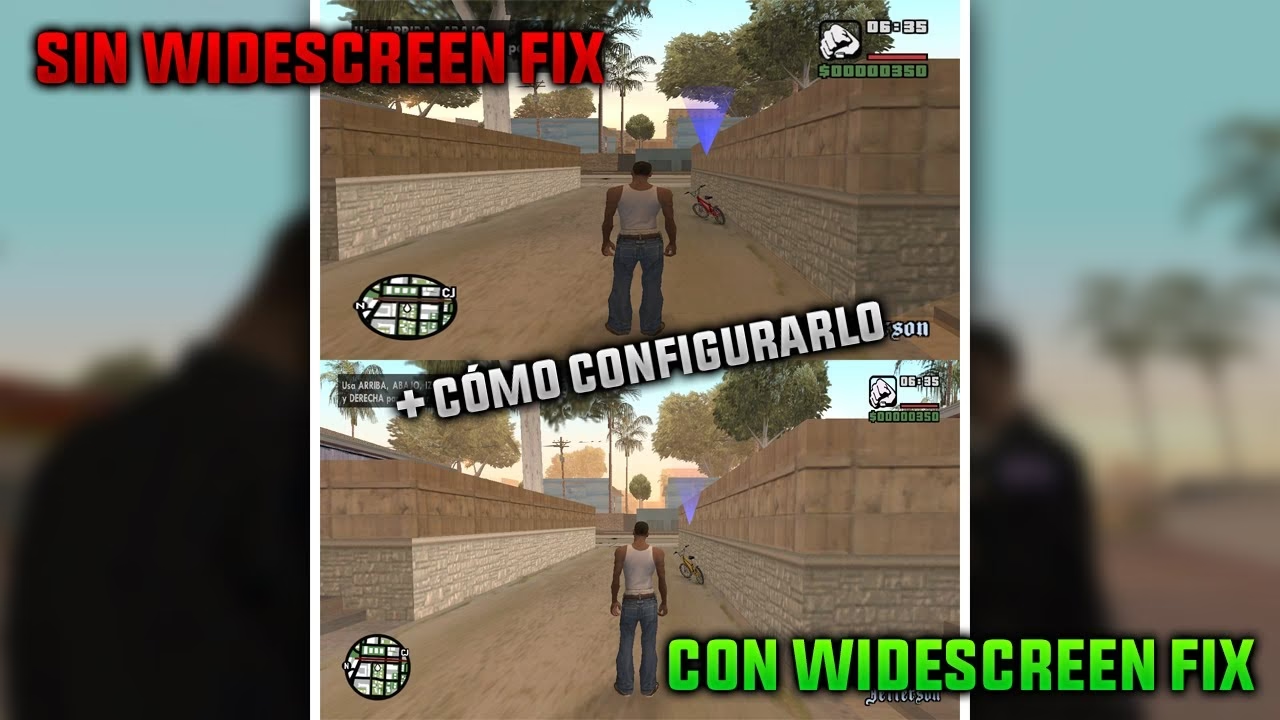
- Estiramiento de la imagen: El juego simplemente estira la imagen 4:3 para que ocupe todo el ancho de la pantalla 16:9. El resultado es desastroso: los personajes se ven anchos y deformados, los círculos parecen óvalos y la experiencia visual se arruina por completo.
- Pillarboxing (Barras Negras): El juego mantiene la relación de aspecto original 4:3 y rellena el espacio sobrante a los lados con barras negras. Aunque esto preserva las proporciones correctas, desaprovecha una gran parte de tu monitor y reduce la inmersión.
Además del estiramiento, la interfaz de usuario (HUD) —el mapa, el dinero, las estrellas de búsqueda— también sufre. Puede aparecer demasiado grande, estirada o mal posicionada. Un Widescreen Fix es un mod o parche no oficial que corrige todos estos problemas, ajustando el renderizado del juego para que se adapte a una resolución nativa panorámica, corrigiendo el HUD y, en muchos casos, aumentando el campo de visión (FOV) para que puedas ver más del mundo del juego a tu alrededor.
El Héroe de la Comunidad: ThirteenAG y sus Mods
Cuando se habla de soluciones widescreen para juegos clásicos, un nombre resuena por encima de todos: ThirteenAG. Este talentoso modder ha creado parches de pantalla ancha para una cantidad increíble de juegos antiguos, devolviéndoles la vida en el hardware moderno. Sus fixes para la trilogía original de GTA son considerados esenciales para cualquier jugador que quiera revivir estos títulos hoy en día.
La información proporcionada menciona específicamente sus creaciones para GTA 2 y GTA III, y el mismo principio se aplica a Vice City y San Andreas. Estos parches no solo añaden soporte para resoluciones panorámicas, sino que a menudo incluyen correcciones de errores adicionales y mejoras de calidad de vida, convirtiéndolos en la primera instalación obligatoria antes de empezar a jugar.
Guía de Instalación General del Widescreen Fix
Una de las mejores cosas de los mods de ThirteenAG es su simplicidad de instalación. Aunque cada juego puede tener una pequeña variación, el proceso general es casi siempre el mismo y no requiere conocimientos técnicos avanzados. A continuación, te explicamos los pasos generales:
- Descarga el Mod: Lo primero es encontrar el archivo correcto. Busca "GTA [Nombre del Juego] Widescreen Fix by ThirteenAG". Generalmente, estos se encuentran en su blog personal o en repositorios como GitHub.
- Localiza la Carpeta del Juego: Debes saber dónde está instalado tu juego. Si lo tienes en Steam, puedes hacer clic derecho sobre el juego en tu biblioteca, ir a "Propiedades", luego a "Archivos locales" y finalmente a "Explorar".
- Extrae el Archivo Descargado: El mod vendrá en un archivo comprimido (.zip, .rar, etc.). Usa un programa como 7-Zip o WinRAR para extraer su contenido en una carpeta temporal.
- Copia y Pega los Archivos: Dentro de la carpeta que extrajiste, verás varios archivos (a menudo una carpeta llamada 'scripts' y algunos archivos .dll o .asi). Selecciona todos estos archivos y cópialos.
- Pega en la Carpeta Raíz del Juego: Ve a la carpeta del juego que localizaste en el paso 2 y pega los archivos que copiaste. El sistema operativo te preguntará si deseas reemplazar algún archivo existente. Debes aceptar y sobrescribir.
- ¡Listo para Jugar!: ¡Eso es todo! La próxima vez que inicies el juego, debería detectar automáticamente tu resolución de pantalla y ajustarse correctamente. En algunos casos, puede que necesites configurar la resolución manualmente desde el menú de opciones del juego, pero ahora las opciones panorámicas estarán disponibles.
Análisis por Juego: De GTA 2 a San Andreas
Grand Theft Auto 2 (GTA 2)
Incluso el clásico con vista cenital tiene su solución. Siendo un juego de los 90, su compatibilidad con sistemas modernos es limitada. El Widescreen Fix para GTA 2 permite que el juego se ejecute correctamente en resoluciones modernas, asegurando que el campo de visión sea el adecuado y que la interfaz no se desconfigure.
Grand Theft Auto III (GTA 3)
El salto a la era 3D. Como se mencionó, fue lanzado en 2001 para monitores 4:3. El fix de ThirteenAG es fundamental aquí. No solo ajusta la resolución, sino que también corrige el HUD para que no se estire y asegura que el FOV sea jugable en pantallas anchas, evitando la sensación de "visión de túnel" que a veces ocurre.
Grand Theft Auto: San Andreas
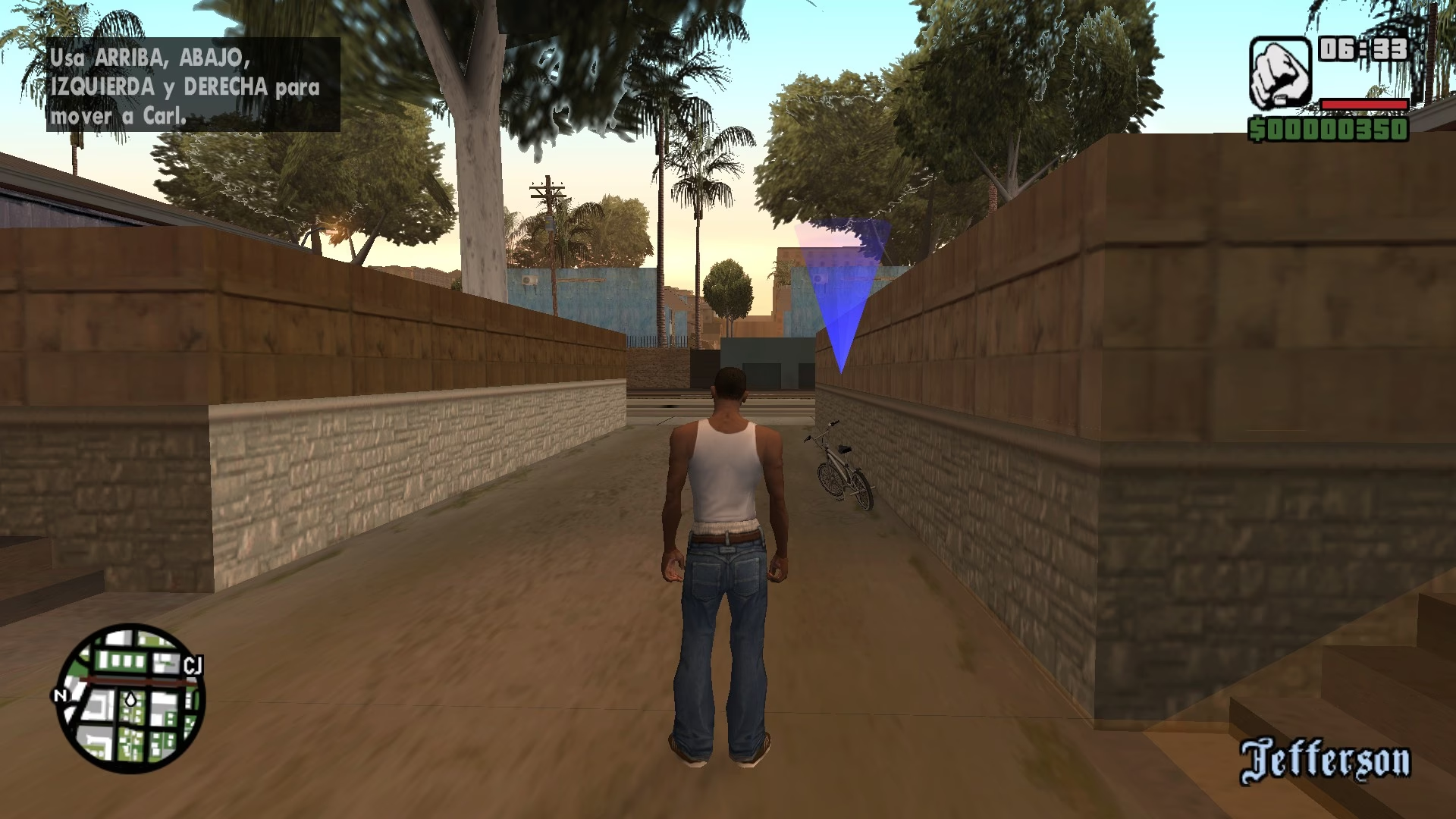
La pregunta original era sobre este juego y la respuesta es un sí rotundo. San Andreas es, quizás, el que más se beneficia de este mod. El mundo del juego es vasto, y poder verlo en una gloriosa pantalla ancha sin deformaciones cambia por completo la experiencia. El Widescreen Fix para San Andreas es uno de los mods más descargados y esenciales, y a menudo se incluye en los "paquetes de inicio" para modding, ya que soluciona muchos problemas de renderizado inherentes a la versión de PC.
Tabla Comparativa: Experiencia Original vs. Con Widescreen Fix
| Característica | Versión Original (Sin Mod) | Versión con Widescreen Fix |
|---|---|---|
| Relación de Aspecto | Limitado a 4:3 (ej. 800x600, 1024x768) | Soporte nativo para 16:9, 16:10, 21:9 (ej. 1920x1080, 2560x1440) |
| Visualización | Imagen estirada o con barras negras en monitores modernos. | Imagen con proporciones correctas, ocupando toda la pantalla. |
| Interfaz de Usuario (HUD) | Deformada, estirada o demasiado grande. | Escalada y posicionada correctamente para pantallas anchas. |
| Campo de Visión (FOV) | Reducido y claustrofóbico en modo panorámico forzado. | Ajustado correctamente, permitiendo ver más del entorno del juego. |
| Inmersión | Reducida debido a las distorsiones visuales o al espacio de pantalla no utilizado. | Aumentada significativamente, ofreciendo una experiencia cinematográfica. |
Preguntas Frecuentes (FAQ)
¿Es seguro instalar estos mods?
Sí, siempre y cuando los descargues de fuentes fiables como el blog oficial del creador (ThirteenAG) o sitios de modding reconocidos. Estos parches son archivos que modifican el comportamiento del juego, no contienen virus ni malware.
¿Afectará el rendimiento de mi PC?
No. De hecho, a veces pueden incluso mejorar ligeramente la estabilidad. Estos fixes son parches muy ligeros que solo corrigen el código de renderizado del juego. No añaden texturas de alta resolución ni efectos gráficos pesados, por lo que el impacto en el rendimiento es nulo o insignificante.
¿Funcionan estos mods con las versiones de Steam o Rockstar Games Launcher?
Generalmente sí. Sin embargo, para una máxima compatibilidad con mods (incluido el Widescreen Fix), la comunidad a menudo recomienda hacer un "downgrade" del ejecutable (.exe) del juego a una versión anterior (como la 1.0). Esto se debe a que las actualizaciones posteriores de Rockstar a menudo dificultaron el modding. Es un paso extra, pero muy recomendado si planeas instalar más mods en el futuro.
¿Esto es lo mismo que la Grand Theft Auto: The Trilogy – The Definitive Edition?
No, en absoluto. Esta guía y estos mods se aplican a las versiones originales y clásicas de los juegos. La "Definitive Edition" es una remasterización oficial lanzada por Rockstar Games que, si bien soporta pantallas anchas de forma nativa, fue muy criticada en su lanzamiento por sus numerosos bugs y cambios artísticos controvertidos. Muchos jugadores prefieren la experiencia de los juegos originales, pero mejorada con mods como este.
Conclusión: Un Paso Esencial para Revivir los Clásicos
Jugar a los GTA de la era de PlayStation 2 en un PC moderno no tiene por qué ser una experiencia frustrante. Gracias al trabajo incansable de la comunidad de modders como ThirteenAG, podemos superar las limitaciones técnicas de la época y disfrutar de estos títulos atemporales de la forma en que merecen ser vistos. Instalar un Widescreen Fix es un proceso rápido, sencillo y seguro que transforma radicalmente la experiencia de juego, haciéndola más inmersiva y agradable. Es, sin duda, el primer paso que cualquier jugador debería dar antes de volver a sumergirse en las icónicas ciudades que definieron una generación.
Si quieres conocer otros artículos parecidos a Soluciona GTA en Pantalla Ancha: Guía Definitiva puedes visitar la categoría Guías.