
25/08/2026
Seguramente has buscado cómo mejorar el rendimiento de Grand Theft Auto: San Andreas y te has topado con cientos de videos y "packs de optimización" que prometen milagros. Sin embargo, muchos de estos paquetes están llenos de mods desactualizados, redundantes o incluso perjudiciales que pueden arruinar tu experiencia de juego. Esta guía es diferente. Aquí te enseñaremos el método REAL para optimizar GTA San Andreas, ya sea que juegues en una PC de cartón o en una estación de batalla de última generación. Haremos todo desde cero, asegurando una instalación limpia, estable y, sobre todo, con un rendimiento excepcional.
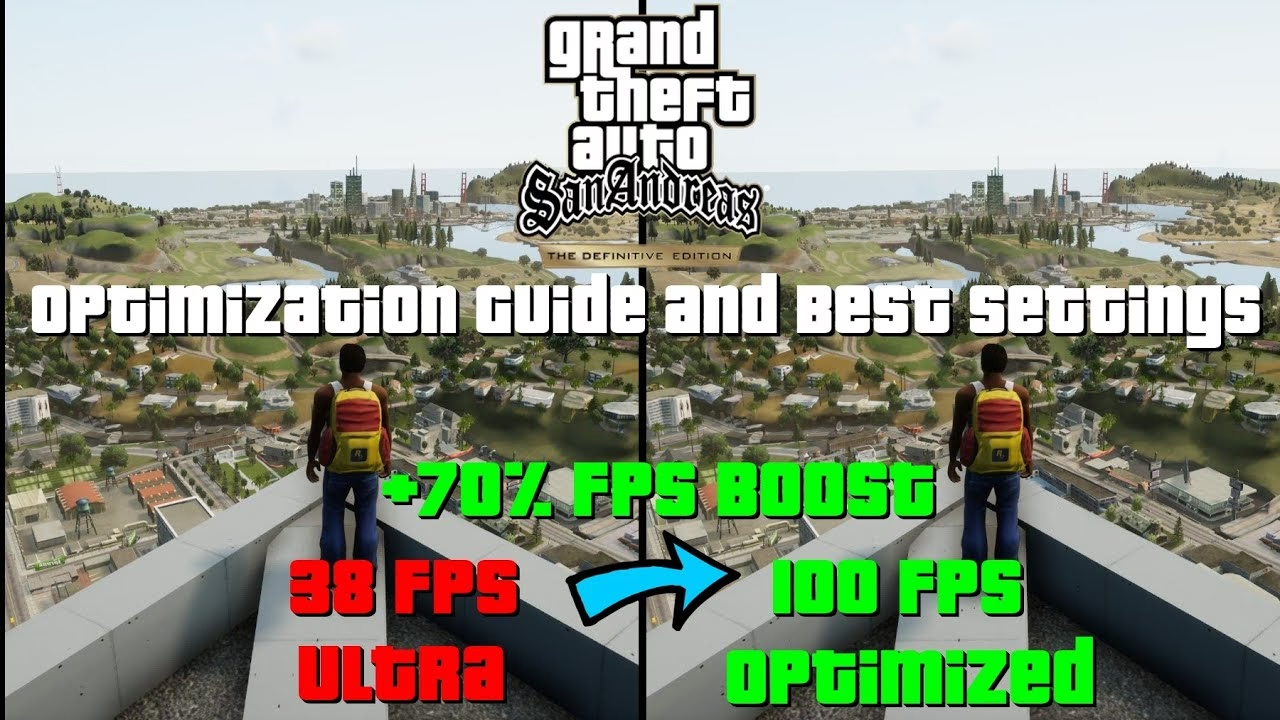
Esta guía es válida tanto para el modo de un jugador como para San Andreas Multiplayer (SA-MP), así que prepárate para transformar tu juego.
¿Por Qué un Juego de 2005 Funciona Mal en PCs Modernas?
Puede parecer contradictorio que un juego tan antiguo tenga problemas de rendimiento en hardware actual. La respuesta está en su tecnología. GTA San Andreas fue desarrollado con el motor gráfico Renderware y la API DirectX 9.0, ambos diseñados para las limitaciones de la época, como la PlayStation 2.
Esto significa que el juego está fundamentalmente limitado a:
- Usar un solo núcleo de CPU (Single-Core): No importa si tienes un procesador de 16 núcleos y 32 hilos; el juego solo utilizará uno.
- Usar un solo hilo de CPU (Single-Thread): La carga de trabajo no se distribuye eficientemente.
- Limitar el uso de RAM: Al ser una aplicación de 32 bits, de forma nativa no puede usar más de 2 GB de RAM, aunque esto se puede ampliar a 4 GB con un parche.
En resumen, no importa si tienes una RTX 4090 y 64 GB de RAM DDR5, el juego no está diseñado para aprovechar todo ese poder. Por suerte, la comunidad de modders ha creado soluciones increíbles para superar estas limitaciones y hacer que el juego funcione de maravilla.
Paso 1: Preparando tu PC para la Batalla
Antes de tocar el juego, debemos asegurarnos de que nuestro sistema operativo esté listo. Una base sólida es crucial para evitar problemas futuros.
Actualiza los Drivers de tu Tarjeta Gráfica (GPU)
Es el paso más básico y uno de los más importantes. Tener los drivers más recientes garantiza la máxima compatibilidad y rendimiento. Descárgalos siempre desde la web oficial del fabricante. ¡Nunca uses programas como Driver Booster!
- NVIDIA: Sitio oficial de drivers de NVIDIA.
- AMD: Sitio oficial de soporte y drivers de AMD.
- Intel: Centro de descargas oficial de Intel.
Si no conoces las especificaciones de tu PC, puedes usar el comando "Dxdiag" en Windows para obtener toda la información necesaria.
Instala las DLLs Esenciales
GTA San Andreas y muchos de sus mods dependen de archivos DLL (Dynamic Link Library) para funcionar correctamente. Estos incluyen paquetes como VCredist, DirectX y otros Redistributables de Microsoft. La forma más sencilla de obtenerlos es a través de recopilatorios verificados por la comunidad, como los que se encuentran en sitios de modding de confianza como Mixmods, que ofrecen instaladores oficiales de Microsoft, garantizando que no haya riesgos.
Paso 2: Configuración Inicial de GTA San Andreas
Ahora que tu PC está lista, preparemos el juego. Estos pasos son obligatorios para que los mods funcionen correctamente.
Usa la Versión Correcta del Juego
Para el modding, es indispensable tener la versión 1.0 de GTA San Andreas. Las versiones de Steam o Rockstar Launcher (v3.0) NO son compatibles con la mayoría de los mods. Si tienes una de estas versiones, necesitarás usar un "Downgrader" para revertir el juego a la versión 1.0. Hay muchas guías y herramientas disponibles para este proceso.
¡Saca el Juego de Archivos de Programa!
Un error muy común es instalar el juego en la carpeta "C:\Program Files (x86)". Windows es muy restrictivo con los permisos en esta carpeta, lo que causa innumerables errores con los mods y el Modloader. Mueve tu instalación de GTA San Andreas a una ruta más sencilla, como "C:\Juegos\GTA San Andreas" o incluso en tu carpeta de Documentos. No olvides actualizar el acceso directo.
Crea una Copia de Seguridad
Antes de instalar cualquier mod, crea una copia completa de tu carpeta de GTA San Andreas v1.0 limpia. Si algo sale mal, simplemente borras la carpeta modificada y restauras la copia de seguridad. Te ahorrará horas de frustración.
Otorga Permisos de Control Total
Para evitar errores de permisos, dale a tu usuario "Control Total" sobre la carpeta del juego. Haz clic derecho en la carpeta de GTA San Andreas > Propiedades > Seguridad > Selecciona tu usuario > Editar > Marca la casilla "Control Total".
Paso 3: Los Mods que Transformarán tu Juego
Llegamos al corazón de la guía. Estos son los mods que realmente necesitas para optimizar y arreglar el juego. Olvídate de los packs dudosos y sigue esta lista.
El Paquete Esencial (Essentials Pack)
Este es el punto de partida. Un buen "Essentials Pack" de una fuente confiable como Mixmods incluye todo lo necesario para empezar a moddear:
- Silent's ASI Loader: Permite cargar mods con extensión .asi.
- CLEO 4: La librería más famosa para cargar scripts.
- Modloader: La herramienta definitiva para instalar y gestionar mods sin modificar los archivos originales del juego. Esencial para mantener el orden.
- Silent Patch: Un mod legendario que corrige docenas de bugs del juego original, desde problemas de físicas hasta errores gráficos.
- Widescreen Fix: Arregla el soporte para resoluciones panorámicas, corrigiendo la interfaz y el campo de visión.
- CrashInfo: Genera un informe detallado cuando el juego crashea, ayudando a identificar el mod problemático.
Mods de Rendimiento Clave
Una vez que tienes la base, estos mods se encargarán de optimizar la carga de recursos del juego.
- Improved Streaming: Este mod precarga los archivos del juego de manera más inteligente para evitar que el mapa desaparezca (los famosos "agujeros azules") y reduce la carga en el CPU, RAM y disco duro.
- Open Limit Adjuster: Aumenta los límites internos del juego (cantidad de objetos, vehículos, etc.), lo que es requerido por muchos mods modernos para funcionar sin crashear.
- Proper Fixes: Un mod colosal que arregla cientos de errores visuales del juego original, como texturas incorrectas, problemas de iluminación, modelos con errores y restos de contenido beta. Es una mejora de calidad de vida masiva.
- SA Optimized Map (Alternativa para SA-MP): Si no vas a usar Proper Fixes (que ya incluye un mapa optimizado), este mod es ideal, especialmente para SA-MP. Optimiza las texturas del mapa para que carguen más rápido y mejoren el rendimiento.
Paso 4: Mixsets, el Ajuste Fino para tus FPS
Mixsets es un mod "todo en uno" increíblemente potente que te permite configurar más de 285 ajustes del juego a través de un simple archivo .ini. Es la herramienta definitiva para personalizar el equilibrio entre calidad visual y rendimiento.
A continuación, te mostramos una tabla con los ajustes más importantes de Mixsets para maximizar tus FPS.
Tabla de Configuración de Mixsets para Máximo Rendimiento
| Configuración | Valor Recomendado | Descripción |
|---|---|---|
| ProcessPriority = 5 | 5 (Por defecto) | Otorga al proceso del juego prioridad alta, actuando como un "Game Booster" sin necesidad de hacerlo manualmente desde el Administrador de Tareas. |
| NoStencilShadows = 1 | 1 | Desactiva las sombras de vehículos, postes y árboles. El sistema de sombras del juego es la principal causa de caídas de FPS. ¡Activar esto es crucial! |
| NoRainSteam = 1 | 1 | Desactiva el efecto de partículas de agua que se genera en el suelo cuando llueve, el cual consume muchos recursos. |
| NoVolumetricClouds = 1 | 1 | Desactiva las nubes volumétricas que aparecen al volar a gran altitud, otra fuente importante de pérdida de FPS. |
| FxEmissionRateMult = 0.3 | 0.3 (o menos) | Reduce la densidad de los efectos de partículas (humo, fuego, polvo). Un valor más bajo significa más FPS en explosiones y tiroteos. |
| VehDensity = 0.5 | 0.5 (o al gusto) | Reduce la densidad del tráfico de vehículos a la mitad. Menos coches en pantalla equivale a un mayor rendimiento. |
| PedPopulationMult = 0.5 | 0.5 (o al gusto) | Reduce la densidad del tráfico de peatones. Al igual que con los vehículos, menos peatones mejoran el rendimiento. |
Preguntas Frecuentes (FAQ)
P: ¡Mi antivirus detecta Mixsets.asi como un virus!
R: Es un falso positivo. Mixsets es un mod de código abierto y completamente seguro, utilizado por miles de personas. Algunos antivirus lo detectan como "Game Hack" porque modifica el comportamiento del juego, lo cual es su función. Agrega el archivo a la lista de exclusiones de tu antivirus y no tendrás problemas.
P: El juego me da un error de "Cannot find 1920x1080x32 Video Mode".
R: Este es un error común en sistemas modernos. La solución suele ser ir a las propiedades de "gta_sa.exe", y en la pestaña de Compatibilidad, marcar la casilla "Deshabilitar optimizaciones de pantalla completa".
P: Jugar a más de 100 FPS causa bugs en las físicas. ¿Cómo lo soluciono?
R: El motor del juego no está preparado para tasas de fotogramas muy altas. La solución más simple es activar el "Limitador de fotogramas" en las opciones del juego para bloquear los FPS a 30. Si quieres jugar a más de 30 FPS, un mod como "Framerate Vigilante" puede ayudar a estabilizar las físicas a tasas más altas, o simplemente usar un mod que active V-Sync, limitando los FPS a la tasa de refresco de tu monitor.
P: Después de instalar los mods, el juego me funciona peor.
R: Revisa los pasos de optimización de tu PC. Además, recuerda que algunos mods en el Essentials Pack, como "Windowed Mode", pueden activar V-Sync por defecto, limitando tus FPS. Si tu PC es de gama baja, prueba a quitar este mod en concreto. También, asegúrate de haber configurado Mixsets para el rendimiento.
P: ¡Rompiste mi GTA!
R: Por eso el primer paso fue crear una copia de seguridad. Si algo sale mal, borra la carpeta del juego y restaura la copia limpia para empezar de nuevo, siguiendo los pasos con más atención.
Conclusión
El problema de rendimiento de GTA San Andreas no es culpa de tu PC, sino de las limitaciones de un juego diseñado para hardware de hace dos décadas. Afortunadamente, gracias al increíble trabajo de la comunidad de modders, podemos no solo solucionar estos problemas, sino mejorar el juego más allá de lo que los propios desarrolladores originales lograron. Siguiendo esta guía, tendrás una versión de GTA San Andreas estable, optimizada y lista para ser disfrutada durante cientos de horas más, sin tirones ni frustraciones.
Si quieres conocer otros artículos parecidos a Guía Definitiva para Optimizar GTA San Andreas puedes visitar la categoría Guías.