
10/05/2005
Grand Theft Auto: San Andreas no es solo un juego; es un universo vivo, una cápsula del tiempo de la cultura de los 90, y gran parte de su alma reside en su banda sonora. Desde las emisoras de radio que nos acompañan en nuestros viajes por Los Santos, San Fierro y Las Venturas, hasta el último efecto de sonido que da vida a sus calles. Pero, ¿y si pudieras tomar el control total de ese paisaje sonoro? Aquí es donde entra en juego el San Andreas Audio Toolkit (SAAT), una colección de herramientas indispensable para cualquier aficionado al modding que desee dejar su huella auditiva en el juego.
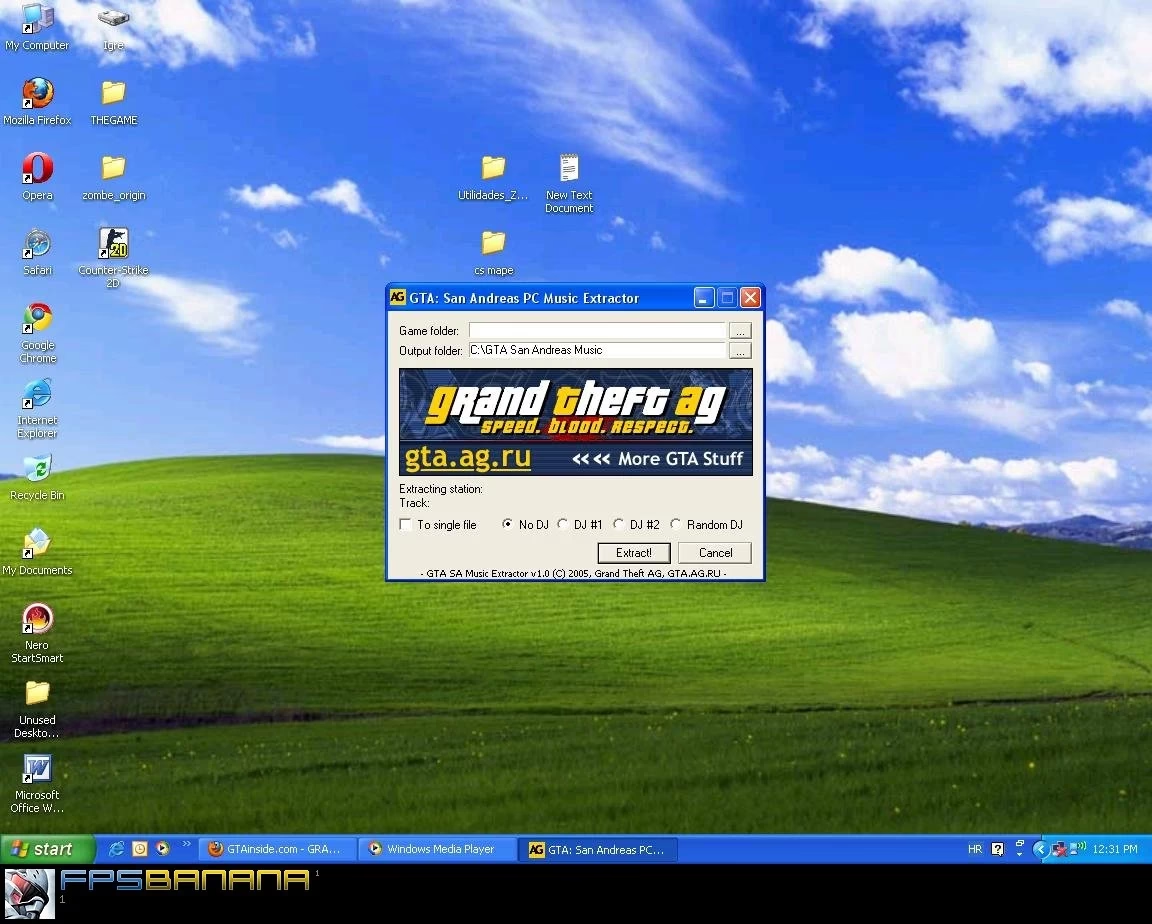
Este artículo es una inmersión profunda en SAAT, una guía completa que te enseñará no solo qué es y para qué sirve, sino cómo instalarlo, usarlo y resolver problemas comunes de audio, transformando tu experiencia de juego de forma radical.
¿Qué es Exactamente el San Andreas Audio Toolkit (SAAT)?
El San Andreas Audio Toolkit, conocido por sus siglas SAAT, es una suite de herramientas de línea de comandos diseñada específicamente para la versión de PC de GTA: San Andreas. Creada por el programador Dave Schmitt (alias "p.D. Escobar"), esta utilidad es la llave maestra que abre las puertas al sistema de audio del juego. Su propósito es claro y potente: permitir a los usuarios importar y exportar archivos de audio, tanto de las pistas de música (streams) como de los archivos de efectos de sonido (SFX).
Escrito en C++ y distribuido como software open-source bajo la licencia GNU, SAAT es un proyecto comunitario construido sobre los cimientos de otra herramienta legendaria, "Radio Free San Andreas". Incorpora librerías de código abierto como libogg y libvorbis para el procesamiento de audio en formato Ogg Vorbis (el formato de las radios) y libsndfile para otros tipos de archivos de sonido, como los WAVE.
En resumen, SAAT te da el poder de:
- Extraer las canciones de las emisoras de radio del juego a archivos de audio individuales.
- Crear tu propia emisora de radio con tus canciones favoritas.
- Reemplazar efectos de sonido: desde el rugido del motor de tu coche preferido hasta el sonido de las armas.
- Restaurar archivos de audio dañados o eliminados accidentalmente.
Primeros Pasos: Instalación y Configuración de SAAT
A diferencia de muchas aplicaciones modernas, SAAT no tiene una interfaz gráfica. Funciona a través de la línea de comandos de Windows (cmd.exe), lo que puede intimidar a los principiantes. Sin embargo, el proceso es más sencillo de lo que parece. Sigue estos pasos para tenerlo listo y funcionando.
Paso 1: Descarga y Extracción
Primero, descarga la versión más reciente de SAAT (la v1.10 es la más estable y conocida). El paquete vendrá en un archivo comprimido (ZIP o similar). Descomprímelo en una ubicación conveniente de tu ordenador. Una práctica recomendada es crear una carpeta específica para la herramienta dentro del directorio principal de tu instalación de GTA: San Andreas. Por ejemplo: C:\Program Files\Rockstar Games\GTA San Andreas\SAAT\. Esto facilitará la localización de los archivos del juego.
Paso 2: Abre la Línea de Comandos
Para usar SAAT, necesitas abrir el Símbolo del sistema o Command Prompt. Puedes encontrarlo en el menú Inicio de Windows (generalmente en Accesorios o buscando "cmd").
Una vez abierta la ventana negra de la línea de comandos, necesitas "decirle" dónde has extraído los archivos de SAAT. Para ello, se usan dos comandos básicos:
- Cambiar de unidad: Si extrajiste SAAT en una unidad diferente a la que muestra el prompt (por ejemplo, si estás en
C:\pero tus archivos están enD:\), simplemente escribe la letra de la unidad seguida de dos puntos y presiona Enter. Ejemplo:D: - Cambiar de directorio (cd): Usa el comando
cdseguido de la ruta completa de la carpeta donde están los ejecutables de SAAT. Es recomendable poner la ruta entre comillas si contiene espacios. Ejemplo:cd "C:\Program Files\Rockstar Games\GTA San Andreas\SAAT"
Si lo has hecho correctamente, el prompt de la línea de comandos ahora mostrará la ruta de tu carpeta de SAAT, indicando que estás listo para ejecutar los comandos.
Guía de Uso: Dominando las Herramientas de SAAT
SAAT se compone principalmente de dos ejecutables: saat_stream.exe para la música y saat_sfx.exe para los efectos de sonido. Veamos cómo funciona cada uno.
saat_stream.exe: El Dueño de la Radio
Esta herramienta gestiona los archivos de "streams", que son esencialmente las emisoras de radio del juego. Se encuentran en la carpeta \audio\STREAMS\ de tu instalación de San Andreas.
Exportar Música (Extraer canciones del juego)
Para extraer todas las canciones de una emisora de radio a archivos Ogg Vorbis, usa el comando -e. Necesitas especificar el archivo de la emisora de entrada y un directorio de salida.
saat_stream.exe -e [archivo_de_emisora_entrada] [directorio_de_salida]
Ejemplo: Para extraer las canciones de la emisora K-DST (archivo CH):
saat_stream.exe -e "C:\Juegos\GTA San Andreas\audio\STREAMS\CH" "C:\MisMods\Musica_Exportada\K-DST"
Esto creará una carpeta llamada "K-DST" en "MisMods\Musica_Exportada" con todos los archivos de audio de esa emisora.
Importar Música (Crear tu propia radio)
Este es el proceso más emocionante. Para importar tu propia música, necesitas crear un archivo de texto (por ejemplo, mi_radio.txt) que liste las rutas de los archivos de audio (en formato .ogg) que quieres incluir. Luego, usas el comando -i.
saat_stream.exe -i [archivo_de_texto_entrada] [archivo_de_emisora_salida]
Ejemplo: Para crear una nueva emisora llamada "NEW_RADIO" a partir de las canciones listadas en mi_radio.txt:
saat_stream.exe -i "C:\MisMods\mi_radio.txt" "C:\Juegos\GTA San Andreas\audio\STREAMS\NEW_RADIO"
Recuerda hacer siempre una copia de respaldo de los archivos originales antes de reemplazarlos.
saat_sfx.exe: El Arquitecto del Sonido Ambiental
Esta herramienta trabaja con los archivos SFX, que contienen la gran mayoría de efectos de sonido del juego (pasos, motores, disparos, etc.). Estos se encuentran en la carpeta \audio\SFX\.
Exportar Efectos de Sonido
De forma similar a la herramienta de streams, puedes exportar los sonidos de un banco SFX a archivos .wav individuales usando el comando -e.
saat_sfx.exe -e [archivo_sfx_entrada] [archivo_referencia_ini] [directorio_de_salida]
Ejemplo: Para extraer los sonidos generales del banco GENRL:
saat_sfx.exe -e "C:\...\audio\SFX\GENRL" "C:\...\SAAT\sfx.ini" "C:\MisMods\SFX_Exportados"
Importar Efectos de Sonido
Para reemplazar un efecto, primero debes exportarlo para saber su estructura. Luego, modificas o creas un nuevo archivo .wav (respetando sus propiedades) y lo reimportas usando un archivo de texto de referencia y el comando -i.
saat_sfx.exe -i [archivo_de_texto_entrada] [archivo_sfx_salida]
Tabla Comparativa: Stream Tool vs. SFX Tool
| Característica | saat_stream.exe | saat_sfx.exe |
|---|---|---|
| Propósito Principal | Gestionar música de las emisoras de radio. | Gestionar efectos de sonido del juego. |
| Archivos del Juego | Archivos en la carpeta \audio\STREAMS\ (ej. CH, DS, MH). | Archivos en la carpeta \audio\SFX\ (ej. GENRL, PAIN_A). |
| Formato de Audio | Ogg Vorbis (.ogg) | Waveform Audio File (.wav) |
| Caso de Uso Típico | Crear una radio personalizada, extraer la banda sonora. | Modificar sonidos de armas, motores, explosiones. |
Preguntas Frecuentes (FAQ)
¿SAAT funciona en otras versiones de GTA o en consolas?
No. SAAT fue diseñado y compilado exclusivamente para la versión de PC de Grand Theft Auto: San Andreas. No es compatible con otras entregas de la saga ni con las versiones de consola del juego.
¿Necesito ser un programador para usar esta herramienta?
Absolutamente no. Aunque su uso a través de la línea de comandos puede parecer técnico, no requiere ningún conocimiento de programación. Solo necesitas aprender a escribir los comandos básicos, seguir las instrucciones y, lo más importante, ser organizado con tus archivos y carpetas.
¿Es legal modificar los archivos de audio del juego?
El uso de herramientas de modding como SAAT para modificar tu propia copia del juego para uso personal es una práctica ampliamente aceptada en la comunidad de jugadores. Sin embargo, redistribuir contenido con derechos de autor (como música comercial que importes a tu radio) sí puede infringir leyes de copyright. Sé creativo, pero también responsable.
Mi juego se queda sin sonido después de usar SAAT, ¿qué hago?
Este es el problema más común y casi siempre se debe a un error en el proceso de importación o a la corrupción de un archivo. La solución más sencilla es restaurar la copia de seguridad que hiciste de la carpeta de audio antes de empezar a modificar. Si no hiciste una, tu única opción podría ser reinstalar el juego. ¡Nunca subestimes la importancia de los respaldos!
Conclusión: Tu San Andreas, Tu Sonido
El San Andreas Audio Toolkit es mucho más que un simple programa; es un portal a la personalización profunda, una herramienta que permite a la comunidad de modders mantener vivo y fresco un juego que tiene décadas. Desde crear la emisora de radio perfecta para un paseo nocturno por Vinewood hasta hacer que el V8 de tu Sabre Turbo suene exactamente como quieres, SAAT te entrega las riendas del universo sonoro de San Andreas. Requiere paciencia y un poco de práctica, pero la recompensa de escuchar tu propia creación integrada a la perfección en el mundo de CJ es una experiencia inigualable para cualquier fanático del juego.
Si quieres conocer otros artículos parecidos a SAAT: La Guía Definitiva de Audio para GTA SA puedes visitar la categoría Modding.