
25/08/2010
Grand Theft Auto IV es, sin lugar a dudas, una obra maestra que definió una generación de videojuegos de mundo abierto. Su cruda historia, su detallada recreación de Liberty City y sus memorables personajes nos han mantenido pegados a la pantalla durante incontables horas. Sin embargo, ya sea porque te enfrentas a una misión particularmente frustrante, has perdido tu progreso debido a un fallo del sistema o simplemente quieres explorar la ciudad con todo desbloqueado, la gestión de las partidas guardadas se convierte en una herramienta esencial. Saber dónde se encuentran estos archivos, cómo reemplazarlos y, lo más importante, cómo protegerlos, te dará un control total sobre tu experiencia de juego.
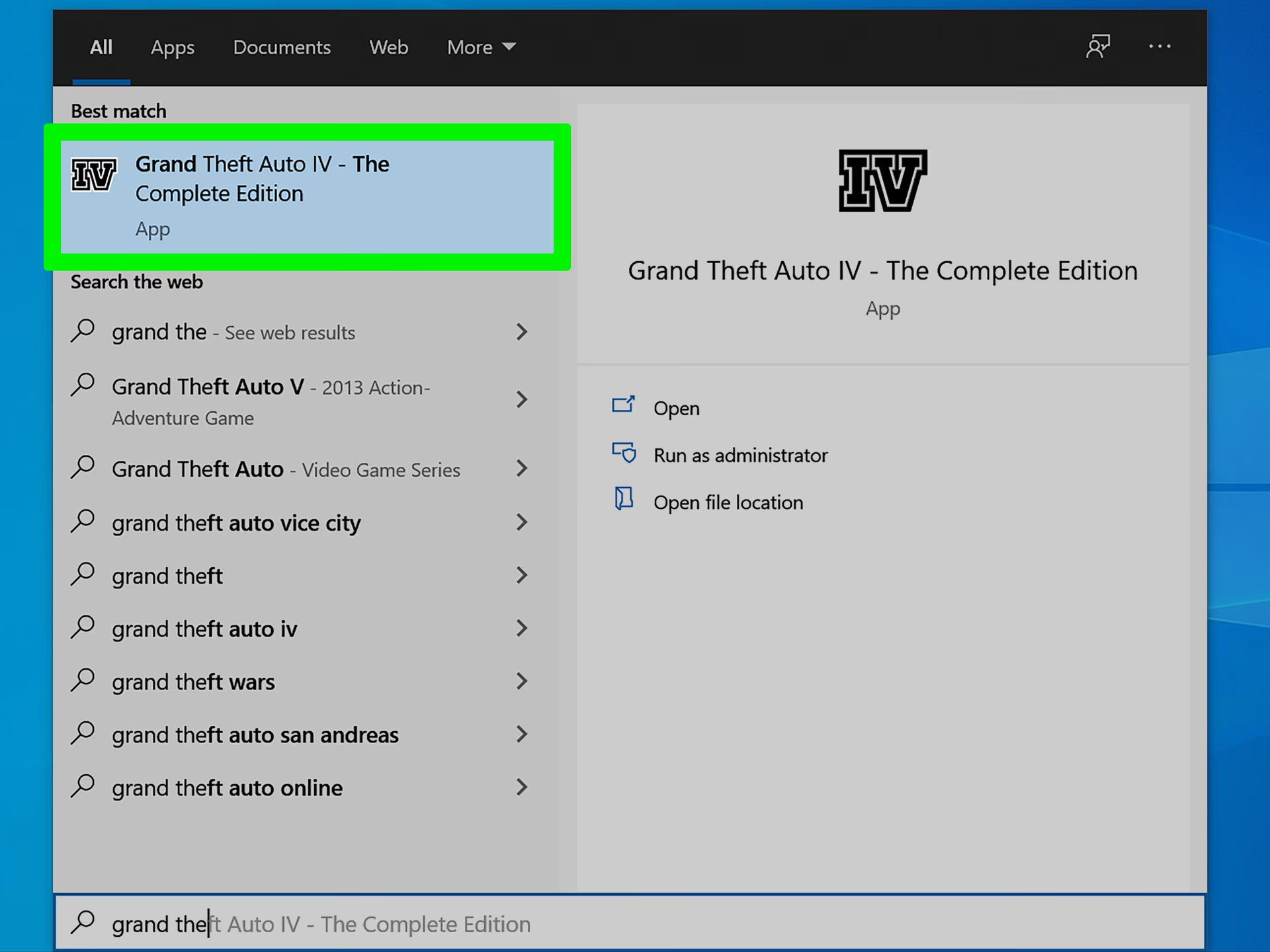
En esta guía completa, te llevaremos de la mano a través de todo lo que necesitas saber sobre los archivos de guardado de GTA 4 en PC. Desde la instalación de partidas completadas al 100% hasta la creación de copias de seguridad para no volver a perder ni un minuto de tu valioso progreso. ¡Prepárate para convertirte en un experto en la gestión de tus aventuras por Liberty City!
¿Por Qué es Tan Importante Gestionar tus Partidas Guardadas?
Antes de sumergirnos en las rutas de carpetas y los pasos técnicos, es útil entender los beneficios de manejar tus archivos de guardado. No se trata solo de hacer trampa o saltarse partes del juego. Una buena gestión te ofrece:
- Seguridad: Un fallo en el disco duro, una reinstalación del sistema operativo o un archivo corrupto pueden borrar horas de juego. Una copia de seguridad es tu seguro de vida digital.
- Flexibilidad: ¿Quieres jugar en un nuevo ordenador? Puedes transferir tu progreso fácilmente y continuar justo donde lo dejaste.
- Libertad: Descargar una partida completada te permite explorar todo el mapa, usar todas las armas y vehículos desde el principio, o simplemente rejugar una misión específica sin tener que completar toda la historia de nuevo.
- Experimentación: Si planeas instalar mods, es casi obligatorio hacer una copia de seguridad. Muchos mods pueden entrar en conflicto con los archivos del juego y corromper tu partida. Tener un respaldo te permite experimentar sin miedo.
Localización de la Carpeta de Guardado de GTA 4
El primer paso, y a menudo el más confuso, es encontrar dónde diablos guarda el juego tu progreso. La ubicación varía ligeramente dependiendo de la versión de GTA 4 que tengas instalada en tu PC. A continuación, detallamos las rutas más comunes.
Para Usuarios de Windows
La gran mayoría de los jugadores de PC utilizan Windows. Aquí están las rutas que debes buscar:
- Versión de Steam o Retail (Física): Esta es la ruta más habitual. Los archivos se encuentran en tu carpeta de Documentos.
C:\Users\[TuNombreDeUsuario]\Documents\Rockstar Games\GTA IV\savegames - Versión del Rockstar Launcher: Si juegas a través del lanzador oficial de Rockstar, la ruta es un poco diferente y se encuentra en una carpeta oculta del sistema.
C:\ProgramData\Socialclub\RLD!\savegames - Otras Versiones (Goldberg Emu, etc.): Algunas versiones online o modificadas pueden usar una ruta en la carpeta AppData, que también está oculta por defecto.
C:\Users\[TuNombreDeUsuario]\AppData\Roaming\Goldberg SocialClub Emu Saves\GTA IV
Nota importante: Las carpetas ProgramData y AppData suelen estar ocultas en Windows. Para verlas, abre el Explorador de Archivos, ve a la pestaña "Vista" en la parte superior y asegúrate de que la casilla "Elementos ocultos" esté marcada.
Para Usuarios de Mac
Aunque menos común, también hay jugadores de GTA 4 en Mac. La ruta es diferente y la carpeta "Librería" también está oculta por defecto.
- Versión para Mac (OS X):
/Users/[TuNombreDeUsuario]/Library/Application Support/Rockstar Games/GTA IV/savegames/
Para acceder a la carpeta "Librería", abre el Finder, haz clic en "Ir" en la barra de menú superior, mantén presionada la tecla "Opción" (Option) y verás que "Librería" aparece en el menú.
Guía Paso a Paso para Instalar una Partida Guardada
¿Listo para saltarte esa misión imposible o para disfrutar de Liberty City con todo desbloqueado? Sigue estos pasos cuidadosamente.
- Descarga el Archivo de Guardado: Busca en sitios web de confianza dedicados a la comunidad de GTA (como GTASpot, GTAInside, etc.) una partida guardada. Puede ser una completada al 100% o una que empiece justo después de la misión que quieres omitir. Asegúrate de que sea compatible con tu versión del juego (Steam, Rockstar Launcher, etc.).
- Haz una Copia de Seguridad (¡Paso Crucial!): Antes de modificar nada, ve a tu carpeta de `savegames` (usando las rutas que te dimos antes). Copia todo el contenido de esa carpeta y pégalo en un lugar seguro, como en tu escritorio o en una unidad externa. Si algo sale mal, podrás restaurar tu progreso original.
- Extrae el Archivo Descargado: Los archivos de guardado suelen venir comprimidos en formato .zip o .rar. Haz clic derecho sobre el archivo y usa un programa como WinRAR o 7-Zip para extraer su contenido. Obtendrás uno o varios archivos con nombres como `SGTA400`.
- Reemplaza los Archivos: Copia los archivos que acabas de extraer. Ahora, ve a tu carpeta original de `savegames` de GTA 4 y pega los nuevos archivos allí. El sistema te preguntará si quieres reemplazar los archivos existentes. Confirma la acción.
- Carga la Partida en el Juego: Inicia GTA 4. Una vez en el menú principal, no le des a "Continuar". Ve al menú de Pausa, selecciona "Partida" y luego "Cargar". Deberías ver la nueva partida en la lista. Selecciónala y ¡listo! Estarás jugando desde el punto de guardado que descargaste.
Tabla Comparativa de Rutas de Guardado
Para facilitar la consulta, aquí tienes una tabla que resume dónde encontrar tus archivos de guardado según tu plataforma y versión del juego.
| Plataforma / Versión | Ruta de la Carpeta de Guardado |
|---|---|
| Windows (Steam / Retail) | C:\Users\[Usuario]\Documents\Rockstar Games\GTA IV\savegames |
| Windows (Rockstar Launcher) | C:\ProgramData\Socialclub\RLD!\savegames |
| Windows (Otras Versiones) | C:\Users\[Usuario]\AppData\Roaming\... |
| Mac OS X | /Users/[Usuario]/Library/Application Support/Rockstar Games/GTA IV/savegames/ |
Solución de Problemas Comunes
A veces, las cosas no salen como se planean. Aquí tienes soluciones a los problemas más frecuentes.
- La partida descargada no aparece o no carga: Esto suele ocurrir por una incompatibilidad de versiones. La partida que descargaste podría ser para una versión del juego diferente a la tuya (por ejemplo, una partida de la versión 1.0.7.0 no funcionará bien en la 1.0.8.0). Intenta buscar una partida específica para tu versión. También puedes probar a ejecutar el juego como administrador.
- Mis partidas han desaparecido: Si usas Steam, comprueba la configuración de Steam Cloud. A veces, la sincronización puede fallar o restaurar una versión más antigua de tus archivos. Asegúrate también de estar buscando en la carpeta correcta, especialmente si tienes varias versiones del juego instaladas.
- El juego dice que los datos están corruptos: Este es el peor de los casos. Significa que el archivo de guardado está dañado. Si hiciste una copia de seguridad, ahora es el momento de usarla. Restaura los archivos originales y todo volverá a la normalidad. Si no tienes una copia, lamentablemente, es posible que hayas perdido ese progreso para siempre.
Preguntas Frecuentes (FAQ)
¿Puedo usar una partida de Steam en la versión de Rockstar Launcher?
Generalmente no de forma directa. Las partidas guardadas suelen estar vinculadas a un ID de usuario específico de la plataforma (Steam ID o Social Club ID). Transferirlas requiere herramientas de terceros y un proceso más complejo para cambiar la asociación del archivo, lo cual no es recomendable para usuarios novatos.
¿Perderé mis logros si uso una partida descargada?
Es muy probable. Si cargas una partida completada al 100%, el juego puede desbloquear automáticamente todos los logros de la historia que no tenías. Si valoras el conseguirlos por ti mismo, evita usar este tipo de archivos hasta que hayas completado el juego.
¿Es seguro descargar partidas guardadas de internet?
Como con cualquier archivo descargado de internet, existe un riesgo mínimo. Para minimizarlo, utiliza siempre sitios web reputados y con una gran comunidad de jugadores. Lee los comentarios de otros usuarios sobre el archivo antes de descargarlo. Nunca descargues archivos ejecutables (.exe) que se hagan pasar por partidas guardadas.
¿Cómo afectan los mods a mis partidas guardadas?
Los mods pueden alterar fundamentalmente el juego. Si guardas una partida con un mod activado (especialmente scripts o mods que añaden contenido), esa partida podría volverse dependiente del mod. Si luego lo desinstalas, la partida podría corromperse o no cargar. La regla de oro es: siempre haz una copia de seguridad de tus partidas antes de instalar cualquier mod.
Conclusión
La gestión de las partidas guardadas en Grand Theft Auto IV te abre un mundo de posibilidades y te proporciona una red de seguridad indispensable. Ya sea para superar un obstáculo, para empezar con ventaja o simplemente para proteger tu arduo trabajo, saber localizar, respaldar y reemplazar estos pequeños archivos es una habilidad que todo jugador de PC debería dominar. Recuerda siempre la regla más importante: antes de cualquier modificación, haz una copia de seguridad. Ahora, con este conocimiento en tu poder, vuelve a las calles de Liberty City y disfruta del juego a tu manera.
Si quieres conocer otros artículos parecidos a GTA 4: Domina tus partidas guardadas en PC puedes visitar la categoría Guías.