
11/04/2020
Grand Theft Auto IV es, sin lugar a dudas, una obra maestra que marcó a toda una generación con su narrativa oscura y su revolucionaria física. Sin embargo, su legado en PC siempre ha estado manchado por un problema persistente: una optimización desastrosa. Años después de su lanzamiento, muchos jugadores siguen experimentando caídas de FPS, 'stuttering' (microtirones) y un rendimiento general muy por debajo de lo esperado para el hardware actual. Afortunadamente, la comunidad de modders no ha descansado y ha creado soluciones que transforman por completo la experiencia. En esta guía definitiva, te mostraremos paso a paso cómo solucionar estos problemas y disfrutar de Liberty City de una forma fluida y estable, incluso en equipos de gama baja.
¿Por qué GTA 4 funciona tan mal en PC?
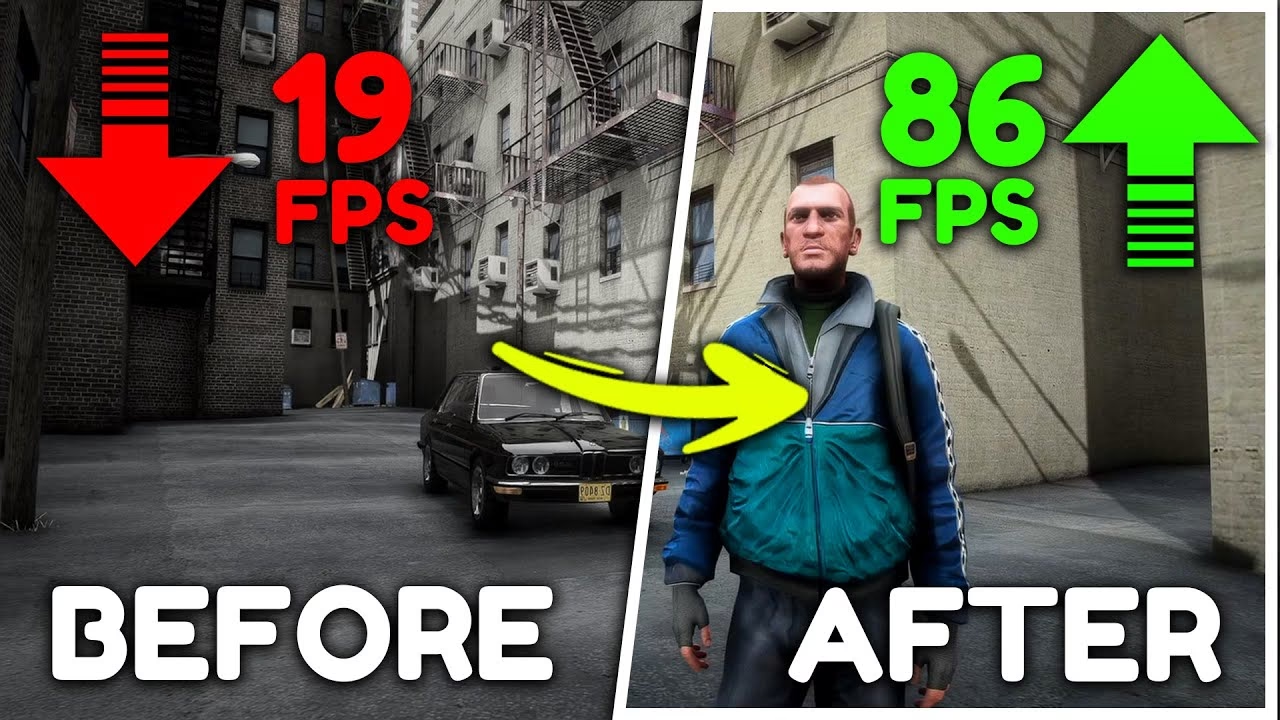
El principal culpable del mal rendimiento de GTA 4 es que se trata de un 'port' directo de consolas que no fue debidamente adaptado a la arquitectura de PC. El motor RAGE (Rockstar Advanced Game Engine) en esta versión depende excesivamente de la potencia de un solo núcleo del procesador, algo que era común en la época de Xbox 360 y PS3, pero ineficiente en los procesadores multinúcleo de PC. Además, su implementación de DirectX 9 es anticuada y genera cuellos de botella, especialmente con las tarjetas gráficas modernas. Esto, sumado a una gestión de memoria VRAM deficiente, crea el cóctel perfecto para el desastre de rendimiento que todos conocemos.
Mods Esenciales para Resucitar el Rendimiento
Antes de tocar cualquier ajuste gráfico, la instalación de ciertos mods es fundamental. Estos archivos no solo corrigen errores, sino que modernizan la base técnica del juego para que funcione correctamente en hardware actual. Recuerda siempre hacer una copia de seguridad de tu carpeta de instalación antes de modificar archivos.
DXVK: El Héroe Inesperado
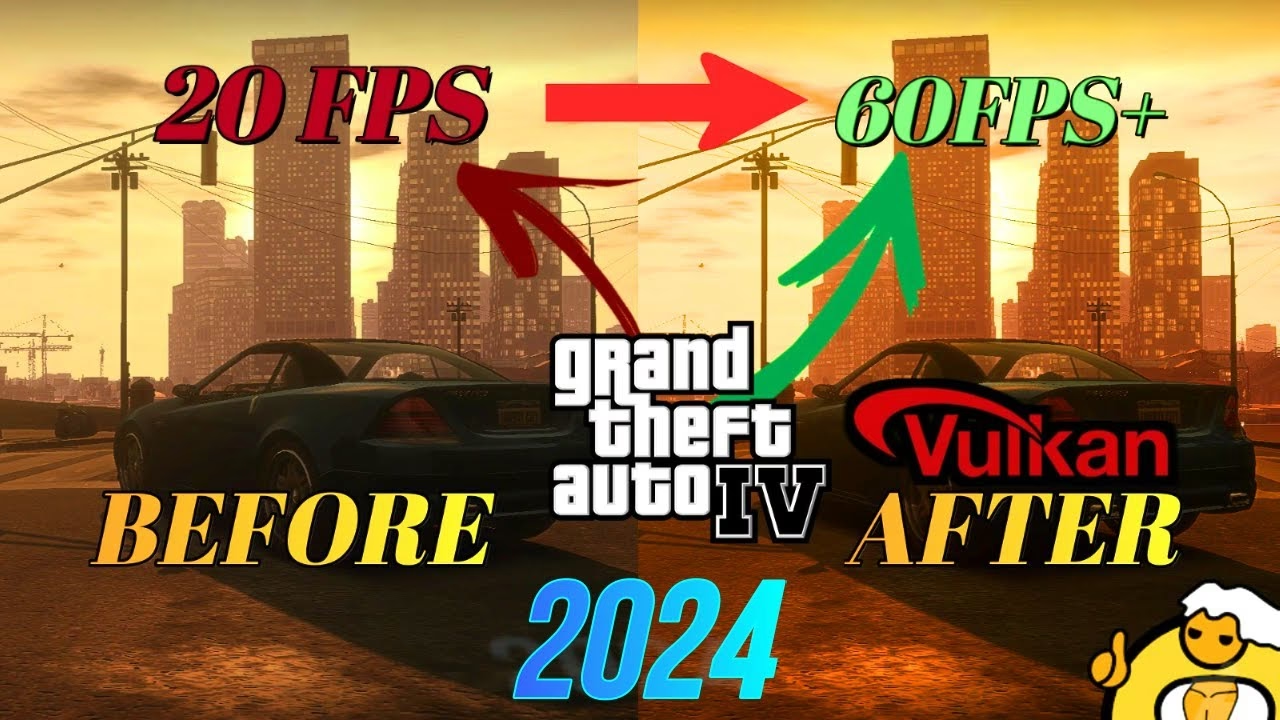
Si solo pudieras instalar un mod, tendría que ser este. DXVK es una capa de traducción que convierte las llamadas de DirectX 9 del juego a Vulkan, una API gráfica moderna mucho más eficiente. ¿Qué significa esto en la práctica?
- Reducción drástica del 'stuttering': Vulkan gestiona la compilación de shaders de forma más inteligente, creando una caché para evitar los tirones cada vez que un nuevo efecto aparece en pantalla.
- Mejor uso de la CPU: Alivia la carga sobre un solo núcleo del procesador, distribuyendo el trabajo de manera más equilibrada y evitando los cuellos de botella.
- Aumento general de FPS: La mayoría de los usuarios reportan una ganancia significativa y, sobre todo, una mayor estabilidad en la tasa de fotogramas.
¿Cómo instalar DXVK? Es muy sencillo. Descarga la última versión desde su página oficial en GitHub. Dentro del archivo comprimido, busca la carpeta 'x32' (ya que GTA 4 es una aplicación de 32 bits). Copia los archivos d3d9.dll y dxgi.dll y pégalos directamente en la carpeta raíz de tu instalación de GTA IV, donde se encuentra el ejecutable GTAIV.exe.
FusionFix: El Parche Comunitario Definitivo
Mientras que DXVK arregla el motor gráfico, FusionFix se encarga de corregir cientos de bugs y problemas del propio juego. Es una colección de parches creada por la comunidad que mejora la estabilidad, restaura contenido de las versiones de consola y añade opciones de configuración muy útiles.
- Corrige errores que provocan crasheos.
- Mejora la compatibilidad con sistemas operativos modernos.
- Permite limitar los FPS de forma interna, lo cual es crucial ya que el motor del juego se rompe por encima de los 60 FPS.
- Añade mejoras visuales sutiles sin impactar el rendimiento.
Su instalación es tan simple como arrastrar y soltar los archivos en la carpeta del juego.
Mods Adicionales para Equipos de Bajos Recursos
Si tu PC es especialmente modesto, estos mods pueden ser tu salvación:
- GTA IV For Extreme Low PCs: Reduce agresivamente la calidad de los modelos, la cantidad de peatones y el tráfico para maximizar los FPS.
- FPS Booster And Graphics Improvement: Un conjunto de archivos de configuración pre-optimizados para hardware antiguo, como gráficas integradas Intel HD o GPUs con 1GB de VRAM o menos.
Configuración Gráfica Óptima: Guía Detallada
Una vez instalados los mods, es hora de ajustar las opciones gráficas dentro del juego. Aquí te dejamos una tabla con las recomendaciones para un equilibrio ideal entre calidad visual y rendimiento en un PC de gama baja-media.
| Opción Gráfica | Impacto en Rendimiento | Configuración Recomendada | Descripción |
|---|---|---|---|
| Modo de Video (Resolución) | Muy Alto | 1280x720 (720p) | La resolución nativa de tu monitor es ideal, pero bajar a 720p ofrece una ganancia masiva de FPS. Solo baja a 800x600 como último recurso. |
| Calidad de las Texturas | Bajo | Medio | En 'Medio' se ve decente. 'Bajo' hace que todo se vea muy borroso. Gracias a DXVK, la mayoría de equipos pueden manejar 'Medio' sin problemas. |
| Resolución de los Reflejos | Medio | Bajo | Controla la nitidez de los reflejos en coches y agua. El impacto visual de subirlo es mínimo, pero el de rendimiento es notable. |
| Calidad del Agua | Medio | Bajo | Al igual que los reflejos, ponerlo en 'Bajo' libera recursos sin sacrificar demasiado la estética general. |
| Calidad de las Sombras | Muy Alto | Desactivado o Bajo | Las sombras son uno de los elementos que más recursos consumen. Desactivarlas te dará un impulso enorme de FPS. |
| Filtro de Texturas | Muy Bajo | x4 o x16 | El filtrado anisotrópico moderno apenas consume recursos. Puedes subirlo sin miedo para obtener texturas más nítidas a distancia. |
| Distancia de Visionado | Muy Alto | 15 - 25 | Controla la distancia a la que se dibujan los objetos. Un valor bajo reduce la carga sobre la CPU y la GPU. No lo bajes de 10 o el 'pop-in' será excesivo. |
| Distancia de Detalle | Alto | 10 - 20 | Similar al anterior, pero para el nivel de detalle de objetos lejanos. Mantenlo bajo. |
| Densidad de Vehículos | Alto | 15 - 30 | Reduce la cantidad de coches en la calle, aliviando significativamente la carga de la CPU en zonas concurridas. |
| Sombras Nocturnas | Medio | Desactivado | Sombras específicas que solo se activan de noche. Desactívalas para ganar rendimiento sin una pérdida visual apreciable. |
| Sincronización Vertical (VSync) | Variable | Desactivado | El VSync nativo del juego está roto y causa 'stuttering'. Es mejor desactivarlo y limitar los FPS con FusionFix o RivaTuner. |
Ajustes Avanzados para Exprimir Cada FPS
Si quieres ir un paso más allá, estos trucos te permitirán rascar hasta el último fotograma de rendimiento.
1. Crear un archivo 'commandline.txt'
En la carpeta raíz de GTA IV, crea un nuevo archivo de texto y nómbralo commandline.txt. Dentro de este archivo, puedes añadir parámetros de lanzamiento para forzar ciertas configuraciones. Pega la siguiente línea:
-norestrictions -nomemrestrict -availablevidmem 2.0 -percentvidmem 100
- -norestrictions y -nomemrestrict: Eliminan las restricciones artificiales que el juego impone sobre los ajustes gráficos.
- -availablevidmem 2.0: Informa al juego que tiene 2GB de VRAM disponible (ajusta este número a la VRAM de tu GPU, por ejemplo, 4.0 para 4GB).
2. Optimización del Panel de Control de tu GPU
Tanto NVIDIA como AMD ofrecen opciones en sus paneles de control para optimizar juegos. Busca el ejecutable de GTA IV (GTAIV.exe) y ajusta lo siguiente:
- Modo de energía: Preferir rendimiento máximo.
- Optimización enlazada/hilos: Activado.
- Sincronización vertical: Desactivado (para usar la del mod o RivaTuner).
- Filtrado de texturas: Alto rendimiento.
3. Compatibilidad de Windows
En sistemas modernos como Windows 10 u 11, activar el modo de compatibilidad puede solucionar problemas de estabilidad. Haz clic derecho sobre GTAIV.exe, ve a 'Propiedades' -> 'Compatibilidad' y marca 'Ejecutar este programa en modo de compatibilidad para: Windows Vista (Service Pack 2)'. Además, activa 'Deshabilitar optimizaciones de pantalla completa'.
Preguntas Frecuentes (FAQ)
¿Es necesario hacer 'downgrade' a una versión antigua del juego?
Aunque algunas guías recomiendan bajar a la versión 1.0.7.0 o 1.0.8.0 para una máxima compatibilidad con mods antiguos, con la combinación de DXVK y FusionFix, la versión completa más reciente de Steam (Complete Edition) funciona de manera excelente. Por lo tanto, para esta guía, no es estrictamente necesario.
¿Estos mods me banearán del online?
GTA IV Online fue desactivado hace años (su servicio Games for Windows Live ya no existe). No hay riesgo de baneo. Puedes modificar tu juego con total tranquilidad.
Después de instalar DXVK, el juego tarda en cargar o tiene tirones al principio. ¿Es normal?
Sí, es completamente normal. La primera vez que ejecutas el juego con DXVK, este necesita construir la caché de shaders. Puede que experimentes algunos tirones mientras juegas durante los primeros minutos. Una vez que la caché esté construida, el juego funcionará de manera increíblemente fluida.
Mi PC tiene solo 4GB de RAM, ¿puedo jugar?
¡Absolutamente! El juego originalmente fue diseñado para sistemas con 2GB de RAM. Con los ajustes de esta guía, especialmente reduciendo la distancia de visionado y la densidad de vehículos, un sistema con 4GB de RAM puede ofrecer una experiencia muy jugable a 720p.
Conclusión
Grand Theft Auto IV sigue siendo una joya narrativa que merece ser jugada en las mejores condiciones posibles. Aunque Rockstar abandonó el soporte para el juego hace mucho tiempo, la dedicación de la comunidad ha logrado lo que parecía imposible: convertir un desastre de 'port' en una experiencia estable y disfrutable en casi cualquier PC. Siguiendo los pasos de esta guía, instalando los mods correctos y configurando los gráficos de manera inteligente, podrás decirle adiós para siempre al frustrante 'stuttering' y sumergirte de lleno en la cruda y fascinante historia de Niko Bellic.
Si quieres conocer otros artículos parecidos a Optimiza GTA 4 en PC: Guía Definitiva 2024 puedes visitar la categoría Juegos.