
17/12/2011
El sistema operativo Windows esconde en sus entrañas una gran cantidad de herramientas diseñadas para usuarios avanzados y administradores de sistemas. Una de las más potentes y, a veces, desconocida, es el Editor de Directivas de Grupo Local, también conocido por su comando de ejecución: gpedit.msc. Esta consola es el centro de mando para configurar cientos de ajustes del sistema operativo, desde restricciones de seguridad hasta personalizaciones de la interfaz que no están disponibles en el Panel de Control tradicional. Sin embargo, su acceso ha estado históricamente limitado a las versiones Pro, Enterprise y Education de Windows, dejando a los usuarios de las ediciones Home y Single Language con la sensación de tener un control limitado. En esta guía definitiva, no solo te enseñaremos a abrir y dominar esta herramienta en las versiones compatibles, sino que también te revelaremos el método para instalarla y hacerla funcionar en Windows 10 y Windows 11 Home.
¿Qué es y para qué sirve el Editor de Directivas de Grupo Local?
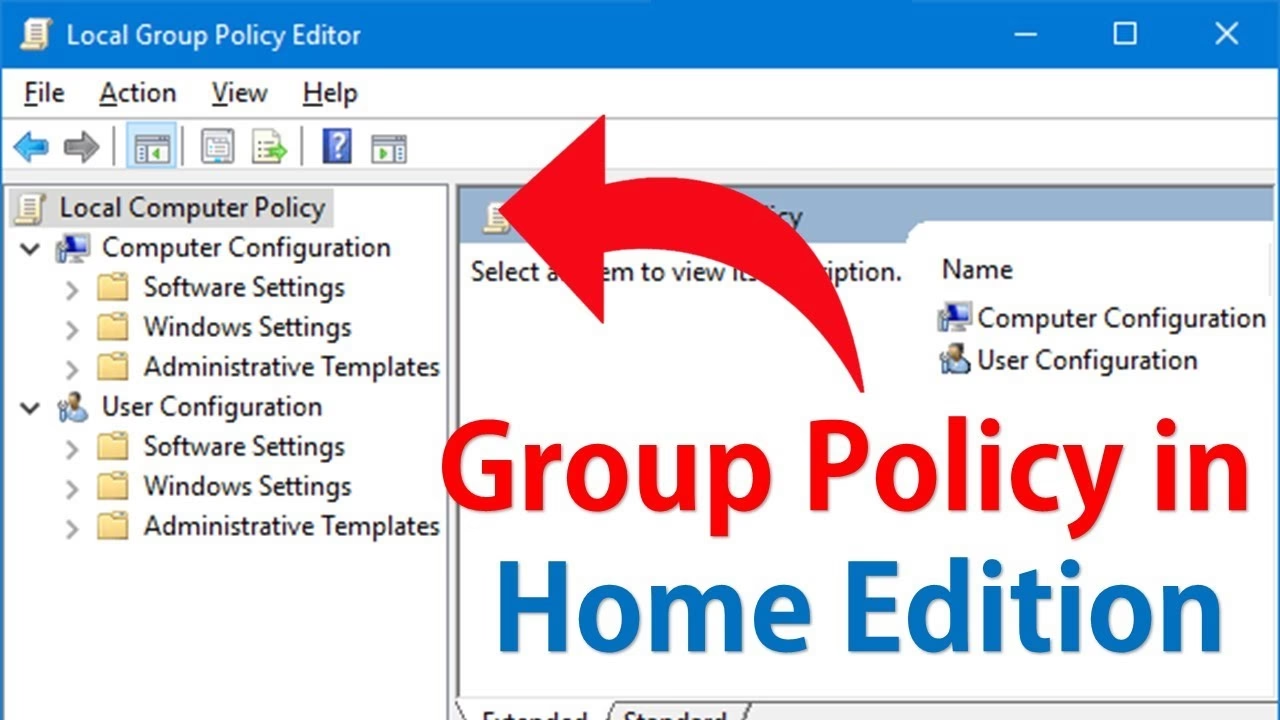
El Editor de Directivas de Grupo Local es una consola de administración de Microsoft (MMC) que proporciona una interfaz centralizada para configurar ajustes del sistema operativo. Piensa en él como un panel de control avanzado que modifica directamente el comportamiento de Windows a un nivel profundo, afectando tanto al sistema en su conjunto como a los usuarios individuales que lo utilizan.
La estructura de la consola se divide en dos grandes secciones, cada una con un propósito muy definido:
- Configuración del equipo: Como su nombre indica, cualquier cambio realizado en esta sección se aplica globalmente a todo el ordenador, sin importar qué usuario haya iniciado sesión. Estas políticas modifican claves en la sección
HKEY_LOCAL_MACHINE(HKLM) del Registro de Windows. Aquí se configuran aspectos como políticas de contraseñas, ajustes de red, servicios del sistema y configuraciones de seguridad críticas. - Configuración de usuario: Las directivas configuradas aquí se aplican a nivel de usuario. Esto permite personalizar la experiencia y las restricciones para cuentas específicas. Estos cambios se reflejan en la sección
HKEY_CURRENT_USER(HKCU) del registro del usuario correspondiente. Ejemplos comunes incluyen prohibir el acceso al Panel de Control, configurar un fondo de escritorio específico o deshabilitar ciertas funciones del menú de inicio.
Una de las características más importantes de las directivas de grupo es su alta prioridad. Un ajuste configurado a través de gpedit.msc anulará y prevalecerá sobre cualquier configuración que un usuario o administrador intente realizar a través de la interfaz gráfica estándar de Windows. Esto lo convierte en una herramienta indispensable para mantener la consistencia y la seguridad en un entorno controlado.
Para abrir la consola en una edición compatible de Windows (Pro, Enterprise, etc.), el proceso es muy sencillo:
- Presiona las teclas
Windows + Rpara abrir el cuadro de diálogo "Ejecutar". - Escribe
gpedit.mscy presiona Enter.
Una vez dentro, verás la estructura de árbol que mencionamos. Cada sección (Configuración del equipo y Configuración de usuario) se subdivide en tres carpetas principales:
- Configuración de software: Generalmente se usa para gestionar la instalación de software en entornos de dominio.
- Configuración de Windows: Contiene ajustes cruciales de seguridad, scripts de inicio/apagado y otros parámetros del núcleo del sistema.
- Plantillas administrativas: Esta es la sección más extensa y la que más utilizarás. Contiene miles de políticas basadas en el registro que controlan casi todos los aspectos de la interfaz y el comportamiento de Windows y sus componentes (Panel de Control, Red, Sistema, Escritorio, etc.).
Para modificar una política, simplemente navega por el árbol hasta encontrar la que deseas. Al hacer doble clic sobre ella, se abrirá una ventana con tres estados posibles:
- No configurada: Es el estado por defecto. La política no tiene efecto y Windows utiliza su configuración predeterminada.
- Habilitada: La política se activa y se aplica su efecto.
- Deshabilitada: La política se desactiva explícitamente, lo que a menudo revierte el comportamiento a su estado predeterminado o fuerza el efecto contrario al de habilitarla.
Algunas directivas tienen una sección adicional de "Opciones" donde puedes introducir valores específicos. Por ejemplo, para forzar un fondo de escritorio, debes habilitar la política y luego proporcionar la ruta exacta al archivo de imagen en el campo correspondiente.
El Gran Desafío: Instalar GPEdit.msc en Windows Home
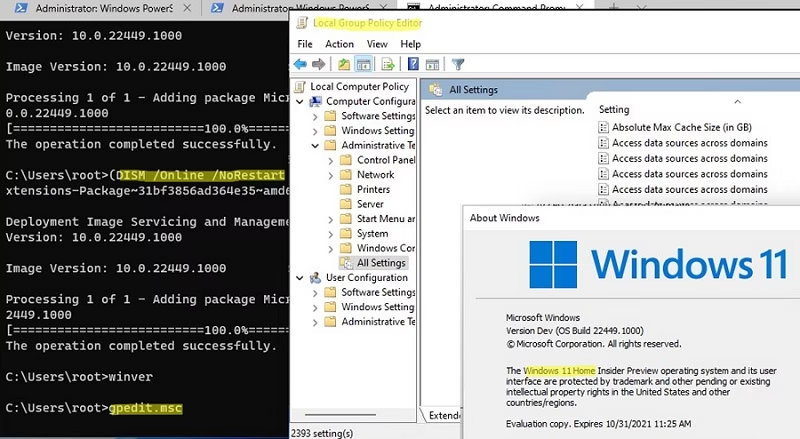
Si intentas ejecutar gpedit.msc en Windows 10 u 11 Home, te encontrarás con el frustrante error: "Windows no puede encontrar 'gpedit.msc'". Esto se debe a que Microsoft no incluye la consola en estas ediciones. Sin embargo, los archivos necesarios para su funcionamiento sí están presentes en el sistema, esperando a ser activados.
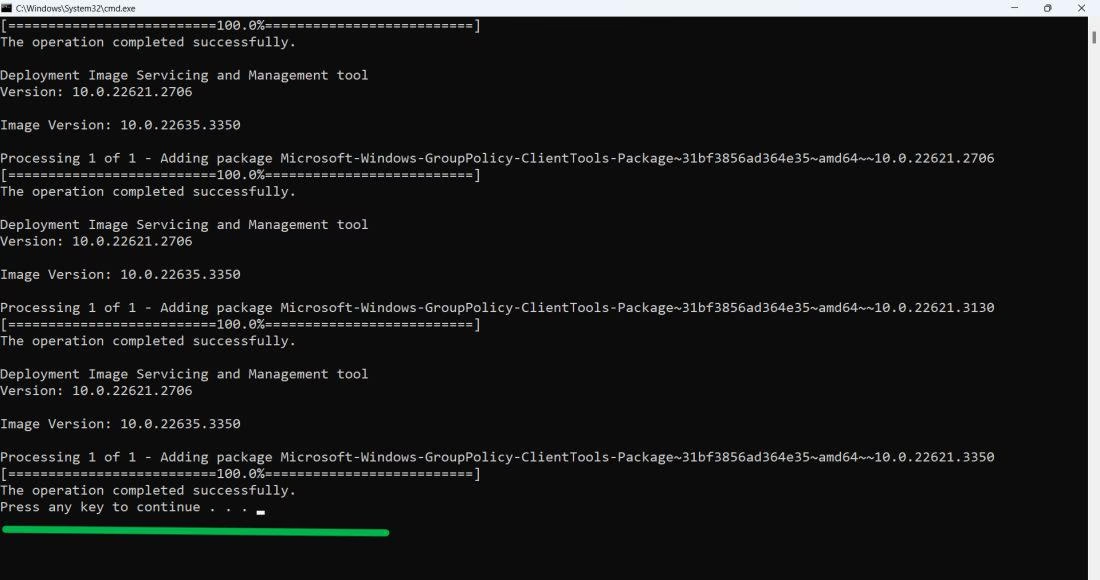
Gracias a la herramienta DISM (Deployment Image Servicing and Management), podemos instalar estos paquetes. Sigue estos pasos cuidadosamente:
- Haz clic en el menú Inicio y busca "Símbolo del sistema" o "cmd".
- Haz clic derecho sobre el resultado y selecciona "Ejecutar como administrador". Esto es crucial.
- En la ventana de comandos, copia y pega el siguiente comando y presiona Enter. Espera a que termine el proceso:
FOR %F IN ("%SystemRoot%\servicing\Packages\Microsoft-Windows-GroupPolicy-ClientTools-Package~*.mum") DO (DISM /Online /NoRestart /Add-Package:"%F")- Una vez finalizado, copia y pega este segundo comando y presiona Enter:
FOR %F IN ("%SystemRoot%\servicing\Packages\Microsoft-Windows-GroupPolicy-ClientExtensions-Package~*.mum") DO (DISM /Online /NoRestart /Add-Package:"%F")Estos comandos buscan los paquetes de instalación de las herramientas y extensiones de las directivas de grupo dentro de la propia caché de Windows y los instalan. ¡Y listo! Ahora, si intentas ejecutar gpedit.msc, la consola se abrirá en tu edición de Windows Home.
El Paso Final y Crucial: Aplicar las Directivas en Windows Home
Aquí es donde muchos se quedan atascados. Has instalado gpedit.msc, has configurado una política, has reiniciado el ordenador... y nada ha cambiado. ¿Por qué? Porque a Windows Home le falta un componente clave: el servicio que lee los archivos de configuración de las directivas (registry.pol) y aplica los cambios al registro automáticamente. Comandos como gpupdate /force tampoco funcionarán.
La solución viene de la mano de una herramienta de terceros llamada Policy Plus. Este es un editor de directivas de grupo alternativo y de código abierto que tiene una función que necesitamos desesperadamente: la capacidad de forzar la aplicación de las directivas.
El flujo de trabajo sería el siguiente:
- Abre y configura las políticas que desees usando el
gpedit.mscque acabas de instalar. Cierra la consola cuando termines. - Descarga y ejecuta Policy Plus (es una aplicación portable, no requiere instalación).
- En el menú de Policy Plus, ve a Archivo -> Guardar directivas.
- Aparecerá un mensaje confirmando que las directivas de usuario y de equipo se han guardado en el disco y, lo más importante, que la diferencia se ha aplicado al Registro.
Con este último paso, tus configuraciones finalmente surtirán efecto en tu sistema Windows Home.
Tabla Comparativa: GPEdit en Ediciones de Windows
| Característica | Windows Pro / Enterprise | Windows Home |
|---|---|---|
| Consola GPEdit.msc Incluida | Sí, de forma nativa. | No, requiere instalación manual vía DISM. |
| Aplicación Automática de Directivas | Sí, mediante el servicio de cliente de directivas de grupo. | No, requiere una herramienta externa como Policy Plus para forzar la aplicación. |
| Comando `gpupdate /force` | Funcional. | No funcional. |
Preguntas Frecuentes (FAQ)
¿Es seguro instalar gpedit.msc en Windows Home?
Sí, el método descrito utiliza exclusivamente archivos y herramientas que ya están integrados en Windows (DISM y los paquetes .mum). No estás descargando archivos de sistema de fuentes externas. Se considera un método seguro, aunque no está oficialmente soportado por Microsoft. La parte que requiere más cuidado es el uso de la herramienta Policy Plus, por lo que se recomienda descargarla siempre de su fuente oficial en GitHub.
¿Qué hago si una actualización de Windows deshabilita gpedit.msc?
Es posible que una actualización de características importante de Windows revierta estos cambios. Si después de una gran actualización gpedit.msc deja de funcionar, simplemente tendrás que volver a ejecutar los dos comandos DISM en un Símbolo del sistema como administrador para reinstalarlo.
¿Existe alguna alternativa a usar gpedit.msc?
La alternativa directa es modificar el Registro de Windows manualmente usando `regedit`. Sin embargo, esto es mucho más arriesgado. Un error en el registro puede causar inestabilidad en el sistema o impedir que Windows se inicie. Gpedit.msc proporciona una capa de seguridad con descripciones detalladas de cada política y opciones predefinidas, minimizando el riesgo de cometer un error catastrófico.
He aplicado una directiva y ahora no puedo acceder a una función, ¿cómo lo revierto?
Simplemente vuelve a abrir gpedit.msc, navega hasta la misma directiva que modificaste y cambia su estado a "No configurada". Después, en Windows Home, recuerda usar Policy Plus para guardar y aplicar los cambios. Esto devolverá el ajuste a su valor predeterminado.
Si quieres conocer otros artículos parecidos a Desbloquea GPEdit.msc en Cualquier Windows puedes visitar la categoría Juegos.