
07/11/2017
Blender es una de las herramientas de creación 3D más potentes y versátiles del mercado, y una de sus etapas más cruciales es el proceso de renderizado. Es en este momento donde todas las horas de modelado, texturizado e iluminación cobran vida, transformándose en una imagen o animación final. Sin embargo, para los recién llegados, este proceso puede parecer intimidante. ¿Cómo se configura? ¿Qué opciones debo elegir? Esta guía está diseñada para desmitificar el renderizado en Blender, llevándote de la mano desde la configuración inicial hasta la obtención de tu animación final, lista para compartir con el mundo.
Preparando el Terreno: Configuración Esencial Antes de Renderizar
Antes de sumergirnos en el proceso de renderizado, es fundamental asegurarse de que nuestro entorno de trabajo esté optimizado. Blender ofrece herramientas para personalizar y guardar tu configuración, lo que te ahorrará tiempo en futuros proyectos.
El Archivo de Inicio: Tu Espacio de Trabajo Personalizado
Cada vez que abres Blender, se carga una escena predeterminada. Esta escena, junto con la disposición de las ventanas y las herramientas, se almacena en un archivo de inicio. Puedes personalizar este archivo para que se adapte a tu flujo de trabajo.
- Guardar archivo de inicio: Si has configurado tu espacio de trabajo de una manera que te resulta cómoda (por ejemplo, con ciertas ventanas abiertas, una configuración de motor de render específica, etc.), puedes ir a Archivo > Valores predeterminados > Guardar archivo de inicio. La próxima vez que inicies Blender o crees un archivo nuevo, se cargará esta configuración personalizada.
- Cargar opciones de fábrica: Si en algún momento sientes que has modificado demasiadas cosas y quieres volver a la configuración original de Blender, puedes usar la opción Archivo > Valores predeterminados > Cargar opciones de fábrica. Esto restaurará todo a su estado inicial.
El Proceso de Renderizado: De la Escena a la Animación
Con nuestro espacio de trabajo listo, es hora de abordar el núcleo del asunto: el renderizado de una animación. Seguiremos un proceso lógico para asegurar que no nos perdamos ningún paso importante.
Paso 1: Configurar las Propiedades de Salida
Antes de presionar el botón de renderizar, debemos indicarle a Blender dónde y cómo guardar nuestro trabajo. Esto se hace en el panel de Propiedades, específicamente en la pestaña Propiedades de Salida (identificada con un ícono de una impresora).
- Directorio de Salida: Aquí es donde elegirás la carpeta en tu ordenador donde se guardarán los archivos renderizados. Es una buena práctica crear una carpeta nueva y dedicada para cada proyecto.
- Formato de Archivo: Esta es una decisión crucial. Puedes renderizar directamente a un formato de video o a una secuencia de imágenes. Más adelante profundizaremos en cuál elegir.
- Resolución y Fotogramas: Asegúrate de que la resolución (por ejemplo, 1920x1080 para Full HD) y el rango de fotogramas (fotograma de inicio y fin) de tu animación sean los correctos.
Paso 2: Renderizar la Animación
Una vez que todas las propiedades de salida están configuradas, el proceso es sencillo:
- Haz clic en el menú Renderizar en la barra de menú superior.
- Selecciona la opción Renderizar animación (o usa el atajo Ctrl+F12).
Blender abrirá una nueva ventana que mostrará el progreso del renderizado, fotograma por fotograma. Este proceso puede ser muy largo, desde minutos hasta horas o incluso días, dependiendo de la complejidad de tu escena, la resolución y la potencia de tu ordenador. ¡Paciencia!
Un consejo importante: En las propiedades de salida, debajo del directorio, encontrarás una opción llamada “Sobreescribir”. Si estás renderizando una secuencia de imágenes y el proceso se interrumpe (por un corte de luz, por ejemplo), puedes desmarcar esta casilla. Al reanudar el render, Blender se saltará los fotogramas que ya existen y continuará desde donde lo dejó, ahorrándote una cantidad enorme de tiempo.
¿Video Directo o Secuencia de Imágenes? La Gran Decisión
Como mencionamos, tienes dos formas principales de exportar tu animación. Renderizar directamente a un archivo de video (como .mp4) o renderizar cada fotograma como una imagen individual (como .png). Cada método tiene sus ventajas y desventajas.
| Característica | Render Directo a Video (ej. FFmpeg) | Render a Secuencia de Imágenes (ej. PNG) |
|---|---|---|
| Flexibilidad | Baja. El archivo de video es una pieza única. | Alta. Cada fotograma es un archivo editable individualmente. |
| Recuperación de Errores | Muy arriesgado. Si el proceso falla, el archivo de video completo puede corromperse y perderse. | Muy seguro. Si el proceso falla, solo pierdes el fotograma que se estaba renderizando. Puedes reanudarlo fácilmente. |
| Post-producción | Limitada. Requiere software de edición de video para correcciones. | Ideal. Permite una corrección de color y composición avanzada fotograma a fotograma. |
| Uso de Disco | Moderado. Un solo archivo de video. | Alto. Cientos o miles de archivos de imagen individuales. |
| Proceso Final | Directo. El archivo está listo para usarse. | Requiere un paso adicional para ensamblar las imágenes en un video. |
Para cualquier proyecto serio o largo, la recomendación profesional es siempre renderizar a una secuencia de imágenes. La seguridad que ofrece contra fallos del sistema es invaluable.
Ensamblando tu Película: Del PNG al MP4 con el Video Sequencer
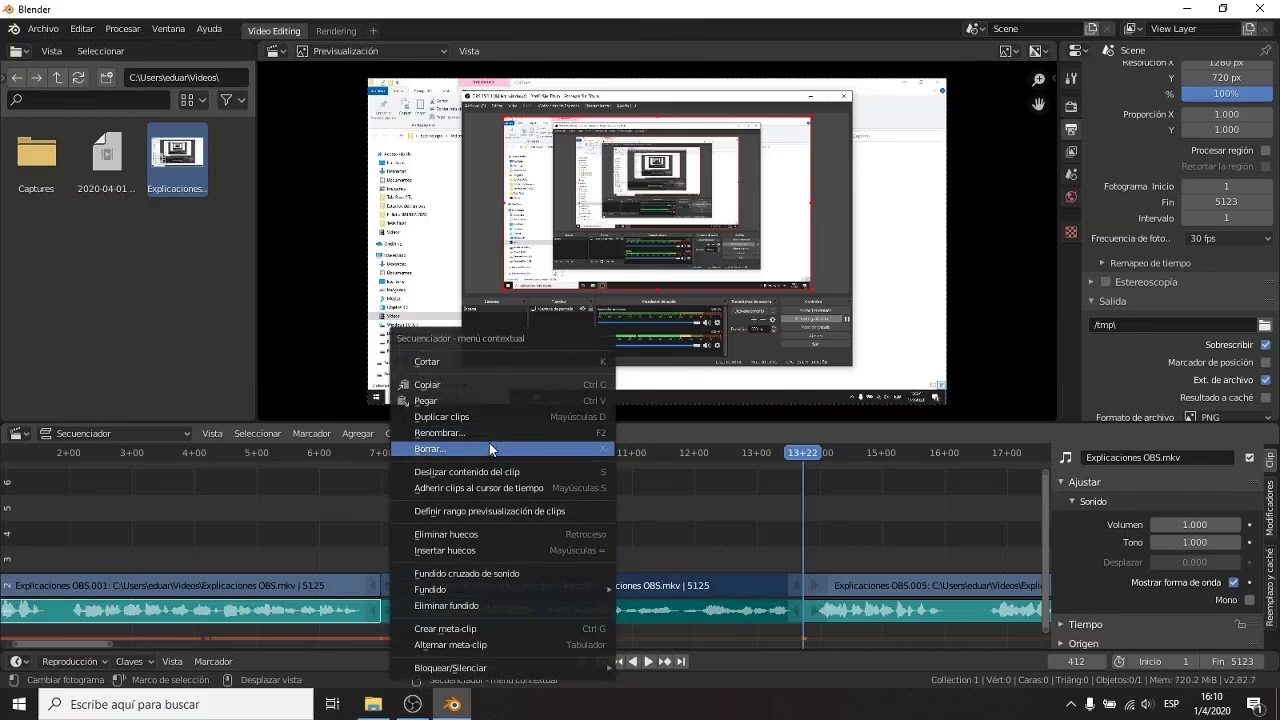
Si seguiste la recomendación y renderizaste una secuencia de imágenes, ahora tienes una carpeta llena de archivos .png. El paso final es unirlos para crear el archivo de video. Afortunadamente, no necesitas otro programa; puedes hacerlo dentro del mismo Blender usando el Video Sequencer.
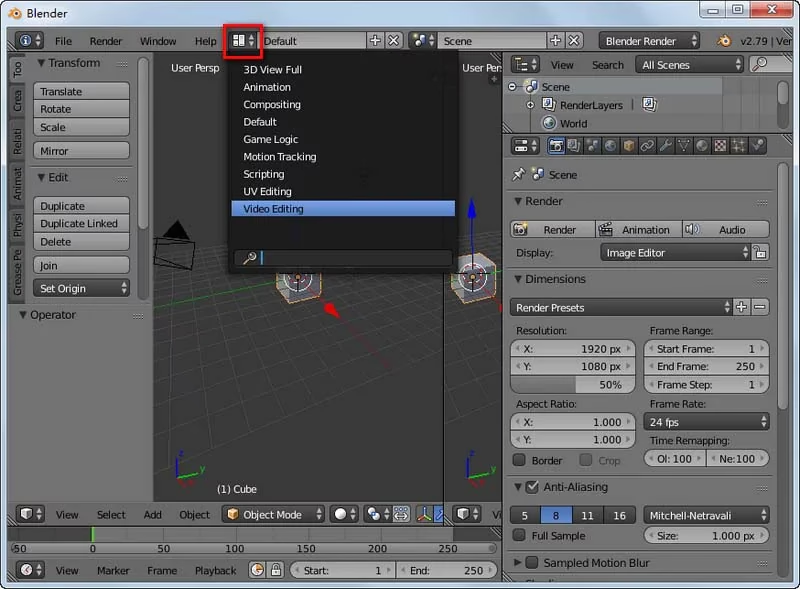
- Abre el Secuenciador de Video: En la esquina superior izquierda de la interfaz, haz clic en el editor de tipo de área y selecciona Editor de Video > Secuenciador. También puedes usar el atajo de teclado Shift+F8.
- Agrega la Secuencia de Imágenes: En el menú del secuenciador, ve a Agregar > Secuencia de imágenes.
- Selecciona tus Archivos: Navega hasta la carpeta donde guardaste tus fotogramas renderizados. Para seleccionar todos los archivos de una vez, simplemente presiona la tecla 'A'. Luego, haz clic en el botón “Agregar tira de imágenes”.
- Ajusta la Duración: Blender creará una tira de color en la línea de tiempo. Asegúrate de que el fotograma final de tu proyecto en las Propiedades de Salida coincida con el último fotograma de tu secuencia.
- Configura la Salida de Video Final: Vuelve a las Propiedades de Salida. Ahora, en Formato de Archivo, selecciona una opción de video como FFmpeg Video. Puedes dejar la codificación predeterminada (generalmente Matroska con H.264), que funciona bien para la mayoría de los usos.
- Renderiza el Video Final: Vuelve al menú Renderizar > Renderizar animación. Esta vez, el proceso será extremadamente rápido, ya que Blender no está calculando la escena 3D, sino simplemente uniendo las imágenes que ya creaste.
¡Y listo! Ahora tendrás tu archivo de video final en la carpeta de salida, creado de la manera más segura y profesional posible.
Preguntas Frecuentes (FAQ)
¿Por qué mi renderizado es tan lento?
La velocidad de renderizado depende de muchos factores: la complejidad de la geometría, la calidad de las texturas, el número de luces, los efectos como el volumen o el motion blur, y sobre todo, la cantidad de “muestras” (samples) de render. Además, la potencia de tu CPU o GPU es el factor de hardware más determinante.
¿Qué formato de imagen debo usar para mi secuencia?
PNG es una excelente opción para la mayoría de los casos, ya que ofrece una compresión sin pérdida de calidad y soporta transparencias. Para trabajos profesionales de efectos visuales o corrección de color intensa, formatos como OpenEXR ofrecen un rango dinámico mucho mayor, pero generan archivos más pesados.
¿Puedo agregar sonido a mi animación en Blender?
¡Sí! En el mismo Video Sequencer, puedes ir a Agregar > Sonido e importar un archivo de audio (.mp3, .wav, etc.). Puedes mover y cortar la tira de sonido en la línea de tiempo para sincronizarla perfectamente con tu video antes de realizar el renderizado final.
Si quieres conocer otros artículos parecidos a Guía Definitiva para Renderizar en Blender puedes visitar la categoría Juegos.