
22/06/2016
Si alguna vez has sentido que tu flamante tarjeta gráfica ASUS no está rindiendo al máximo de su potencial, o si simplemente eres un entusiasta que busca tener un control absoluto sobre cada aspecto de su hardware, entonces has llegado al lugar correcto. Existe una herramienta diseñada específicamente para ti, un software que actúa como el centro de mando de tu GPU: ASUS GPU Tweak. Este programa gratuito no es solo un monitor de estadísticas; es una navaja suiza que te permite desbloquear el verdadero poder oculto en tu tarjeta gráfica, optimizando tu experiencia de juego y llevando tus fotogramas por segundo (FPS) a un nuevo nivel.
A lo largo de este artículo, desglosaremos en detalle qué es ASUS GPU Tweak, para qué sirve cada una de sus funciones, cómo se compara con otras alternativas y cómo puedes empezar a usarlo de forma segura para mejorar tu rendimiento en los videojuegos. Prepárate para tomar las riendas de tu hardware.
¿Qué es Exactamente ASUS GPU Tweak?
ASUS GPU Tweak es una utilidad de software desarrollada por ASUS que permite a los usuarios monitorizar, ajustar y optimizar el rendimiento de sus tarjetas gráficas, principalmente las de la marca ASUS y ROG (Republic of Gamers). Piensa en ello como el panel de control avanzado que tu GPU siempre necesitó. A través de una interfaz intuitiva, te da acceso a parámetros que normalmente están bloqueados o son difíciles de modificar, como la velocidad del reloj del núcleo, la frecuencia de la memoria, el voltaje de la GPU y la velocidad de los ventiladores.
Su propósito principal es facilitar el overclocking, un proceso que consiste en hacer que un componente de hardware funcione a una velocidad superior a la especificada por el fabricante. Sin embargo, su utilidad va mucho más allá, ofreciendo herramientas de monitorización en tiempo real y perfiles personalizables que se adaptan a cualquier situación, ya sea que estés jugando un título AAA exigente o simplemente navegando por internet.
Características Principales de la Herramienta
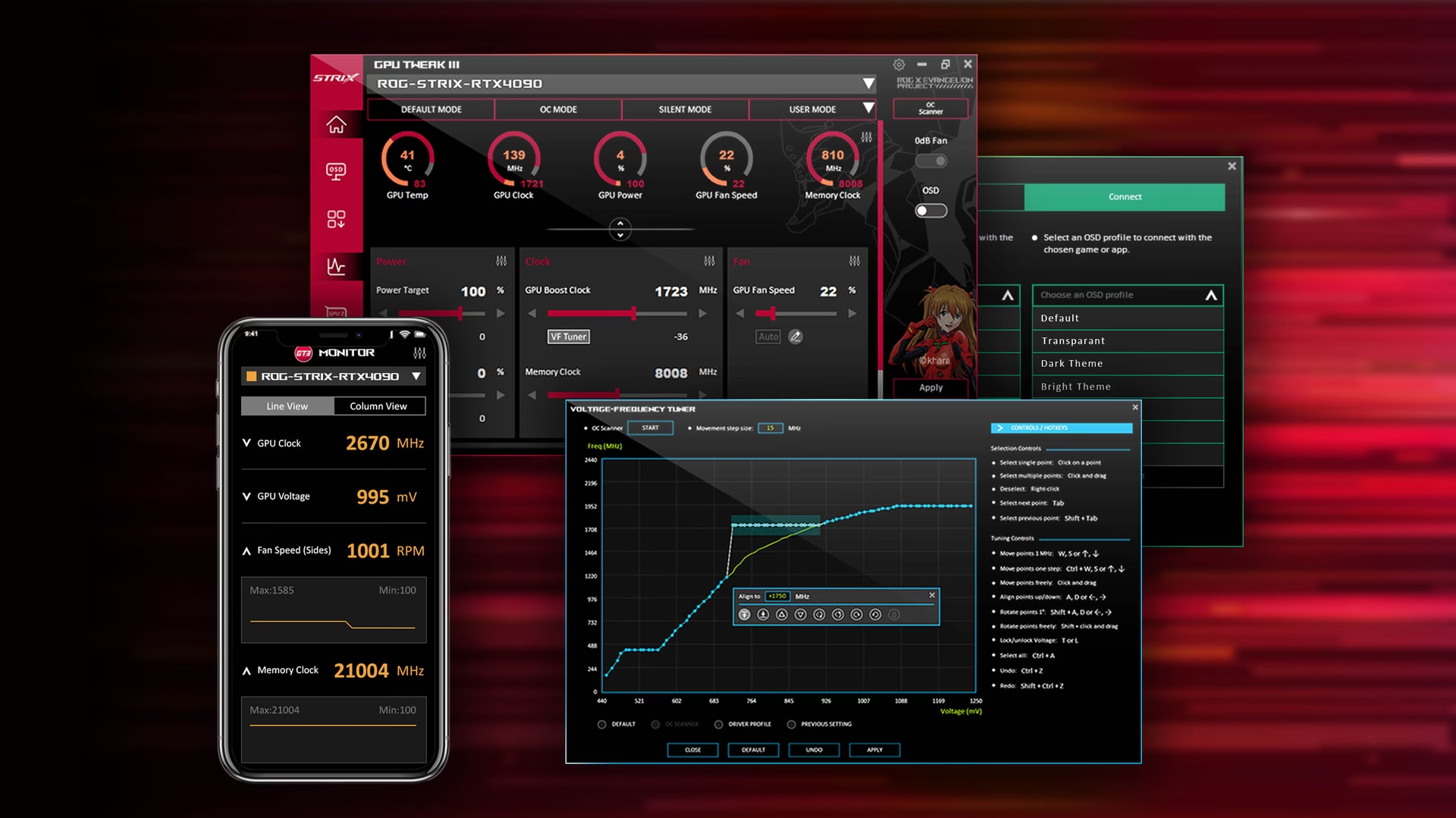
GPU Tweak se ha ganado su popularidad gracias a un conjunto de características robustas y accesibles. Las versiones más recientes, como GPU Tweak II y GPU Tweak III, han refinado la experiencia, pero las funciones centrales siguen siendo las mismas:
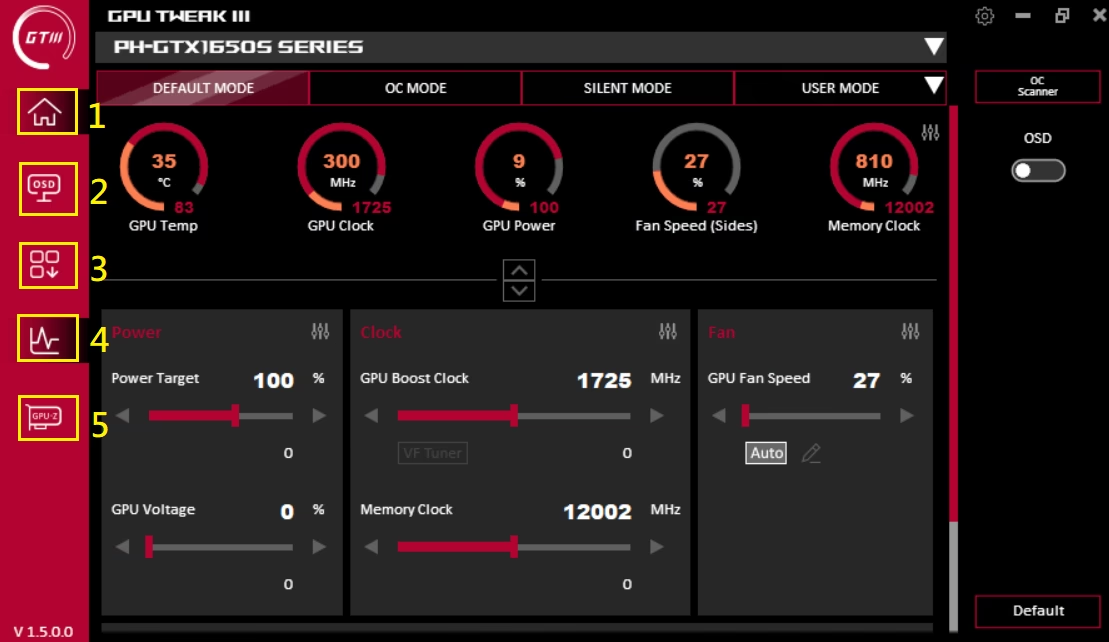
- Modos de Rendimiento Predefinidos: Para los usuarios que no quieren complicarse, el software incluye perfiles de un solo clic. Generalmente son tres:
- Modo OC (Overclock): Exprime el máximo rendimiento de la tarjeta para obtener los mejores FPS en juegos.
- Modo Gaming: Un perfil equilibrado que ofrece un excelente rendimiento sin llevar el hardware al límite absoluto. Es el recomendado para la mayoría de las sesiones de juego.
- Modo Silencioso: Reduce las velocidades y el ruido de los ventiladores, ideal para tareas poco exigentes como ver películas o trabajar.
- Ajuste Manual Avanzado: Aquí es donde reside el verdadero poder. Los entusiastas pueden acceder al modo avanzado para ajustar manualmente la frecuencia del reloj de la GPU, el reloj de la memoria, el voltaje y crear curvas de ventilación personalizadas para un enfriamiento óptimo.
- GPU-Z Integrado: Incorpora una pestaña con la popular herramienta GPU-Z, que proporciona información técnica detallada sobre tu tarjeta gráfica, desde el modelo exacto del chip hasta el tipo de memoria y la versión de la BIOS.
- Monitorización en Pantalla (OSD): Una de las funciones más útiles es la superposición en pantalla (On-Screen Display). Te permite ver en tiempo real, mientras juegas, datos cruciales como la temperatura de la GPU, su porcentaje de uso, la velocidad de los ventiladores y los FPS actuales, sin necesidad de salir del juego.
ASUS GPU Tweak II vs. GPU Tweak III: La Evolución
Con el tiempo, ASUS ha ido actualizando su software. Aunque GPU Tweak II sigue siendo muy popular y funcional, la versión III representa un rediseño significativo y añade nuevas capacidades. Aquí tienes una tabla comparativa para entender sus diferencias clave:
| Característica | ASUS GPU Tweak II | ASUS GPU Tweak III |
|---|---|---|
| Interfaz de Usuario (UI) | Funcional pero con un diseño más antiguo. Menos personalizable. | Completamente rediseñada, más moderna, limpia y altamente personalizable. |
| Perfiles de Juego | Permite guardar perfiles manuales. | Introduce "Profile Connect", que permite vincular perfiles de overclock a juegos específicos para que se activen automáticamente. |
| OC Scanner | No disponible. | Función de overclock automático que analiza tu tarjeta y encuentra la configuración estable más alta con un solo clic. Ideal para principiantes. |
| Monitorización | Robusta, con un monitor gráfico separado. | Monitorización integrada en la interfaz principal, más visual y con la capacidad de exportar logs. |
¿Es Seguro Usar ASUS GPU Tweak?
Esta es una de las preguntas más importantes. La respuesta corta es: sí, el software en sí es completamente seguro. Sin embargo, el proceso de overclocking conlleva ciertos riesgos si no se hace con cuidado. ASUS GPU Tweak incluye mecanismos de seguridad para evitar que los usuarios apliquen voltajes o frecuencias extremadamente peligrosas. La tarjeta gráfica moderna también tiene protecciones térmicas que la apagarán o reducirán su rendimiento si se sobrecalienta.
El principal riesgo para un principiante es la inestabilidad. Si subes demasiado las frecuencias, es probable que experimentes cuelgues del sistema, artefactos visuales (errores gráficos) o que los juegos se cierren. La clave es hacer ajustes pequeños y probar la estabilidad con herramientas de benchmark (como 3DMark o Unigine Heaven) o jugando a un título exigente durante un tiempo.
Consejo de seguridad: Nunca aumentes el voltaje de la GPU a menos que sepas exactamente lo que estás haciendo, ya que un voltaje excesivo es la forma más rápida de dañar permanentemente el hardware.
ASUS GPU Tweak vs. MSI Afterburner: ¿Cuál Elegir?
MSI Afterburner es, posiblemente, el software de overclocking de GPU más famoso y utilizado, incluso por usuarios que no tienen tarjetas MSI. ¿Cómo se compara con la propuesta de ASUS?
| Aspecto | ASUS GPU Tweak | MSI Afterburner |
|---|---|---|
| Compatibilidad | Optimizado para tarjetas ASUS/ROG, aunque puede funcionar con otras marcas con funcionalidad limitada. | Universal. Funciona con prácticamente cualquier tarjeta gráfica NVIDIA o AMD, independientemente del fabricante. |
| Facilidad de Uso | La interfaz (especialmente en GPU Tweak III) es muy amigable para principiantes, con modos de un clic y un OC Scanner. | Muy potente pero con una curva de aprendizaje ligeramente mayor. La interfaz por defecto puede parecer menos moderna. |
| Integración con Hardware | Excelente integración con características exclusivas de ASUS, como el control de ventiladores externos o la tecnología 0dB Fan. | Menor integración con funciones específicas del fabricante, ya que es una herramienta genérica. |
| Comunidad y Soporte | Buena documentación por parte de ASUS, pero una comunidad de usuarios más pequeña. | Comunidad masiva, con infinidad de guías, tutoriales y foros de soporte. Es el estándar de la industria. |
Conclusión de la comparativa: Si tienes una tarjeta gráfica ASUS o ROG, empezar con GPU Tweak es la opción más lógica y sencilla, ya que está diseñado para funcionar perfectamente con tu hardware. Si tienes una tarjeta de otra marca o buscas la máxima compatibilidad y el respaldo de una comunidad enorme, MSI Afterburner es una elección excelente.
Preguntas Frecuentes (FAQ)
¿Necesito tener una tarjeta gráfica ASUS para usar GPU Tweak?
Para aprovechar todas sus funciones y garantizar la máxima estabilidad, es muy recomendable tener una GPU de ASUS o ROG. Aunque el programa puede detectar y funcionar con tarjetas de otros fabricantes, algunas opciones podrían no estar disponibles o no funcionar correctamente.
¿Usar GPU Tweak anula la garantía de mi tarjeta?
El simple hecho de instalar y usar el software para monitorizar no anula la garantía. Sin embargo, el overclocking es un área gris. Si dañas tu tarjeta por aplicar un voltaje excesivo o por un sobrecalentamiento derivado de un overclock extremo, el fabricante podría negarse a cubrir la reparación bajo la garantía.
¿Qué es la función "0dB Fan" que veo en el programa?
Es una tecnología presente en muchas tarjetas ASUS modernas que detiene completamente los ventiladores cuando la temperatura de la GPU está por debajo de un umbral determinado (normalmente 50-55°C). Esto permite un funcionamiento totalmente silencioso durante tareas ligeras. GPU Tweak te permite activar, desactivar o personalizar este comportamiento.
Mi juego se cierra después de usar GPU Tweak, ¿qué hago?
Esto es un síntoma clásico de un overclock inestable. Significa que has subido demasiado la frecuencia del núcleo o de la memoria. Vuelve a GPU Tweak y reduce los valores en pequeños incrementos (por ejemplo, de 15-25 MHz) hasta que el sistema vuelva a ser estable. Recuerda siempre guardar tu perfil estable una vez que lo encuentres.
Si quieres conocer otros artículos parecidos a ASUS GPU Tweak: Domina tu Tarjeta Gráfica puedes visitar la categoría Juegos.