
12/10/2008
Si eres un usuario frecuente de máquinas virtuales, es probable que te hayas topado con VirtualBox, una de las herramientas de virtualización más populares y accesibles. Permite ejecutar múltiples sistemas operativos en un solo equipo físico, una solución ideal para desarrolladores, testers o simplemente curiosos de la tecnología. Sin embargo, cuando se trata de tareas que demandan potencia gráfica, muchos usuarios se hacen la misma pregunta: ¿es posible aprovechar toda la potencia de mi tarjeta gráfica dedicada dentro de la máquina virtual? La respuesta corta es, lamentablemente, no de la forma que imaginas.
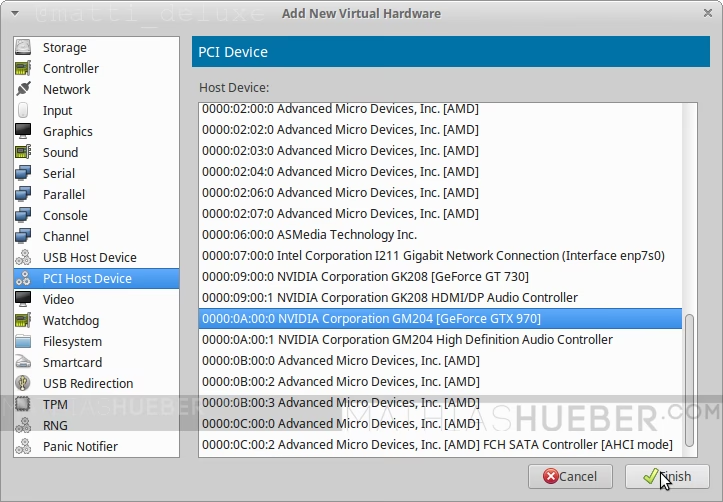
VirtualBox, por su naturaleza como hipervisor de tipo 2, no soporta el GPU passthrough directo. Esto significa que no puedes asignar tu NVIDIA GeForce o AMD Radeon directamente a un sistema operativo invitado para que la use como si fuera hardware nativo. En su lugar, VirtualBox crea una tarjeta gráfica virtual genérica que actúa como intermediaria, traduciendo las peticiones gráficas de la máquina virtual al hardware del anfitrión. Esto, si bien funcional para tareas básicas, se convierte en un cuello de botella significativo para cualquier aplicación moderna, videojuego o software de diseño. Pero no todo está perdido; existen métodos para mitigar este problema y mejorar considerablemente la fluidez y el rendimiento gráfico de tus máquinas virtuales.
- El Verdadero Estado del Soporte de GPU en VirtualBox
- Optimización #1: Aumentar la VRAM y Activar la Aceleración 3D
- Optimización #2: Forzar el Uso de tu GPU Dedicada
- Comparativa: Aceleración de VirtualBox vs. GPU Passthrough Real
- Alternativas a VirtualBox con Mejor Soporte Gráfico
- Preguntas Frecuentes (FAQ)
El Verdadero Estado del Soporte de GPU en VirtualBox
Para entender la limitación, es crucial diferenciar entre los tipos de hipervisores. VirtualBox es un hipervisor de tipo 2, lo que significa que se ejecuta como una aplicación más sobre tu sistema operativo anfitrión (Windows, macOS, Linux). Por otro lado, los hipervisores de tipo 1 (o bare-metal) como VMware ESXi, Microsoft Hyper-V o KVM se ejecutan directamente sobre el hardware del servidor. Esta arquitectura es la que facilita el acceso directo a componentes físicos, como una GPU, una característica conocida como PCI Passthrough.
VirtualBox, en cambio, simula el hardware. La tarjeta gráfica que ve tu sistema operativo invitado no es tu potente GPU, sino un adaptador gráfico virtual estándar. El problema principal radica en dos aspectos clave:
- Memoria de Vídeo (VRAM) Limitada: Por defecto, VirtualBox asigna un máximo de 128 MB de VRAM a sus máquinas virtuales a través de la interfaz gráfica. Aunque en 2005 esto era suficiente, hoy en día es una cantidad irrisoria que apenas permite ejecutar las interfaces de escritorio modernas con fluidez.
- Soporte de API Gráficas Antiguo: El soporte para la aceleración 3D se detiene en tecnologías como DirectX 9 y OpenGL 2.x. Esto deja fuera a la inmensa mayoría de aplicaciones y juegos modernos que dependen de DirectX 11, DirectX 12 o Vulkan para funcionar.
Esta combinación es la culpable de la experiencia entrecortada, los bajos fotogramas por segundo y la incapacidad general para ejecutar software gráficamente intensivo. Afortunadamente, podemos aplicar varias optimizaciones para exprimir al máximo lo que VirtualBox nos ofrece.
Optimización #1: Aumentar la VRAM y Activar la Aceleración 3D
El primer paso, y el más impactante, es corregir las limitaciones de configuración por defecto de VirtualBox. Vamos a aumentar la memoria de vídeo más allá del límite de la interfaz y a asegurarnos de que la aceleración 3D esté habilitada.
Pasos a seguir:
- Instalar las Guest Additions: Antes de nada, es absolutamente indispensable que tengas instaladas las "Guest Additions" en tu máquina virtual. Este paquete de controladores y utilidades es el que permite una mejor integración entre el sistema anfitrión y el invitado, incluyendo los controladores gráficos para la aceleración 3D. Puedes instalarlas desde el menú "Dispositivos" -> "Insertar imagen de CD de las Guest Additions..." de tu máquina virtual en ejecución.
- Ajustes en la Interfaz Gráfica: Apaga tu máquina virtual. Ve a la configuración de la misma, selecciona la pestaña "Pantalla". Aquí, desliza la barra de "Memoria de Vídeo" hasta el máximo posible (normalmente 128 MB) y, muy importante, marca la casilla "Habilitar Aceleración 3D".
- Aumentar la VRAM a 256 MB vía Comandos: El límite de 128 MB de la interfaz no es el límite real. Podemos duplicarlo usando la línea de comandos.
- Abre el Símbolo del sistema (CMD) en Windows como Administrador.
- Navega hasta el directorio de instalación de VirtualBox. El comando habitual es:
cd "C:\Program Files\Oracle\VirtualBox" - Ahora, ejecuta el siguiente comando, reemplazando "NombreDeTuVM" por el nombre exacto de tu máquina virtual (el que aparece en la lista de VirtualBox):
VBoxManage modifyvm "NombreDeTuVM" --vram 256 - Presiona Enter. Si no aparece ningún error, el cambio se ha aplicado correctamente. Ahora, al volver a la configuración de la VM en la interfaz, verás que la memoria de vídeo está fijada en 256 MB.
Con solo realizar estos ajustes, notarás una mejora sustancial en la fluidez de la interfaz del sistema operativo invitado y en el rendimiento de aplicaciones que usan gráficos 3D básicos.
Optimización #2: Forzar el Uso de tu GPU Dedicada
Este consejo es especialmente útil para usuarios de portátiles o equipos de sobremesa que tienen tanto una gráfica integrada en el procesador (iGPU) como una tarjeta gráfica dedicada (dGPU). Por defecto, el sistema operativo anfitrión puede decidir ejecutar la aplicación de VirtualBox usando la iGPU para ahorrar energía, lo que perjudica el rendimiento. Debemos forzarlo a usar la GPU de alto rendimiento.
Pasos para usuarios de Windows con GPU NVIDIA/AMD:
- Asegúrate de que VirtualBox y todas tus máquinas virtuales estén completamente cerradas.
- Abre la "Configuración de Windows" (puedes usar el atajo Win + I).
- Ve a "Sistema" y luego a "Pantalla".
- Desplázate hacia abajo hasta encontrar "Configuración de gráficos" y haz clic.
- En la opción "Elegir una aplicación para establecer la preferencia", mantén "Aplicación de escritorio" y pulsa en "Examinar".
- Navega hasta la carpeta de instalación de VirtualBox (normalmente
C:\Program Files\Oracle\VirtualBox) y selecciona el archivoVirtualBox.exe. Haz clic en "Agregar". - Una vez añadido a la lista, haz clic sobre "VirtualBox" y luego en el botón "Opciones".
- Se abrirá una ventana donde podrás elegir el procesador gráfico. Selecciona "Alto rendimiento" (que corresponderá a tu GPU dedicada) y pulsa "Guardar".
Al reiniciar VirtualBox, el sistema anfitrión se asegurará de que todas las operaciones gráficas que la aplicación demande sean procesadas por tu tarjeta gráfica más potente, lo que se traducirá en un mejor rendimiento para el invitado.
Comparativa: Aceleración de VirtualBox vs. GPU Passthrough Real
Para clarificar las diferencias, la siguiente tabla compara el enfoque de VirtualBox con lo que ofrece una solución de passthrough real disponible en otros hipervisores.
| Característica | VirtualBox (Aceleración 3D) | GPU Passthrough (KVM, Hyper-V) |
|---|---|---|
| Acceso a la GPU | Indirecto, a través de una capa de software de virtualización. | Directo y exclusivo. La VM toma control total de la GPU. |
| Rendimiento | Mejorado para tareas básicas, pero muy limitado para cargas intensivas. | Cercano al 95-99% del rendimiento nativo. |
| Compatibilidad de Drivers | Se usan los drivers de las Guest Additions. | Se instalan los drivers oficiales del fabricante (NVIDIA, AMD, Intel) dentro de la VM. |
| APIs Soportadas | Limitado a DirectX 9 y OpenGL antiguo. | Soporte completo para DirectX 12, Vulkan, CUDA, OpenCL, etc. |
| Complejidad | Muy sencillo de activar. | Configuración avanzada que requiere hardware compatible (IOMMU). |
| Caso de Uso Ideal | Ofimática, desarrollo de software, pruebas de sistemas operativos. | Gaming en VM, edición de vídeo, renderizado 3D, machine learning. |
Alternativas a VirtualBox con Mejor Soporte Gráfico
Si después de aplicar estas optimizaciones el rendimiento sigue sin ser suficiente para tus necesidades, quizás sea el momento de considerar otras plataformas de virtualización que sí ofrecen un soporte de GPU superior.
- Microsoft Hyper-V: Integrado en las versiones Pro y Enterprise de Windows, Hyper-V soporta una tecnología llamada "Discrete Device Assignment" (DDA), que es la implementación de Microsoft para el PCI Passthrough. Permite asignar una GPU directamente a una máquina virtual, ofreciendo un rendimiento casi nativo.
- QEMU/KVM: Es la solución de código abierto por excelencia en el mundo Linux. Combinado con herramientas como Virt-Manager, KVM es famoso por su robusto soporte para VFIO (Virtual Function I/O), que permite un GPU passthrough muy potente y configurable. Es la opción preferida por muchos entusiastas para crear máquinas virtuales de gaming en Linux.
- VMware Workstation Pro / ESXi: Las soluciones de VMware, especialmente la versión de servidor ESXi, tienen un soporte muy maduro para el acceso directo a hardware (VMDirectPath I/O). Aunque son productos de pago, ofrecen una estabilidad y un conjunto de características de nivel empresarial.
Preguntas Frecuentes (FAQ)
Entonces, ¿puedo jugar a videojuegos modernos en una VM de VirtualBox?
No es recomendable. La falta de soporte para DirectX 11/12 y Vulkan, junto con la limitada VRAM y el rendimiento general de la gráfica virtual, harán que la mayoría de los juegos modernos ni siquiera se inicien, y los que lo hagan funcionarán con un rendimiento extremadamente bajo. Para jugar, es mucho mejor usar una de las alternativas con passthrough real o simplemente arrancar en Windows de forma nativa.
¿Estos trucos harán que mi VM sea tan rápida como mi PC anfitrión?
No. Mejorarán significativamente la experiencia de usuario, la fluidez del escritorio y el rendimiento de aplicaciones 3D básicas. Sin embargo, la virtualización siempre introduce una capa de sobrecarga. El rendimiento nunca será idéntico al nativo, pero estos pasos lo acercan a ser una experiencia mucho más usable y agradable para el día a día.
¿Funciona el PCI Passthrough en VirtualBox para otros dispositivos que no sean GPUs?
VirtualBox tiene un soporte experimental y muy limitado para el passthrough de ciertos dispositivos PCI en anfitriones Linux. Sin embargo, es una característica que no está oficialmente soportada, es difícil de configurar y no está garantizada para funcionar. No está diseñada para un caso de uso tan complejo y exigente como el de una tarjeta gráfica.
Si quieres conocer otros artículos parecidos a GPU Passthrough en VirtualBox: ¿Es Posible? puedes visitar la categoría Juegos.