
06/11/2006
MSI Afterburner es, sin lugar a dudas, una de las herramientas de software más icónicas y poderosas en el arsenal de cualquier entusiasta del PC gaming. Este programa gratuito no solo permite llevar el rendimiento de tu tarjeta gráfica a nuevos horizontes, sino que también ofrece un control granular sobre casi todos sus aspectos. Sin embargo, una de las preguntas más recurrentes entre los usuarios, tanto novatos como experimentados, es: ¿qué tarjetas gráficas soporta realmente? ¿Necesito tener una GPU de la marca MSI para poder usarlo? La respuesta corta y tranquilizadora es que su compatibilidad es asombrosamente amplia, abarcando mucho más allá del ecosistema de MSI. En este artículo, desmitificaremos su compatibilidad y te guiaremos a través de sus funciones más importantes para que puedas optimizar tu experiencia de juego de forma segura y eficaz.
Antes de sumergirnos en los detalles, es crucial recalcar un aspecto de seguridad fundamental: descarga siempre MSI Afterburner desde sus fuentes oficiales, que son el sitio web de MSI y Guru3D. La popularidad de esta herramienta la ha convertido en un objetivo para ciberdelincuentes que crean sitios web falsos para distribuir versiones modificadas con malware, diseñadas para robar tu información personal. Una descarga segura es el primer paso para una experiencia de optimización exitosa.
¿Qué es Exactamente MSI Afterburner y por qué Deberías Usarlo?
MSI Afterburner es una utilidad de software que te da un control casi total sobre tu tarjeta gráfica. Aunque su función más conocida es el overclocking, que consiste en aumentar las frecuencias de reloj del núcleo y la memoria de la GPU para obtener más rendimiento, sus capacidades van mucho más allá. Permite ajustar voltajes, establecer límites de potencia y temperatura, crear perfiles de ventilación personalizados y, quizás una de sus funciones más apreciadas, monitorizar en tiempo real el estado de tu hardware mientras juegas.
Las razones para usarlo son variadas:
- Aumento de FPS: Un overclocking estable puede darte un empujón de fotogramas por segundo que marque la diferencia entre una experiencia de juego fluida y una con tirones.
- Mejor Refrigeración: Con las curvas de ventilador personalizadas, puedes hacer que tu tarjeta se refrigere de manera más agresiva cuando juegas, manteniendo las temperaturas a raya, o que sea completamente silenciosa cuando realizas tareas ligeras.
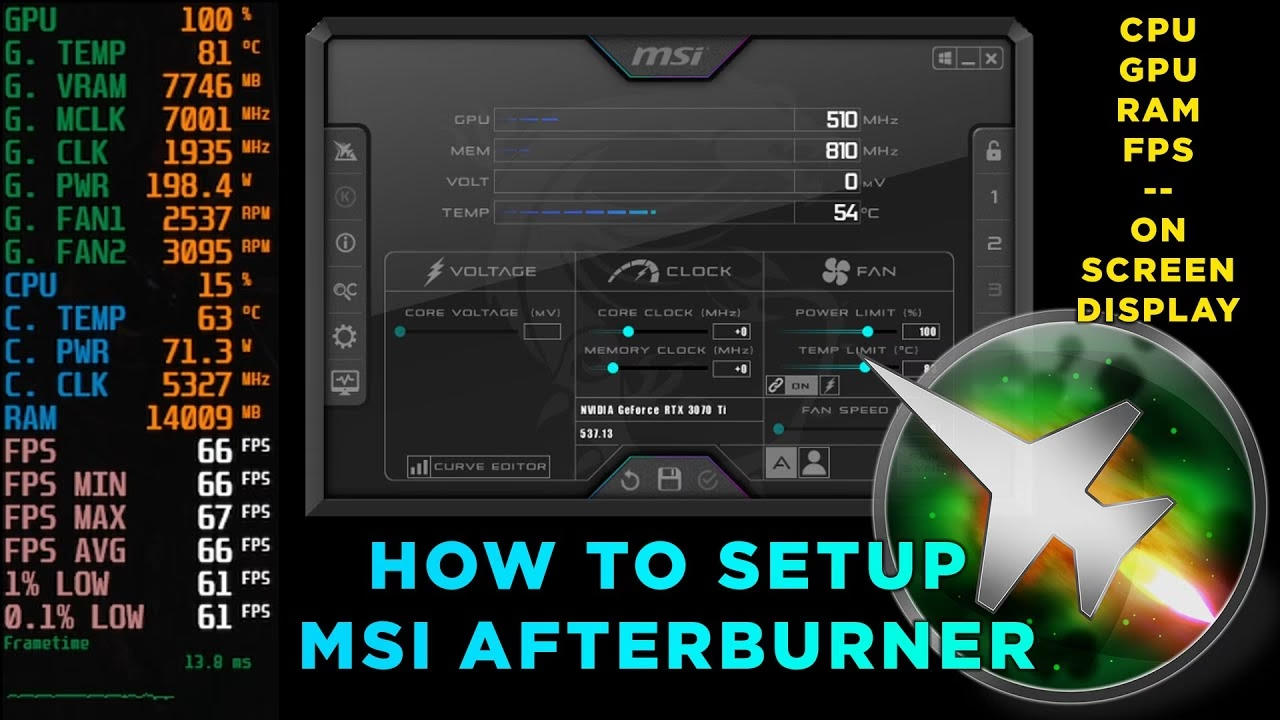
- Diagnóstico y Monitoreo: Gracias a su OSD (On-Screen Display), puedes ver en todo momento la temperatura, el uso, la frecuencia y otros datos vitales de tu GPU y CPU sin salir del juego. Esto es invaluable para detectar cuellos de botella o problemas de sobrecalentamiento.
- Es Gratuito: Todas estas funcionalidades de nivel profesional se ofrecen sin coste alguno, lo que lo convierte en una herramienta imprescindible.
Compatibilidad: El Verdadero Alcance de MSI Afterburner
Aquí llegamos al núcleo de la cuestión. Contrario a lo que su nombre podría sugerir, MSI Afterburner no es exclusivo para tarjetas gráficas de MSI. El software está desarrollado en colaboración con RivaTuner, el creador de la legendaria herramienta de tweaking que le da nombre al servidor de estadísticas (RTSS) que acompaña a Afterburner. Gracias a esto, su compatibilidad es prácticamente universal.
MSI Afterburner soporta casi todas las tarjetas gráficas del mercado, incluyendo:
- Tarjetas NVIDIA GeForce: Desde las series más antiguas hasta las más recientes RTX, sin importar el ensamblador (ASUS, Gigabyte, EVGA, Zotac, Palit, etc.).
- Tarjetas AMD Radeon: De igual forma, es compatible con toda la gama de GPUs de AMD, desde las series HD antiguas hasta las más modernas RX, sin importar la marca.
- GPUs de Portátiles: También funciona con muchas de las GPUs dedicadas que se encuentran en los ordenadores portátiles gaming, aunque con ciertas limitaciones, especialmente en el control de voltaje y la personalización de los ventiladores, que suelen estar bloqueados por la BIOS del fabricante.
Para ilustrarlo mejor, aquí tienes una tabla comparativa de compatibilidad:
| Tipo de GPU | Compatibilidad General | Notas Importantes |
|---|---|---|
| NVIDIA GeForce (Escritorio) | Completa | Todas las funciones, incluyendo OC Scanner en series recientes. |
| AMD Radeon (Escritorio) | Completa | Funciones de overclocking y monitoreo totalmente soportadas. |
| GPUs de Portátil (NVIDIA/AMD) | Parcial | El control de voltaje y las curvas de ventilador suelen estar bloqueados por el fabricante. El overclocking y monitoreo sí funcionan. |
| Gráficos Integrados (Intel/AMD) | Limitada | Principalmente para monitoreo. Las opciones de overclocking son nulas o muy restringidas. |
Guía Práctica: Overclocking Automático con OC Scanner
Una de las funciones más revolucionarias para los recién llegados es el OC Scanner. Esta herramienta analiza tu GPU y determina automáticamente una curva de overclocking estable con un solo clic. Es una forma segura y sencilla de obtener rendimiento extra sin tener que hacer ajustes manuales complejos.
¡Advertencia importante! Aunque el proceso es mayormente seguro gracias a las protecciones de las GPUs modernas, cualquier modificación de frecuencias y voltajes se realiza bajo tu propio riesgo. Los daños derivados de un overclocking incorrecto no suelen estar cubiertos por la garantía.
Pasos para usar el OC Scanner:
- Preparación: Asegúrate de tener los últimos drivers de tu GPU y la versión más reciente de Afterburner. En la configuración de Afterburner, ve a la pestaña "General" y marca las casillas "Desbloquear control de voltaje" y "Desbloquear monitoreo de voltaje".
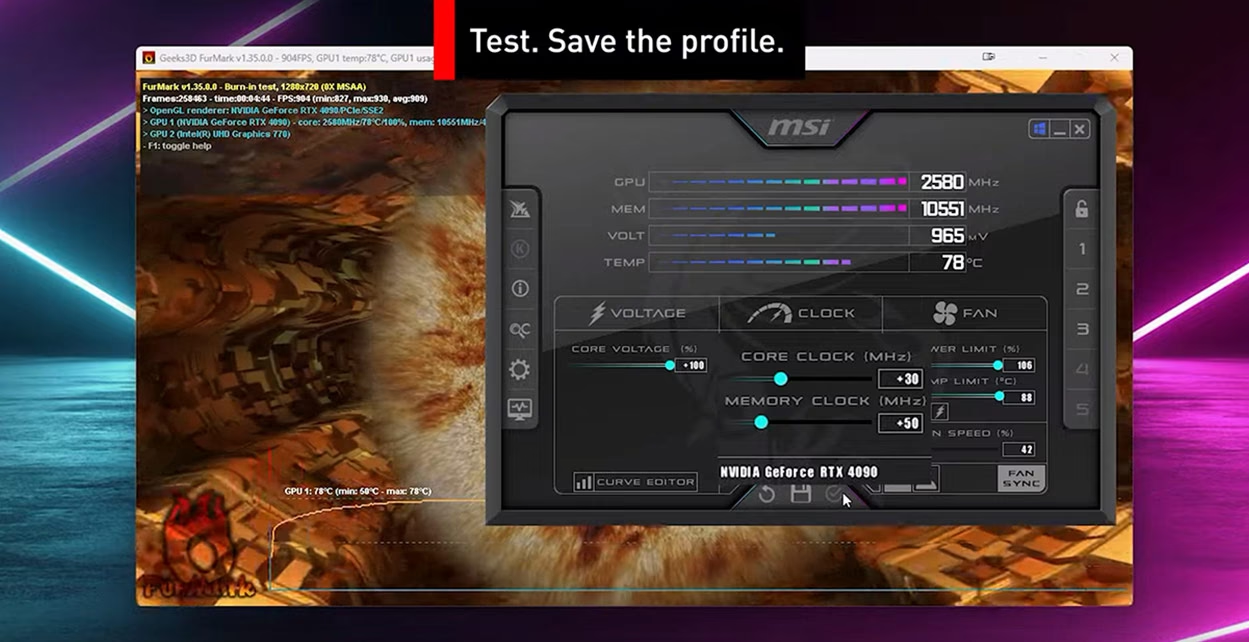
- Aumentar Límites: En la ventana principal, desliza los controles de "Power Limit" y "Temp. Limit" al máximo hacia la derecha. Esto le da a la GPU más margen térmico y de energía para trabajar. Aplica los cambios.
- Abrir el Editor de Curva: Haz clic en el pequeño icono a la izquierda del deslizador "Core Clock" que se parece a un gráfico de barras con una lupa, o presiona Ctrl+F. Se abrirá la ventana del Editor de Curva de Frecuencia/Voltaje.
- Iniciar el Escaneo: En la esquina superior derecha de esta nueva ventana, haz clic en el botón "OC Scanner". En la ventana que aparece, simplemente haz clic en "Scan".
- Paciencia: El proceso puede tardar entre 15 y 30 minutos. Durante este tiempo, el software probará diferentes puntos de frecuencia y voltaje para encontrar el punto óptimo de estabilidad. Es normal que la pantalla parpadee o que el sistema parezca no responder por momentos. No toques nada hasta que finalice.
- Aplicar y Guardar: Una vez completado, te informará que el escaneo ha sido exitoso. La ventana principal de Afterburner ahora mostrará "Curve" en el valor de Core Clock. ¡No olvides hacer clic en el botón de aplicar (el tick ✓) para que los cambios surtan efecto! Luego, guarda este perfil en una de las ranuras numeradas para poder cargarlo fácilmente más tarde.
Monitoreo en Tiempo Real: Tu Mejor Aliado
Saber qué está pasando con tu hardware mientras juegas es crucial. El OSD (On-Screen Display) de Afterburner, potenciado por RivaTuner Statistics Server (RTSS), te permite ver datos como la temperatura de la GPU, su porcentaje de uso, la velocidad de los ventiladores, los FPS, la temperatura del CPU y mucho más, directamente superpuesto en tu juego.
Cómo configurar el OSD:
- Instalación de RTSS: Durante la instalación de MSI Afterburner, asegúrate de marcar también la casilla para instalar RivaTuner Statistics Server. Es indispensable para el OSD.
- Seleccionar Datos: Abre la configuración de Afterburner (el icono del engranaje) y ve a la pestaña "Monitorización".
- Activar en Pantalla: Verás una larga lista de gráficos y datos que puedes monitorizar. Haz clic en el que te interese (por ejemplo, "Temperatura GPU"). Debajo de la lista, asegúrate de marcar la casilla "Mostrar en información en pantalla". Verás que en la columna "Propiedades" aparece el texto "en OSD".
- Repetir y Aplicar: Repite el paso anterior para todos los datos que quieras ver (FPS, uso de CPU, etc.). Cuando termines, haz clic en "Aplicar" y luego en "Aceptar".
- Personalización (Opcional): Puedes abrir RTSS (normalmente su icono está en la bandeja del sistema) para personalizar el aspecto del OSD: cambia el color, el tamaño de la fuente, la posición en la pantalla y más.
Recuerda que tanto MSI Afterburner como RTSS deben estar ejecutándose en segundo plano para que el OSD funcione en tus juegos.
Preguntas Frecuentes (FAQ)
¿MSI Afterburner solo funciona con tarjetas gráficas MSI?
No. Esta es la duda más común. Funciona con la gran mayoría de tarjetas NVIDIA y AMD, sin importar el fabricante (ASUS, Gigabyte, EVGA, etc.). Su compatibilidad es su mayor fortaleza.
¿Es seguro hacer overclocking?
Generalmente, sí. Las tarjetas gráficas modernas tienen múltiples sistemas de protección que reducen la frecuencia o apagan el sistema si las temperaturas o el voltaje son peligrosos. Sin embargo, siempre existe un pequeño riesgo. Procede con cautela, sigue guías fiables y nunca desactives las protecciones de seguridad.
¿Por qué no veo las estadísticas en mi juego (OSD)?
Asegúrate de tres cosas: 1) RivaTuner Statistics Server (RTSS) está instalado y ejecutándose. 2) Has seleccionado los datos que quieres ver y has marcado la opción "Mostrar en información en pantalla" en la configuración de Afterburner. 3) El juego es compatible con el OSD (la gran mayoría lo son, pero algunos juegos con anti-cheats muy agresivos pueden bloquearlo).
¿Realmente conseguiré más FPS con el overclocking?
Sí. El aumento de rendimiento se traduce directamente en una mayor tasa de fotogramas por segundo. La ganancia puede variar entre un 5% y un 15% dependiendo de la GPU, la refrigeración y la suerte con el "silicon lottery", pero casi siempre notarás una mejora tangible en la fluidez de tus juegos.
Si quieres conocer otros artículos parecidos a MSI Afterburner: Guía Definitiva y Compatibilidad puedes visitar la categoría Juegos.