
12/03/2020
En el mundo del gaming en PC, la fluidez es reina. Una experiencia de juego suave y sin interrupciones es lo que todo jugador busca, y el indicador clave de esta fluidez son los fotogramas por segundo, más conocidos como FPS (Frames Per Second). Saber cuántos FPS está generando tu sistema en tiempo real no es solo una cuestión de curiosidad, es una herramienta fundamental para diagnosticar problemas de rendimiento, ajustar la configuración gráfica de manera óptima y asegurarte de que estás aprovechando al máximo tu hardware. Si alguna vez te has preguntado "¿cómo puedo ver mis FPS mientras juego?", has llegado al lugar indicado. En esta guía completa, desglosaremos todos los métodos disponibles, desde los más sencillos integrados en plataformas populares hasta software especializado que te dará un control total sobre la monitorización.
¿Qué son los FPS y por qué son tan importantes?
Antes de sumergirnos en el "cómo", es crucial entender el "qué". Imagina que un videojuego es como una película de animación o un folioscopio (esos pequeños libros que animas pasando las páginas rápidamente). Cada página es un "fotograma" o "frame". La velocidad a la que se muestran estas imágenes por segundo es la tasa de FPS. Cuanto mayor sea el número de FPS, más fluida y natural se percibirá la animación en pantalla.
- Menos de 30 FPS: La experiencia se siente entrecortada y poco jugable. Es difícil apuntar con precisión y los movimientos se ven a saltos.
- 30 FPS: Considerado el mínimo aceptable para una experiencia jugable, es el estándar en muchas consolas de la generación pasada.
- 60 FPS: Es el estándar de oro para el gaming en PC. Ofrece una jugabilidad muy fluida, responsiva y visualmente agradable. La diferencia al pasar de 30 a 60 FPS es drástica.
- 120 FPS o más: Reservado para jugadores competitivos y entusiastas con monitores de alta tasa de refresco (120Hz, 144Hz, 240Hz). Proporciona una ventaja competitiva gracias a una menor latencia de entrada y una claridad de movimiento superior.
Monitorizar tus FPS te permite saber si estás alcanzando el objetivo deseado. Si tus FPS son más bajos de lo esperado, es una señal de que necesitas ajustar la configuración gráfica del juego o de que algo podría estar limitando el rendimiento de tu PC.
Métodos para Monitorizar tus FPS en Tiempo Real
Afortunadamente, existen múltiples maneras de mostrar un contador de FPS en tu pantalla. Aquí te presentamos las más populares, ordenadas de más sencillas a más avanzadas.
1. El contador de FPS integrado de Steam
Si eres como la mayoría de los jugadores de PC, usas Steam. La plataforma de Valve incluye un contador de FPS muy simple y no intrusivo que puedes activar en segundos.
- Abre el cliente de Steam.
- En la esquina superior izquierda, haz clic en "Steam" y luego en "Parámetros".
- En la ventana que se abre, busca la pestaña "En la partida" en el menú de la izquierda.
- Busca la opción "Contador de FPS en la partida". Despliégala y elige en qué esquina de la pantalla quieres que aparezca (por ejemplo, "Arriba a la izquierda").
- Opcionalmente, puedes marcar la casilla "Color de alto contraste" para que el número sea más visible.
- Haz clic en "Aceptar" y ¡listo! La próxima vez que inicies cualquier juego desde Steam, verás un pequeño contador de FPS en la esquina que elegiste.
2. Superposición de rendimiento de NVIDIA GeForce Experience
Si tienes una tarjeta gráfica NVIDIA, es muy probable que tengas instalado GeForce Experience. Este software incluye una potente superposición llamada ShadowPlay que, además de permitirte grabar y transmitir, puede mostrar tus FPS y otras métricas.
- Abre GeForce Experience (puedes buscarlo en el menú de inicio o usar el atajo Alt+Z si está activado).
- Haz clic en el icono del engranaje (Configuración).
- En la sección "Superposición en el juego", asegúrate de que esté activada y haz clic en "Configuración".
- Selecciona "Distribución del HUD".
- Elige la pestaña "Rendimiento" y selecciona "FPS". Luego, elige la posición en la pantalla donde deseas que se muestre.
- Puedes volver a la distribución del HUD y seleccionar "Avanzado" o "Básico" para mostrar también otras métricas como la latencia, el uso de la GPU, etc.
3. Superposición de AMD Radeon Software
Los usuarios de tarjetas gráficas AMD no se quedan atrás. El software Adrenalin de AMD también cuenta con una superposición muy completa.
- Haz clic derecho en tu escritorio y selecciona "AMD Radeon Software".
- Ve a la pestaña "Rendimiento" y luego a la subpestaña "Métricas".
- En el lado derecho, verás una sección llamada "Superposición". Actívala.
- Puedes personalizar qué métricas se muestran (FPS, uso de GPU, temperatura, velocidad del reloj, etc.) y su apariencia. El atajo por defecto para mostrar/ocultar la superposición en el juego es Ctrl+Shift+O.
4. Xbox Game Bar de Windows
Microsoft ha integrado una herramienta sorprendentemente útil directamente en Windows 10 y 11. La Xbox Game Bar es accesible en casi cualquier juego.
- Mientras estás en un juego, presiona la tecla de Windows + G.
- Aparecerá una serie de ventanas (widgets). Busca la que se llama "Rendimiento".
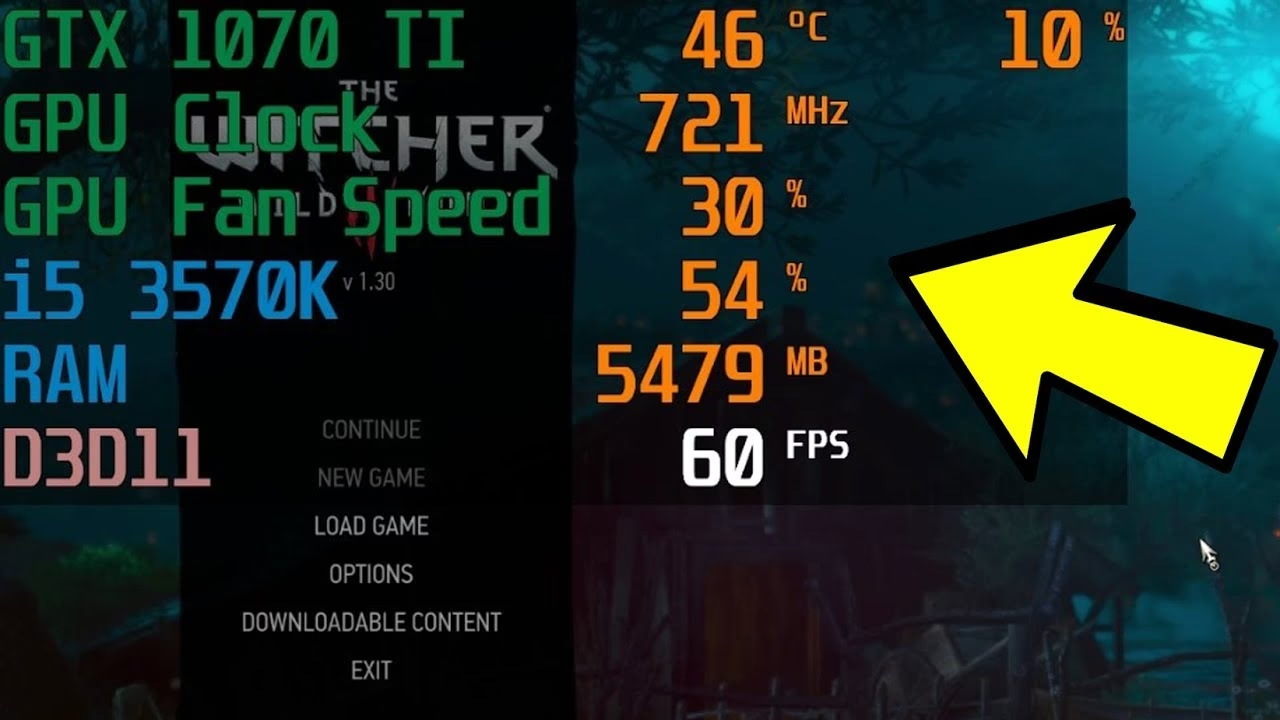
- En la ventana de Rendimiento, verás el uso de CPU, GPU, RAM y, por supuesto, los FPS.
- Haz clic en el icono de la chincheta en la parte superior de la ventana de Rendimiento. Esto hará que se quede fija en tu pantalla incluso después de cerrar la Game Bar (presionando de nuevo Win+G o Esc).
- Puedes personalizar su tamaño, posición y transparencia para que no te moleste mientras juegas.
5. Software de Terceros: MSI Afterburner + RivaTuner
Para un control absoluto y la máxima personalización, la combinación de MSI Afterburner con RivaTuner Statistics Server (RTSS) es la opción preferida por los entusiastas. Aunque su nombre sugiere que es solo para hardware MSI, funciona con cualquier marca de tarjeta gráfica (NVIDIA o AMD).
Este dúo no solo te permite ver los FPS, sino también monitorizar temperaturas, velocidades de reloj, uso de memoria, tiempos de fotograma (frametimes) y mucho más. Es también la herramienta de referencia para el overclocking. La configuración es un poco más compleja, pero el resultado vale la pena.
- Descarga e instala MSI Afterburner (asegúrate de que la casilla para instalar RivaTuner Statistics Server también esté marcada durante la instalación).
- Abre MSI Afterburner y haz clic en el icono del engranaje para ir a la configuración.
- Ve a la pestaña "Monitorización".
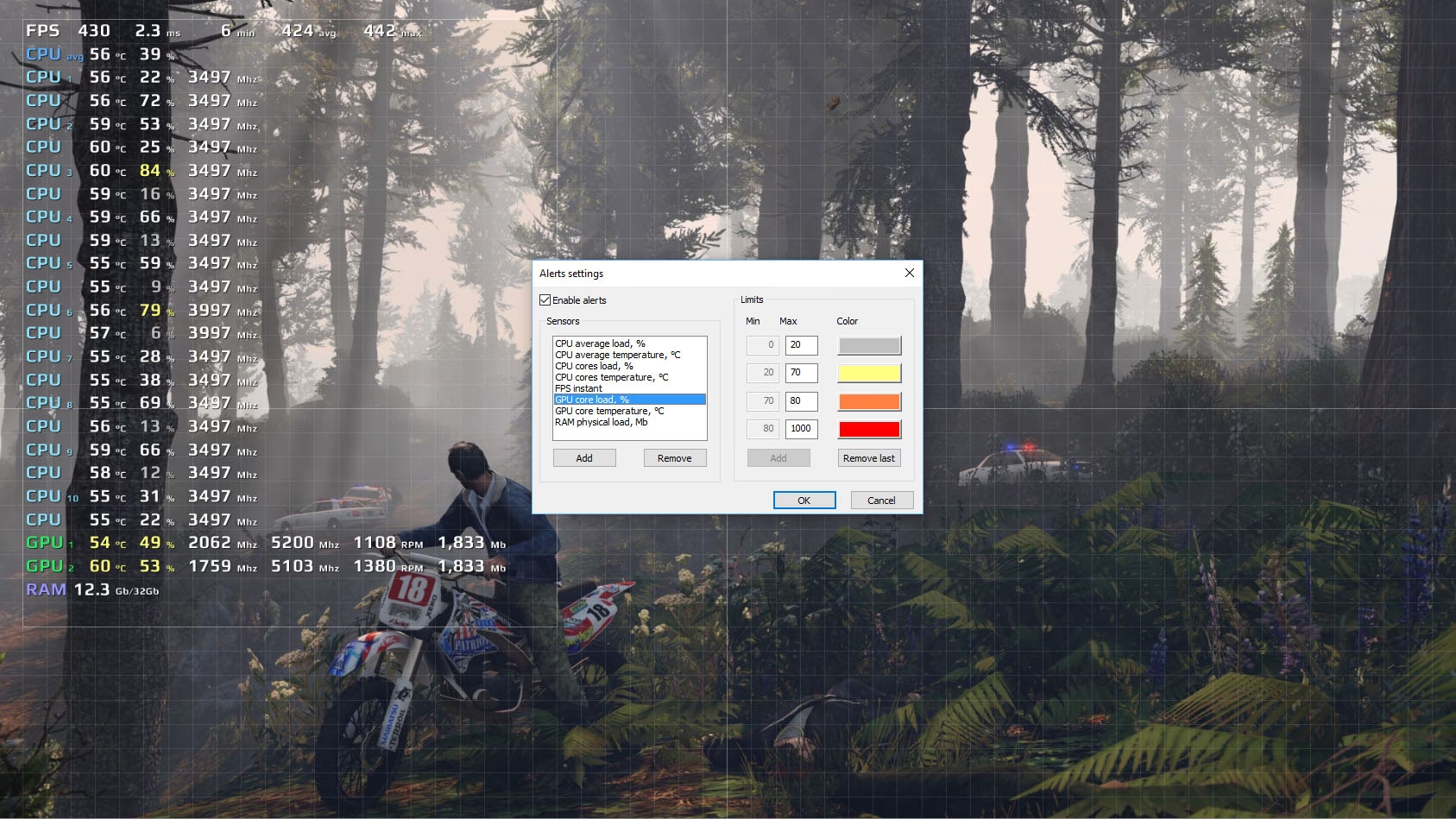
- Verás una larga lista de métricas. Busca "Framerate" (o Tasa de fotogramas), selecciónala y marca la casilla "Mostrar en información en pantalla (OSD)".
- Puedes repetir este proceso para cualquier otra métrica que quieras ver, como "Temperatura de la GPU", "Uso de la GPU", "Uso de la CPU", etc.
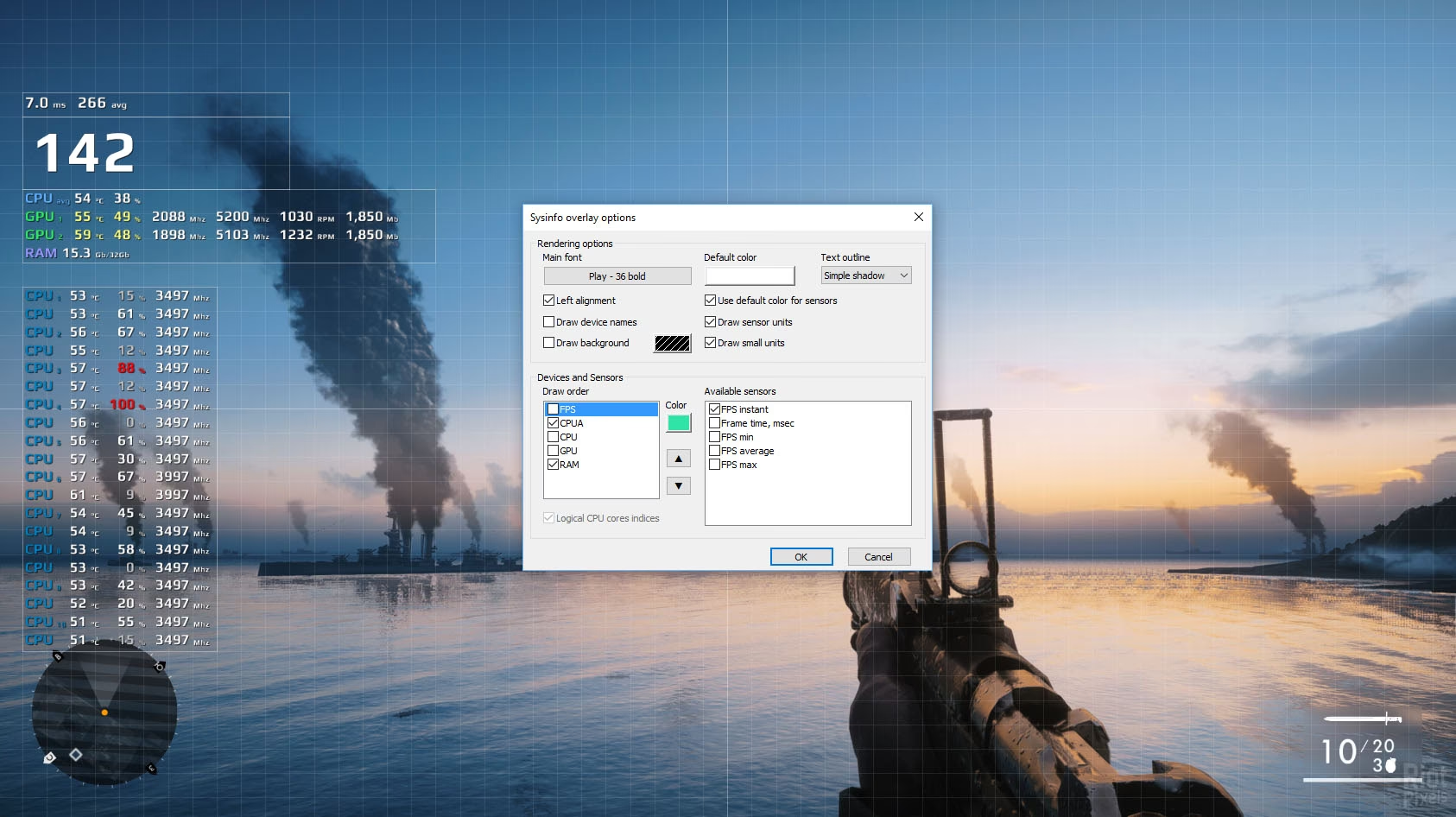
- Abre RivaTuner (normalmente se inicia junto a Afterburner y aparece en la bandeja del sistema) para personalizar la apariencia del OSD: tamaño, color y posición de los números en pantalla.
Tabla Comparativa: ¿Qué Contador de FPS es Mejor para Ti?
| Herramienta | Facilidad de Uso | Requisitos | Funciones Adicionales |
|---|---|---|---|
| Steam Overlay | Muy Fácil | Juego en Steam | Ninguna, solo FPS |
| NVIDIA GeForce Exp. | Fácil | GPU NVIDIA | Grabación, streaming, filtros |
| AMD Radeon Software | Fácil | GPU AMD | Grabación, streaming, Anti-Lag |
| Xbox Game Bar | Muy Fácil | Windows 10/11 | Grabación, chat de grupo, widgets |
| MSI Afterburner | Moderado | Ninguno (universal) | Overclocking, control de ventiladores, monitorización completa |
Preguntas Frecuentes (FAQ)
¿Mostrar los FPS afecta el rendimiento de mi juego?
En la gran mayoría de los casos, el impacto es completamente insignificante. Las superposiciones modernas están muy optimizadas y la carga que suponen para el sistema es mínima, por lo que no notarás ninguna diferencia en el rendimiento del juego.
Mis FPS son muy bajos, ¿qué puedo hacer?
Monitorizar los FPS es el primer paso. Si son bajos, prueba lo siguiente: reduce la configuración gráfica en el juego (sombras, texturas, anti-aliasing), asegúrate de que tus drivers de la tarjeta gráfica estén actualizados, cierra programas innecesarios que se ejecuten en segundo plano y comprueba que tu PC no se esté sobrecalentando.
¿Por qué mi contador de FPS no aparece en todos los juegos?
Algunos juegos, especialmente los que tienen sistemas anti-trampas (anti-cheat) muy agresivos, pueden bloquear las superposiciones de terceros para evitar trampas. Si un método no funciona, prueba con otro. La Xbox Game Bar suele ser la más compatible al estar integrada en el sistema operativo.
¿Qué es el V-Sync y cómo afecta a mis FPS?
El V-Sync (Sincronización Vertical) es una opción gráfica que sincroniza los FPS de tu juego con la tasa de refresco de tu monitor. Por ejemplo, si tienes un monitor de 60Hz, el V-Sync limitará tus FPS a 60. Esto elimina un artefacto visual llamado "screen tearing" (desgarro de pantalla), pero puede introducir un ligero retraso de entrada (input lag). Es una compensación entre calidad de imagen y responsividad.
En resumen, saber cómo y por qué monitorizar tus FPS es una habilidad esencial para cualquier jugador de PC que se tome en serio el rendimiento. Ya sea que optes por la simplicidad del contador de Steam o por la profundidad de MSI Afterburner, tener ese pequeño número en la esquina de tu pantalla te dará el poder de entender, ajustar y, en última instancia, mejorar tu experiencia de juego.
Si quieres conocer otros artículos parecidos a Cómo ver los FPS de tus juegos: Guía Completa puedes visitar la categoría Guías.