
08/04/2013
Seguramente te has encontrado en la frustrante situación de intentar realizar una configuración avanzada en tu sistema y, al escribir "gpedit.msc" en la ventana de Ejecutar, te topas con el temido mensaje: "Windows no puede encontrar 'gpedit.msc'. Asegúrese de que el nombre esté escrito correctamente e inténtelo de nuevo". Este es un problema más común de lo que piensas, y no significa que tu sistema esté dañado. La razón es mucho más sencilla y tiene que ver con la versión de Windows que tienes instalada. En este artículo exhaustivo, no solo desvelaremos el misterio detrás de la ausencia de Gpedit.msc, sino que te proporcionaremos todas las soluciones posibles para que puedas acceder a esta poderosa herramienta, sin importar si usas Windows Pro, Enterprise o la popular edición Home.
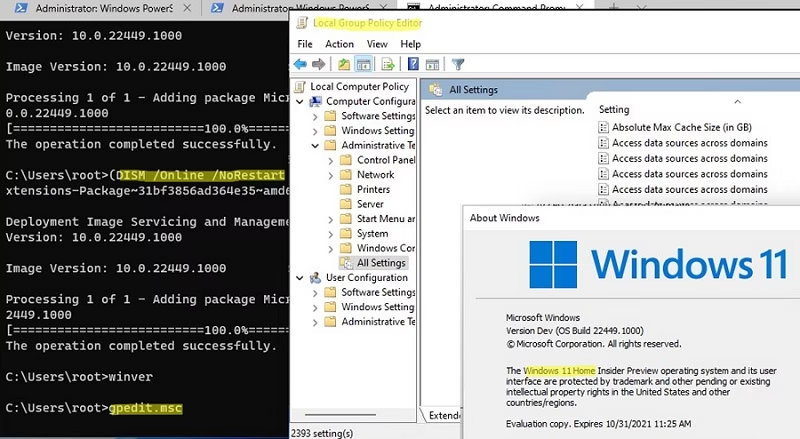
¿Qué es Exactamente Gpedit.msc y Por Qué es Tan Importante?
El Editor de Directivas de Grupo Local, conocido por su archivo ejecutable gpedit.msc, es una consola de administración de Microsoft (MMC) que proporciona una interfaz gráfica centralizada para gestionar innumerables configuraciones del sistema operativo. Piensa en él como un panel de control avanzado que te permite modificar políticas y restricciones tanto para el equipo en general como para los usuarios que inician sesión en él.
Su funcionalidad se divide en dos grandes áreas:
- Configuración del equipo: Estas políticas se aplican a la computadora en su totalidad, sin importar qué usuario haya iniciado sesión. Aquí se gestionan aspectos cruciales como la configuración de seguridad, las políticas de red y los servicios del sistema.
- Configuración de usuario: Estas directivas, por otro lado, se aplican a nivel de usuario individual. Permiten personalizar o restringir el entorno de trabajo, como deshabilitar el acceso al Panel de Control, ocultar unidades de disco o configurar el menú de Inicio.
La gran ventaja de Gpedit.msc es que permite realizar estos cambios de forma segura y visual, sin necesidad de sumergirse en el complejo y delicado Editor del Registro (regedit.exe). Modificar el registro incorrectamente puede causar inestabilidad en el sistema, por lo que Gpedit actúa como una capa de seguridad y simplicidad para los administradores y usuarios avanzados.
La Razón Principal: ¿Por Qué Windows no Encuentra Gpedit.msc?
La respuesta es simple: Microsoft no incluye el Editor de Directivas de Grupo Local en las ediciones Home de Windows. Esta herramienta está reservada para las versiones más profesionales y orientadas a entornos empresariales, como Windows 10/11 Pro, Enterprise y Education. La lógica de Microsoft es que los usuarios domésticos no necesitan este nivel de control granular sobre el sistema.
A continuación, una tabla simple para aclarar la disponibilidad:
| Versión de Windows | Disponibilidad de Gpedit.msc |
|---|---|
| Windows 10/11 Home | No Incluido |
| Windows 10/11 Pro | Sí, Incluido |
| Windows 10/11 Enterprise | Sí, Incluido |
| Windows 10/11 Education | Sí, Incluido |
Si eres usuario de una versión Pro o superior y aun así no lo encuentras, podría deberse a un problema de archivos del sistema, pero es muy poco probable. Lo más seguro es que seas usuario de la edición Home. ¡Pero no te preocupes! A continuación, te mostraremos cómo abrirlo si tienes la versión correcta y cómo instalarlo si tienes la versión Home.
Cómo Abrir Gpedit.msc en Windows Pro, Enterprise y Education
Si tu sistema operativo es compatible, tienes a tu disposición múltiples caminos para acceder al Editor de Directivas de Grupo. Aquí te presentamos los más eficientes:
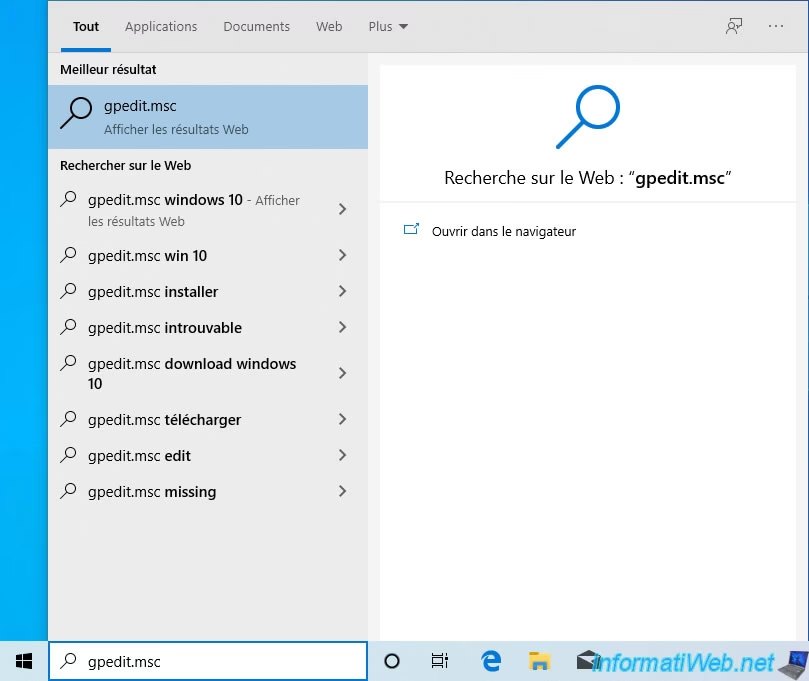
- Desde la Búsqueda de Windows: Es el método más rápido y sencillo. Simplemente haz clic en el menú Inicio o en la barra de búsqueda y escribe
gpedit.msco "editar directiva de grupo". El resultado aparecerá al instante, solo tienes que hacer clic en él. - Usando el Cuadro de Diálogo Ejecutar: Un clásico para los usuarios avanzados. Presiona las teclas
Windows + Rpara abrir la ventana "Ejecutar". Escribegpedit.mscy presiona Enter. La consola se abrirá de inmediato. - A través del Símbolo del Sistema o PowerShell: Si ya te encuentras trabajando en la terminal, no necesitas salir de ella. Abre el Símbolo del sistema (CMD) o PowerShell (puedes hacerlo como administrador si necesitas privilegios elevados) y simplemente escribe
gpeditogpedit.mscy pulsa Enter. - Desde el Panel de Control: Si prefieres la ruta tradicional, abre el Panel de Control. En la barra de búsqueda superior derecha, escribe "directiva de grupo". En los resultados, bajo la sección "Herramientas de Windows" o "Herramientas Administrativas", verás la opción "Editar directiva de grupo".
- Creando un Acceso Directo: Si utilizas Gpedit con frecuencia, un acceso directo en el escritorio es lo más cómodo. Navega a la carpeta
C:\Windows\System32. Busca el archivogpedit.msc, haz clic derecho sobre él, selecciona "Enviar a" y luego "Escritorio (crear acceso directo)".
Guía para Instalar y Activar Gpedit.msc en Windows Home
Aquí llegamos a la sección clave para la mayoría de los usuarios que enfrentan este problema. Aunque Windows Home no lo incluye, es posible habilitarlo utilizando un par de métodos efectivos y seguros.
Solución 1: Instalar Gpedit mediante un Script (Método Recomendado)
Este método utiliza una herramienta integrada de Windows llamada DISM (Deployment Image Servicing and Management) para instalar los paquetes oficiales de la directiva de grupo que, aunque presentes en el sistema, están desactivados en la edición Home. Es un proceso seguro y automatizado.
Sigue estos pasos cuidadosamente:
- Abre el Bloc de Notas. Puedes buscarlo en el menú Inicio.
- Copia y pega el siguiente código exactamente como se muestra:
@echo off pushd "%~dp0" dir /b %SystemRoot%\servicing\Packages\Microsoft-Windows-GroupPolicy-ClientExtensions-Package~3*.mum >List.txt dir /b %SystemRoot%\servicing\Packages\Microsoft-Windows-GroupPolicy-ClientTools-Package~3*.mum >>List.txt for /f %%i in ('findstr /i . List.txt 2^>nul') do dism /online /norestart /add-package:"%SystemRoot%\servicing\Packages\%%i" pause - Ve a "Archivo" > "Guardar como...". En la ventana que se abre, cambia el "Tipo" a "Todos los archivos (*.*)".
- Nombra el archivo como
activar-gpedit.baty guárdalo en un lugar accesible, como el escritorio. La extensión.bates crucial. - Haz clic derecho sobre el archivo que acabas de crear y selecciona "Ejecutar como administrador".
- Se abrirá una ventana del símbolo del sistema que comenzará a instalar los paquetes. El proceso puede tardar unos minutos. Cuando termine, verás un mensaje que dice "Presione una tecla para continuar...". Hazlo y la ventana se cerrará.
En la mayoría de los casos, después de este proceso, ya podrás abrir Gpedit.msc usando cualquiera de los métodos descritos para la versión Pro. Sin embargo, es altamente recomendable reiniciar tu ordenador para que todos los cambios se apliquen correctamente.
Solución 2: Policy Plus, una Alternativa Externa y Potente
Si no te sientes cómodo ejecutando scripts o buscas una herramienta aún más completa, Policy Plus es una excelente opción. Es un software gratuito y de código abierto que funciona como un reemplazo del Editor de Directivas de Grupo nativo.
Sus ventajas son notables:
- Funciona en todas las ediciones de Windows, incluida la Home, sin necesidad de instalaciones previas.
- Es portable, lo que significa que no requiere instalación. Solo descargas el archivo
.exey lo ejecutas. - Ofrece una función de búsqueda avanzada por texto, ID o clave de registro, lo que facilita enormemente encontrar una política específica.
- Permite descargar e instalar plantillas administrativas (archivos ADMX) que puedan faltar en tu sistema.
Para usarlo, simplemente descarga la última versión desde su página oficial en GitHub, ejecuta el archivo y tendrás acceso a una interfaz muy similar a la de Gpedit, pero con funcionalidades adicionales.
Preguntas Frecuentes (FAQ)
- ¿Es seguro usar el script para instalar Gpedit en Windows Home?
- Sí, en general es muy seguro. El script no descarga nada de internet ni utiliza software de terceros. Simplemente usa la herramienta DISM de Windows para activar paquetes oficiales de Microsoft que ya están en tu sistema pero desactivados.
- Si instalo Gpedit en Windows Home y luego actualizo Windows, ¿lo perderé?
- Es posible. Las grandes actualizaciones de características de Windows (como las que salen una o dos veces al año) a veces pueden revertir este tipo de cambios. Si Gpedit.msc desaparece después de una actualización, simplemente necesitarás ejecutar el script de nuevo.
- ¿Policy Plus es mejor que el Gpedit nativo?
- Para los usuarios de Windows Home, es indiscutiblemente la mejor y más sencilla opción. Para los usuarios de Pro o Enterprise, Policy Plus puede ser considerado superior debido a sus potentes funciones de búsqueda y gestión de plantillas ADMX, que superan a las del editor nativo.
- He ejecutado el script, he reiniciado, y sigo sin poder abrir Gpedit.msc. ¿Qué hago?
- Primero, asegúrate de haber ejecutado el archivo
.batcomo administrador. Segundo, verifica manualmente si el archivo existe navegando a la carpetaC:\Windows\System32y buscandogpedit.msc. Si el archivo está ahí pero no abre, podría haber un problema con los archivos del sistema. Si no está, intenta ejecutar el script de nuevo.
Conclusión
El error "Windows no puede encontrar 'gpedit.msc'" puede parecer un callejón sin salida, pero como hemos visto, tiene una explicación lógica y, lo más importante, soluciones efectivas. Si eres usuario de Windows Pro o Enterprise, ahora conoces múltiples formas de acceder a esta herramienta. Si eres usuario de Windows Home, ya no tienes que resignarte a no tener control sobre las políticas de tu sistema. Ya sea mediante el práctico script de activación o la potente aplicación Policy Plus, tienes al alcance de tu mano el poder para configurar y personalizar tu experiencia en Windows a un nivel profesional.
Si quieres conocer otros artículos parecidos a Gpedit.msc no encontrado: La Guía Completa puedes visitar la categoría Juegos.