
09/11/2009
El Editor de directivas de grupo local, conocido por su comando de ejecución gpedit.msc, es una de las herramientas más potentes y subestimadas del ecosistema de Windows. Permite a los usuarios y administradores de sistemas ejercer un control granular sobre una vasta cantidad de configuraciones del sistema operativo, desde políticas de seguridad hasta la personalización de la interfaz de usuario. Sin embargo, muchos usuarios, especialmente aquellos con ediciones Home de Windows 10 y Windows 11, se encuentran con una barrera frustrante: al intentar abrirlo, reciben el temido mensaje de error "Windows no puede encontrar el archivo gpedit.msc". Esto no es un fallo, sino una limitación impuesta por Microsoft. Afortunadamente, esta limitación no es permanente. En esta guía detallada, te mostraremos paso a paso cómo puedes activar esta indispensable herramienta en tu sistema, sin importar la versión que tengas, y desbloquear un nuevo nivel de control sobre tu PC.
¿Qué es Exactamente gpedit.msc y Por Qué Debería Importarte?
Imagina que el Panel de Control o la aplicación de Configuración de Windows son el tablero de un coche, con los controles esenciales a la vista. El Editor de directivas de grupo local sería el equivalente a abrir el capó y tener acceso directo al motor. Te permite ajustar aspectos del sistema que no están disponibles en las interfaces de usuario estándar.
Algunas de las tareas que puedes realizar con gpedit.msc incluyen:
- Gestión de Actualizaciones: Puedes tomar el control total de Windows Update, decidiendo cuándo y cómo se descargan e instalan las actualizaciones, evitando reinicios inesperados.
- Políticas de Seguridad: Fortalece la seguridad de tu equipo estableciendo políticas de contraseñas complejas, restringiendo el acceso a unidades USB o deshabilitando ciertas funciones del sistema que podrían ser vulnerables.
- Personalización del Sistema: Puedes impedir que otros usuarios cambien el fondo de pantalla, restringir el acceso al Panel de Control o incluso personalizar el menú de inicio y la barra de tareas.
- Control de Software: Puedes crear reglas para impedir la ejecución de ciertos programas o aplicaciones, una función muy útil en entornos familiares o de trabajo.
En resumen, gpedit.msc es la puerta de entrada para convertirte en un verdadero administrador de tu propio equipo, y no solo un usuario.
¿Por Qué Microsoft Deshabilita gpedit.msc en las Ediciones Home?
La razón es principalmente de segmentación de mercado. Microsoft posiciona las ediciones Home de Windows para el usuario doméstico promedio, cuyas necesidades suelen cubrirse con las opciones de configuración estándar. Las características avanzadas como el Editor de directivas de grupo, BitLocker o el Escritorio Remoto están reservadas para las ediciones Pro, Enterprise y Education, dirigidas a profesionales, empresas y entornos educativos donde la gestión centralizada y la seguridad avanzada son cruciales. Sin embargo, los componentes necesarios para que gpedit.msc funcione están presentes en el sistema, simplemente se encuentran desactivados. Y eso es lo que vamos a solucionar.
Guía Paso a Paso para Habilitar gpedit.msc en Windows 10 y 11 Home
El proceso es más sencillo de lo que parece. Utilizaremos un script por lotes (.bat) que ejecuta una serie de comandos de la herramienta DISM (Deployment Image Servicing and Management) para instalar los paquetes de características que habilitan el editor. Sigue estos pasos con atención.
Paso 1: Confirmar que gpedit.msc no está disponible
Antes de empezar, vamos a verificar el estado actual. Este paso es simple pero fundamental para confirmar que necesitas seguir este tutorial.
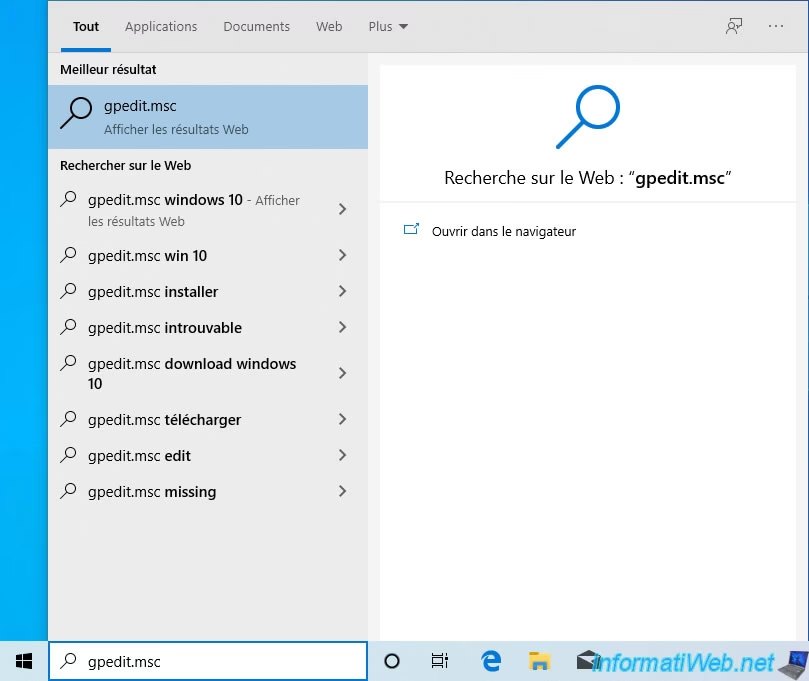
- Presiona la combinación de teclas Windows + R para abrir el cuadro de diálogo "Ejecutar".
- En el campo de texto, escribe
gpedit.mscy presiona Enter. - Si ves un mensaje de error que dice "Windows no puede encontrar el archivo gpedit.msc. Asegúrese de que el nombre esté escrito correctamente e inténtelo de nuevo", entonces has confirmado que la herramienta no está activa en tu sistema.
Paso 2: Crear el Script de Activación
Ahora crearemos el archivo .bat que hará toda la magia. No necesitas descargar nada de fuentes desconocidas, puedes crearlo tú mismo para mayor seguridad.
- Abre el Bloc de notas (puedes buscarlo en el menú de inicio).
- Copia y pega el siguiente código exactamente como aparece a continuación en la ventana del Bloc de notas:
@echo off pushd "%~dp0" dir /b %SystemRoot%\servicing\Packages\Microsoft-Windows-GroupPolicy-ClientExtensions-Package~3*.mum >List.txt dir /b %SystemRoot%\servicing\Packages\Microsoft-Windows-GroupPolicy-ClientTools-Package~3*.mum >>List.txt echo Installing GPEdit... for /f %%i in ('findstr /i . List.txt 2^>nul') do dism /online /norestart /add-package:"%SystemRoot%\servicing\Packages\%%i" echo GPEdit Installed. pause- Ve a "Archivo" > "Guardar como...".
- En la ventana de guardado, cambia el "Tipo" de archivo a "Todos los archivos (*.*)".
- Nombra el archivo como
activar-gpedit.baty guárdalo en un lugar de fácil acceso, como el Escritorio.
Paso 3: Ejecutar el Script con Privilegios de Administrador
Este es el paso más importante. El script necesita permisos elevados para poder instalar componentes del sistema.
- Localiza el archivo
activar-gpedit.batque acabas de guardar. - Haz clic derecho sobre el archivo.
- En el menú contextual, selecciona la opción "Ejecutar como administrador".
- Si el Control de Cuentas de Usuario te pide permiso, haz clic en "Sí".
Se abrirá una ventana de Símbolo del sistema (una ventana negra con texto blanco). Verás cómo el script comienza a buscar e instalar los paquetes necesarios. El proceso puede tardar unos minutos, sé paciente y no cierres la ventana. Una vez que la operación se haya completado satisfactoriamente, verás un mensaje indicándolo y la línea "Presione una tecla para continuar...". Presiona cualquier tecla para cerrar la ventana.
Paso 4: Reiniciar el Sistema
Aunque el script indica que no se reinicie durante la instalación del paquete, un reinicio completo del sistema es fundamental para asegurar que todos los cambios se apliquen correctamente y los nuevos componentes se integren en el sistema operativo.
Guarda cualquier trabajo que tengas abierto y reinicia tu PC de la forma habitual.
Paso 5: ¡Verifica y Disfruta!
Una vez que tu ordenador se haya reiniciado, es el momento de la verdad. Repite el primer paso:
- Presiona Windows + R.
- Escribe
gpedit.mscy presiona Enter.
Si todo ha ido bien, en lugar del mensaje de error, ahora verás abrirse la ventana del "Editor de directivas de grupo local". ¡Felicidades! Has desbloqueado con éxito una de las herramientas más poderosas de Windows.
Comparativa de Ediciones de Windows
Para entender mejor el valor de lo que acabas de hacer, aquí tienes una tabla que compara algunas características clave entre las ediciones Home y Pro de Windows.
| Característica | Windows 10/11 Home | Windows 10/11 Pro |
|---|---|---|
| Editor de directivas de grupo (gpedit.msc) | No (Requiere activación manual) | Sí, incluido por defecto |
| Cifrado de unidad BitLocker | No | Sí |
| Host de Escritorio Remoto | No (Solo cliente) | Sí |
| Hyper-V (Virtualización) | No | Sí |
| Windows Sandbox | No | Sí |
Preguntas Frecuentes (FAQ)
¿Es seguro realizar este procedimiento?
Sí, el procedimiento es completamente seguro. No estás instalando software de terceros ni modificando archivos del sistema de forma peligrosa. El script utiliza la herramienta oficial de Microsoft, DISM, para instalar paquetes de características que ya existen dentro de tu instalación de Windows, pero que están desactivados por defecto en las ediciones Home.
¿Este método funciona tanto para Windows 10 como para Windows 11?
Absolutamente. La estructura subyacente de los paquetes de características es muy similar en ambas versiones del sistema operativo, por lo que el script funciona de manera efectiva tanto en Windows 10 Home como en Windows 11 Home.
¿Qué hago si después de seguir los pasos, gpedit.msc sigue sin funcionar?
Primero, asegúrate de haber seguido cada paso al pie de la letra, especialmente el de "Ejecutar como administrador" y el reinicio final. Si aún no funciona, es posible que una actualización de Windows haya cambiado la ubicación o el nombre de los paquetes. Intenta ejecutar el script de nuevo. En casos muy raros, la instalación de Windows puede estar corrupta, y podrías considerar usar las herramientas de reparación del sistema como `sfc /scannow` desde un Símbolo del sistema con privilegios de administrador.
¿Perderé esta función si actualizo Windows?
Generalmente, las actualizaciones acumulativas mensuales no afectan la instalación de gpedit.msc. Sin embargo, las grandes actualizaciones de características (las que cambian la versión de Windows, por ejemplo, de 22H2 a 23H2) podrían revertir el cambio. Si eso ocurre, simplemente necesitarás ejecutar el script de nuevo para reactivarlo.
Conclusión
Habilitar el Editor de directivas de grupo local en una edición Home de Windows es un paso transformador para cualquier usuario que desee tener un control más profundo y profesional sobre su sistema operativo. Lejos de ser un proceso complejo o arriesgado, es una tarea sencilla que, siguiendo esta guía, puedes completar en pocos minutos. Ahora tienes a tu disposición una herramienta que te permitirá personalizar, optimizar y asegurar tu PC de formas que antes estaban reservadas solo para las versiones más caras de Windows. ¡Explora sus posibilidades y toma las riendas de tu sistema!
Si quieres conocer otros artículos parecidos a Activa gpedit.msc en Windows: Guía Definitiva puedes visitar la categoría Juegos.