
29/06/2005
Adquirir un nuevo disco duro, especialmente un SSD de alta velocidad, es un momento emocionante para cualquier gamer. Las promesas de tiempos de carga reducidos y un rendimiento más fluido nos invitan a migrar nuestros títulos favoritos. Sin embargo, surge una pregunta crucial: ¿cómo muevo mis juegos ya instalados sin tener que pasar horas, o incluso días, volviendo a descargar decenas o cientos de gigabytes? A diferencia de otras plataformas, GOG Galaxy no ofrece un botón de "Mover instalación". Pero no te preocupes, aunque la opción no esté a simple vista, el proceso es sorprendentemente sencillo si sigues los pasos correctos. En esta guía detallada, te mostraremos los métodos más efectivos para transferir tus juegos de GOG a una nueva ubicación, ya sea otra carpeta o un disco duro completamente nuevo, y todo ello sin necesidad de agotar tu conexión a internet.
¿Por Qué Querrías Mover tus Juegos de GOG?
Las razones para reubicar tu biblioteca de juegos son variadas y, por lo general, se centran en la optimización y la gestión del almacenamiento. Las más comunes incluyen:
- Actualización a un SSD: Mover juegos a una Unidad de Estado Sólido (SSD) es una de las mejoras de calidad de vida más significativas. Títulos masivos como Cyberpunk 2077 o The Witcher 3 ven sus tiempos de carga drásticamente reducidos.
- Liberar Espacio: El disco principal de tu sistema (generalmente la unidad C:) puede llenarse rápidamente. Trasladar tu colección de juegos a un disco secundario con mayor capacidad es una práctica excelente para mantener tu sistema operativo funcionando de manera óptima.
- Mejor Organización: Quizás simplemente quieras tener todos tus juegos en una única unidad o partición dedicada, facilitando la gestión de copias de seguridad y manteniendo todo más ordenado.
Método 1: La Reinstalación Inteligente en GOG Galaxy (El más recomendado)
Este es el método más seguro y eficaz para los usuarios de GOG Galaxy. Consiste en mover los archivos manualmente y luego indicarle al cliente dónde se encuentran para que los verifique, evitando así una descarga completa. El proceso puede parecer contraintuitivo al principio, pero es rápido y fiable.
Paso a Paso:
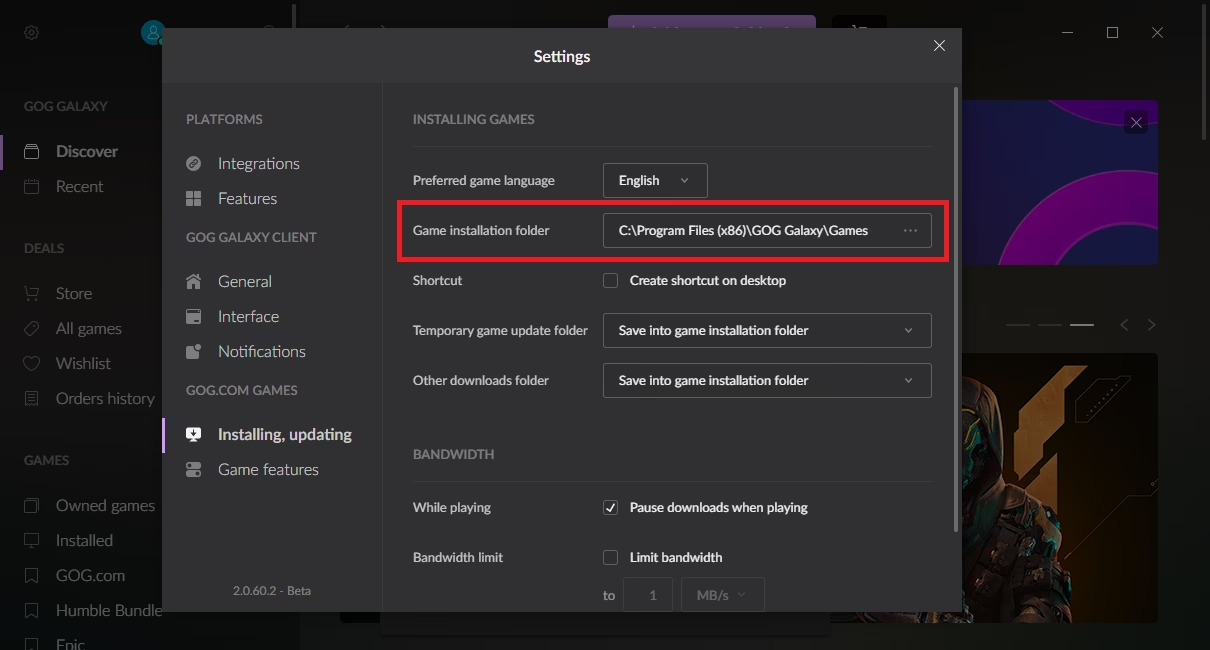
- Localiza la Carpeta del Juego: Primero, necesitas saber dónde está instalado el juego que deseas mover. La ruta por defecto suele ser
C:\Program Files (x86)\GOG Galaxy\Games. Si no estás seguro, puedes hacer clic derecho en el juego dentro de GOG Galaxy, ir a "Gestionar instalación" y luego "Mostrar carpeta". - Mueve los Archivos: Cierra completamente GOG Galaxy para evitar cualquier conflicto. Ahora, navega hasta la carpeta de instalación, haz clic derecho sobre la carpeta del juego que quieres mover (por ejemplo, "Cyberpunk 2077") y selecciona "Cortar".
- Pega en la Nueva Ubicación: Ve a tu nuevo disco duro o carpeta de destino (por ejemplo,
D:\Juegos\GOG) y haz clic derecho en un espacio vacío para seleccionar "Pegar". Espera a que se complete la transferencia de todos los archivos. - "Desinstala" desde Galaxy: Abre GOG Galaxy de nuevo. Verás que el juego todavía aparece como instalado. Haz clic en él, ve a "Gestionar instalación" y selecciona "Desinstalar". Aparecerá un mensaje de error indicando que no se pueden encontrar los archivos. ¡Esto es normal y esperado! Confirma la desinstalación.
- Inicia la Nueva Instalación: Ahora el botón del juego habrá cambiado a "Instalar". Haz clic en él.
- Selecciona la Nueva Carpeta: En la ventana de instalación, en lugar de aceptar la ruta por defecto, haz clic en "Buscar" y navega hasta la carpeta donde acabas de pegar los archivos del juego (siguiendo nuestro ejemplo,
D:\Juegos\GOG). - Verificación Mágica: GOG Galaxy comenzará el proceso de "instalación", pero inmediatamente detectará que todos los archivos necesarios ya están presentes en esa ubicación. En lugar de descargar todo de nuevo, simplemente verificará la integridad de los archivos existentes. Este proceso suele durar solo unos minutos, dependiendo del tamaño del juego y la velocidad de tu disco.
Una vez finalizado, ¡listo! Tu juego está en su nueva ubicación, completamente funcional y reconocido por GOG Galaxy, sin haber descargado ni un solo megabyte extra.
Método 2: Usando la Función "Escanear Carpetas"
Este es un método alternativo que también funciona bien, especialmente si has movido varios juegos a la vez a una nueva carpeta principal.
- Copia y Pega: Al igual que en el método anterior, primero copia y pega la carpeta del juego a su nueva ubicación. En este caso, es mejor copiar en lugar de cortar como medida de seguridad.
- Desinstala en Galaxy: Abre GOG Galaxy y desinstala el juego de la forma habitual. De nuevo, es probable que te encuentres con un error, lo cual es normal.
- Escanea la Nueva Ubicación: Haz clic en el icono de GOG en la esquina superior izquierda, ve a "Ajustes". En la sección "Instalando, actualizando", busca la opción "Escanear carpetas en busca de juegos de GOG".
- Añade la Carpeta: Haz clic en "Seleccionar carpeta" y elige la nueva ubicación donde has copiado tus juegos (ej.
D:\Juegos\GOG). - Importación Automática: GOG Galaxy escaneará esa carpeta, encontrará los juegos que has movido y los importará automáticamente a tu biblioteca.
- Verifica y Repara: Una vez importado, es una buena práctica hacer una verificación final. Haz clic en el juego, ve a "Más" -> "Gestionar instalación" -> "Verificar / reparar". Esto asegurará que todas las entradas del registro y dependencias estén correctamente configuradas.
Tabla Comparativa de Métodos
| Método | Ideal Para | Complejidad | ¿Requiere Re-descarga? |
|---|---|---|---|
| Reinstalación Inteligente | Mover uno o varios juegos de forma controlada. | Baja | No |
| Escanear Carpetas | Importar una biblioteca grande de juegos ya movidos. | Baja-Media | No |
| Instaladores Offline | Juegos instalados sin GOG Galaxy. | Media-Alta (riesgo de errores) | No (si se hace con cuidado), Sí (si se reinstala) |
¿Y si uso los Instaladores Offline?
Si eres de los que prefieren descargar los instaladores offline y no utilizar GOG Galaxy, el proceso es diferente. Un simple "cortar y pegar" podría funcionar para algunos juegos más antiguos o simples, pero es una práctica arriesgada. Hacerlo puede romper las rutas del registro de Windows, lo que significa que el desinstalador del juego no funcionará y podrías tener problemas con futuras actualizaciones o DLCs.
La forma más segura de mover un juego instalado de esta manera es:
- Hacer una copia de seguridad de las partidas guardadas.
- Desinstalar el juego desde el Panel de Control de Windows.
- Ejecutar el instalador offline de nuevo y, durante la instalación, seleccionar la nueva carpeta o disco duro como destino.
Sí, este método implica una reinstalación, pero como ya tienes los archivos del instalador, no necesitas volver a descargar nada. Es la forma más limpia de asegurar que el juego funcione correctamente en su nueva casa.
Preguntas Frecuentes (FAQ)
¿Perderé mis partidas guardadas al mover un juego?
Si usas GOG Galaxy, la mayoría de los juegos modernos utilizan guardado en la nube, por lo que tus progresos están seguros y se sincronizarán automáticamente. Sin embargo, nunca está de más hacer una copia de seguridad manual. Las partidas guardadas suelen estar en la carpeta "Documentos" o dentro de la carpeta de instalación del juego. Una búsqueda rápida en internet sobre "[nombre del juego] save game location" te dará la ubicación exacta.
¿Este método funciona para todos los juegos de GOG?
Sí, los métodos que involucran a GOG Galaxy deberían funcionar para cualquier juego instalado a través del cliente. La fiabilidad es muy alta.
¿Qué hago si el proceso de verificación y reparación falla?
Si después de mover los archivos, la función "Verificar / reparar" encuentra problemas que no puede solucionar, es posible que algunos archivos se hayan corrompido durante la transferencia. En este caso, GOG Galaxy intentará descargar únicamente los archivos dañados o faltantes, lo cual sigue siendo mucho mejor que descargar el juego completo.
¿Puedo mover toda la carpeta de instalación de GOG Galaxy de una vez?
No es recomendable. Mover toda la carpeta de GOG Galaxy puede causar problemas con el propio cliente. Es mucho más seguro mover los juegos de forma individual o en grupos utilizando los métodos descritos anteriormente y, si es necesario, reinstalar el cliente de GOG Galaxy en la nueva ubicación.
Si quieres conocer otros artículos parecidos a Mueve tus juegos de GOG sin volver a descargar puedes visitar la categoría Guías.