
15/10/2015
La llegada de God of War a PC fue un momento celebrado por millones de jugadores. La oportunidad de vivir la épica aventura de Kratos y Atreus con la potencia gráfica de un ordenador es una experiencia inigualable. Para muchos, sobre todo para quienes vienen del mundo de las consolas, jugar este título con un mando es la forma natural y más cómoda de hacerlo. Sin embargo, un problema recurrente ha frustrado a una gran parte de la comunidad: el mando no funciona o no es detectado por el juego. Si te encuentras en esta situación, has llegado al lugar correcto. En esta guía completa, desglosaremos todas las posibles causas y te ofreceremos las soluciones más efectivas para que puedas volver a la acción sin más demoras.
¿Por Qué Mi Mando No Funciona en God of War para PC?
Antes de saltar a las soluciones, es útil entender por qué ocurre este problema. La incompatibilidad del mando en God of War (y en muchos otros juegos de PC) generalmente se debe a una de las siguientes razones:
- Conflicto con Steam Input: Steam tiene su propio sistema de configuración de mandos llamado Steam Input. Esta herramienta es muy potente y permite una personalización increíble, pero a veces puede entrar en conflicto con la configuración nativa de un juego, causando que el mando no sea detectado o que los botones no respondan correctamente.
- Controladores (Drivers) obsoletos o inexistentes: Al igual que tu tarjeta gráfica o tu ratón, los mandos también necesitan software (drivers) para comunicarse correctamente con tu sistema operativo. Si estos drivers están desactualizados o corruptos, el PC no sabrá cómo interpretar las señales del mando.
- Problemas de Conectividad: Especialmente con los mandos inalámbricos, pueden surgir problemas. La conexión Bluetooth puede ser inestable, o en el caso específico del DualSense de PS5, la falta de un driver oficial para Bluetooth en PC hace que el sistema lo reconozca como un mando genérico.
- Bugs del propio juego: A veces, el problema no está en tu equipo, sino en el juego. Las primeras versiones de un port para PC pueden tener errores que los desarrolladores solucionan más tarde mediante parches y actualizaciones.
Soluciones Generales y Primeros Pasos
Empecemos por las soluciones más sencillas y universales. A menudo, los problemas más frustrantes tienen las soluciones más simples. Antes de adentrarte en configuraciones complejas, prueba lo siguiente:
1. Reinicia tu PC y el Juego
El consejo más antiguo del manual de informática sigue siendo uno de los más efectivos. Un reinicio completo de tu ordenador puede solucionar fallos temporales de software y restablecer las conexiones de los periféricos. Cierra completamente God of War y Steam, reinicia tu PC y vuelve a intentarlo.
2. Verifica la Conexión Física del Mando
Si usas un mando con cable, asegúrate de que esté bien conectado. Prueba a desconectarlo y volverlo a conectar en un puerto USB diferente. A veces, ciertos puertos USB (especialmente los frontales de la caja) pueden no suministrar la energía suficiente o tener una conexión inestable. Intenta usar los puertos USB traseros, que están conectados directamente a la placa base.
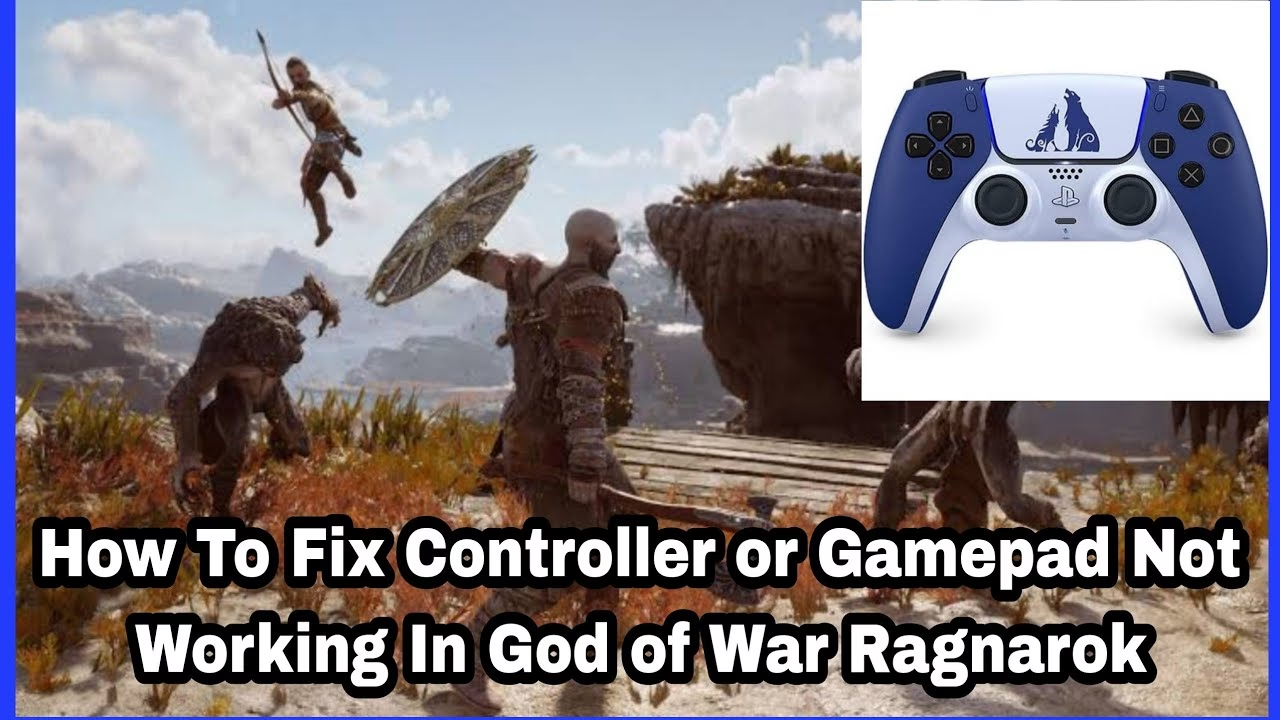
3. Actualiza los Controladores de tu Mando
Windows suele instalar los drivers básicos para los mandos más comunes, como los de Xbox, de forma automática. Sin embargo, para otros mandos, o si quieres asegurarte de tener la última versión, es recomendable hacerlo manualmente. Visita la página web oficial del fabricante de tu mando (por ejemplo, Sony para DualShock/DualSense) para buscar actualizaciones de firmware o software. Si no estás seguro, herramientas de actualización de drivers pueden ayudarte a identificar e instalar el software correcto, aunque siempre es más seguro obtenerlos de la fuente oficial.
Solución Específica para Mandos de PlayStation (DualShock 4 y DualSense)
Dado que God of War es un título de PlayStation Studios, es lógico que muchos quieran jugarlo con un mando de PlayStation. Irónicamente, estos son los que más problemas suelen presentar debido a la forma en que Steam y Windows los gestionan.
Para el DualShock 4 (Mando de PS4)
El problema más común con el DualShock 4 es el conflicto con Steam Input. La solución, en la mayoría de los casos, es desactivar esta función para God of War. Sigue estos pasos:
- Abre tu biblioteca de Steam.
- Haz clic derecho sobre "God of War" y selecciona "Propiedades".
- En el menú de la izquierda, ve a la pestaña "Mando".
- Busca el menú desplegable que dice "Sobrescribir para God of War".
- Selecciona la opción "Desactivar Steam Input".
Al hacer esto, obligas al juego a usar su soporte nativo para el DualShock 4, lo que debería resolver el problema de inmediato. Reinicia el juego para que los cambios surtan efecto.
Para el DualSense (Mando de PS5)
El mando de la PS5, el DualSense, presenta un desafío diferente. A día de hoy, no existe un driver oficial de Sony para su conexión Bluetooth en PC. Esto causa que, al conectarlo de forma inalámbrica, Windows lo detecte como un mando genérico y el juego muestre los iconos de los botones de Xbox. La solución es simple pero puede ser un inconveniente para quienes prefieren jugar sin cables:
Conecta tu DualSense directamente al PC usando un cable USB-C.
Al conectarlo por cable, el juego lo reconocerá correctamente y te mostrará los icónicos botones de PlayStation (Círculo, Cuadrado, Triángulo, X). Además, algunas de las funciones hápticas avanzadas del mando podrían funcionar mejor por esta vía. Este es un problema reconocido por los desarrolladores, por lo que la única solución fiable por ahora es la conexión por cable.
Configuración para Mandos de Xbox y Otros Gamepads
Los mandos de Xbox suelen ser "plug and play" en PC gracias a su integración nativa con Windows. Sin embargo, si experimentas problemas, la solución de "Desactivar Steam Input" mencionada anteriormente también puede funcionar. Para otros mandos de terceros (Logitech, PowerA, etc.), la compatibilidad puede variar. Si tu mando no funciona, aquí tienes algunas herramientas de software que pueden salvarte:
DS4Windows y reWASD: Tus Mejores Aliados
Para mandos de PlayStation o de terceros que no son reconocidos, programas como DS4Windows o reWASD son extremadamente útiles. Estas aplicaciones "engañan" a Windows haciéndole creer que tu mando es un controlador de Xbox 360, que es universalmente compatible.
- DS4Windows: Es una herramienta gratuita y muy popular, especialmente para los mandos de PlayStation. Permite una personalización profunda y soluciona problemas de detección. Una opción clave dentro de DS4Windows es "Hide DS4 Controller", que evita conflictos de doble entrada (cuando el juego detecta tanto el mando real como el emulado).
- reWASD: Es una alternativa de pago pero increíblemente potente. No solo permite emular un mando de Xbox, sino que también te deja remapear por completo cualquier botón, crear macros y ajustar la sensibilidad de los sticks y gatillos. Es compatible con una lista enorme de mandos, incluyendo el DualSense, DualShock e incluso el Nintendo Switch Pro Controller.
Tabla Comparativa de Soluciones por Mando
| Tipo de Mando | Problema Común | Solución Principal | Solución Alternativa |
|---|---|---|---|
| DualShock 4 (PS4) | Conflicto con Steam Input. No detectado. | Desactivar Steam Input en propiedades. | Usar DS4Windows. |
| DualSense (PS5) | Detección incorrecta por Bluetooth (muestra botones de Xbox). | Conectar por cable USB-C. | Usar reWASD para una mejor personalización. |
| Mando de Xbox | Falta de respuesta o no detectado. | Actualizar drivers desde Windows Update. | Probar a desactivar Steam Input. |
| Mando de Terceros | Incompatibilidad o mapeo de botones erróneo. | Usar software como reWASD o Xpadder. | Verificar la compatibilidad con XInput/DirectInput. |
Preguntas Frecuentes (FAQ)
¿Por qué el juego me muestra los botones de Xbox si uso un mando de PlayStation?
Esto ocurre casi exclusivamente con el mando DualSense de PS5 cuando se conecta por Bluetooth. Como Windows no tiene un driver nativo para él, lo interpreta como un mando genérico y el juego le asigna por defecto los iconos de Xbox. Conéctalo por cable para solucionarlo. También puede ocurrir si usas DS4Windows y no has configurado correctamente la opción para ocultar el mando original.
¿Estos arreglos funcionan también para God of War Ragnarök en PC?
Aunque God of War Ragnarök aún no ha sido lanzado en PC en el momento de escribir esto, es muy probable que el port comparta una arquitectura técnica similar. Por lo tanto, estos problemas y soluciones serán, con toda seguridad, aplicables a la secuela cuando llegue a ordenadores.
He probado todo y mi mando sigue sin funcionar. ¿Qué hago?
Si ninguna de las soluciones anteriores ha funcionado, el último recurso es contactar con el soporte oficial del juego. Puedes hacerlo a través de la página de soporte de Santa Monica Studio o en los foros de discusión de God of War en Steam. La comunidad es muy activa y es posible que otros jugadores hayan encontrado una solución para tu caso específico. Describe tu problema con el mayor detalle posible, incluyendo el modelo de tu mando y los pasos que ya has intentado.
Esperamos que esta guía te haya sido de gran ayuda para resolver los frustrantes problemas con el mando en God of War para PC. Ahora que tu control está listo, es hora de volver a los Nueve Reinos y continuar el viaje. ¡La aventura te espera!
Si quieres conocer otros artículos parecidos a God of War PC: Solución al mando no funciona puedes visitar la categoría Guías.