
16/06/2016
Adentrarse en el mundo del arte digital puede ser una experiencia abrumadora, especialmente cuando nos enfrentamos a software complejo y costoso. Sin embargo, existe una herramienta increíblemente poderosa y, lo mejor de todo, completamente gratuita: GIMP (GNU Image Manipulation Program). A menudo considerado como la principal alternativa a programas como Adobe Photoshop, GIMP ofrece un conjunto de herramientas robusto que puede intimidar a los recién llegados. Su interfaz, diferente a la de otros editores de imágenes, presenta una curva de aprendizaje que muchos artistas novatos temen. Pero no te preocupes, con la guía adecuada, puedes transformar esa intimidación en maestría. Este artículo es tu hoja de ruta definitiva para aprender a dibujar y pintar en GIMP, recopilando los conceptos y tipos de tutoriales que necesitas para pasar de principiante a un artista digital competente.
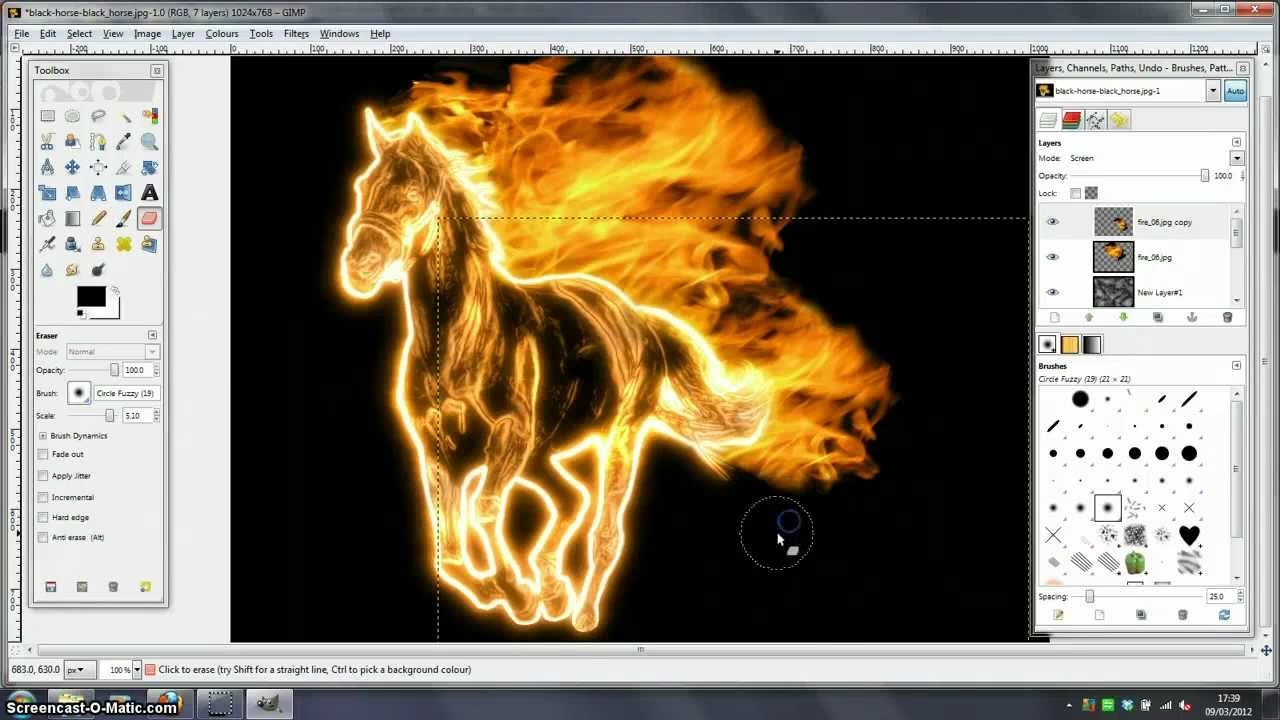
Primeros Pasos: Configuración Esencial para Artistas
Antes de siquiera pensar en trazar tu primera línea, es crucial preparar tu espacio de trabajo digital. Un error común es saltar directamente a la pintura sin configurar correctamente las herramientas, lo que conduce a la frustración y a resultados deficientes. Estos son los pasos iniciales que no puedes ignorar.
Configuración de tu Tableta Gráfica
Si bien es posible dibujar con un ratón, la verdadera magia del arte digital se desata con una tableta gráfica (como las de la marca Wacom, Huion, etc.). GIMP es totalmente compatible con estos dispositivos, pero requiere una configuración inicial. Debes asegurarte de que el programa reconozca tu tableta y, lo más importante, su sensibilidad a la presión. Busca tutoriales que se centren específicamente en "configurar tableta Wacom en GIMP" o similar. Este proceso implica ir a las preferencias de dispositivos de entrada de GIMP y habilitar tu lápiz óptico para que funcione en modo "Pantalla", lo que permite que la presión, la inclinación y la velocidad de tu trazo se traduzcan en el lienzo digital.
Ajuste de la Sensibilidad a la Presión
Una vez que tu tableta es reconocida, el siguiente paso es ajustar la curva de presión. Esta configuración determina cómo responde el grosor o la opacidad de tu pincel a la fuerza con la que presionas el lápiz sobre la tableta. Cada artista tiene una mano diferente; algunos presionan con fuerza, otros son más ligeros. Experimentar con la curva de presión en la configuración de GIMP te permitirá encontrar el punto exacto que se sienta natural y te dé el máximo control sobre tus trazos. Un trazo que va de fino a grueso con fluidez es la base de un buen line art y una pintura expresiva.
Dominando los Fundamentos de GIMP
Con tu hardware listo, es hora de sumergirse en las herramientas y conceptos fundamentales que GIMP ofrece para los artistas. Comprender estos pilares te ahorrará incontables horas de ensayo y error.
El Concepto Vital de las Capas
Si hay un concepto que debes dominar, es el de las capas. Trabajar en capas es como dibujar en láminas transparentes apiladas una encima de la otra. Esto te permite separar los elementos de tu obra de arte. Por ejemplo, puedes tener el boceto en una capa, el line art (entintado) en otra, los colores base en una tercera, las sombras en una cuarta, y así sucesivamente. La principal ventaja es que puedes editar una parte de tu dibujo sin afectar a las demás. ¿Cometiste un error en las sombras? Simplemente borra o modifica la capa de sombras sin tocar tu impecable line art. Los tutoriales introductorios a GIMP siempre dedican una sección importante a explicar el panel de capas, cómo crearlas, nombrarlas, ordenarlas y usar sus modos de fusión (como Multiplicar, Superponer, etc.).
El Universo de los Pinceles
Tu pincel es la extensión de tu mano en el mundo digital. GIMP viene con un conjunto de pinceles predeterminados, pero su verdadero poder reside en la capacidad de importar y crear pinceles personalizados. Los artistas digitales a menudo acumulan vastas bibliotecas de pinceles para todo tipo de texturas: piel, cabello, nubes, rocas, follaje, etc. Aprender a gestionar el panel de pinceles, importar nuevos paquetes (que a menudo vienen en formato .gbr o .abr de Photoshop, que GIMP puede convertir) y ajustar la dinámica del pincel (tamaño, opacidad, espaciado, jitter) según la presión del lápiz es fundamental para desarrollar tu propio estilo.
De Cero a Artista: Tutoriales Guiados para Principiantes
La teoría es importante, pero la práctica es lo que forja a un artista. La mejor manera de aprender es seguir tutoriales prácticos y guiados que te lleven a través de un proyecto completo, de principio a fin.
Ejercicios Simples: Pintando una Zanahoria
Puede sonar trivial, pero los tutoriales que te enseñan a pintar objetos simples como una fruta o una verdura son increíblemente valiosos. Te obligan a enfocarte en la forma, la luz y la sombra sin la complejidad de la anatomía o la perspectiva. Seguir un video corto donde un artista pinta una zanahoria te enseñará a seleccionar colores, usar el pincel para mezclar, añadir luces (highlights) y sombras para crear volumen. Es una victoria rápida que aumenta la confianza.
Creando Line Art Limpio
Muchos artistas prefieren hacer su boceto inicial en papel, escanearlo y luego limpiarlo digitalmente. Este proceso se conoce como entintado digital o "line art". Existen técnicas específicas en GIMP para lograr líneas nítidas y fluidas, incluso si tu boceto escaneado es sucio. Esto a menudo implica usar la herramienta de Rutas (similar a la pluma de Photoshop) para crear curvas vectoriales perfectas o simplemente trazar con cuidado en una nueva capa con un pincel estabilizado.
El Proceso de Coloreado
Una vez que tienes tu line art, el siguiente paso es dar vida a tu creación con color. Los tutoriales de coloreado para principiantes cubren técnicas esenciales como el uso de la herramienta de selección de varita mágica o la selección por color para aislar áreas, la creación de una capa de color base debajo del line art y el uso de capas de recorte (clipping masks) para añadir sombras y luces sin salirse de los bordes.
Explorando Estilos Artísticos en GIMP
Una vez que te sientas cómodo con lo básico, puedes empezar a explorar estilos más específicos. GIMP es una herramienta versátil que se adapta a casi cualquier estética que puedas imaginar.
Estilo Manga y Anime
GIMP es extremadamente popular entre los artistas de manga y anime debido a su coste cero y sus potentes herramientas de entintado. Hay una gran cantidad de tutoriales dedicados a replicar este estilo, cubriendo desde cómo dibujar los ojos característicos hasta técnicas de coloreado cel-shading (colores planos con sombras duras) y cómo añadir tramas y efectos especiales típicos del género.
Pintura Digital Realista
Si tu objetivo es el realismo, GIMP también tiene lo que necesitas. Los tutoriales de pintura realista se centran en técnicas avanzadas de mezcla de colores, el uso de pinceles con texturas suaves para crear transiciones graduales y el estudio detallado de la luz y la sombra para modelar formas complejas, como retratos o animales.
El Encanto del Pixel Art
El pixel art es una forma de arte digital única con sus propias reglas y herramientas. GIMP puede convertirse en un potente editor de pixel art con una configuración adecuada. Esto implica desactivar el antialiasing en las herramientas de selección y pincel, usar un lápiz de 1 píxel y trabajar con una cuadrícula visible. Hay tutoriales que te guían paso a paso para configurar GIMP para pixel art y luego te enseñan las técnicas para crear sprites y fondos para videojuegos o simplemente por diversión.
GIMP vs. Software de Pago: Una Comparativa Honesta
Una pregunta común es si una herramienta gratuita como GIMP puede realmente competir con los gigantes de la industria. Aquí tienes una tabla comparativa simple para artistas:
| Característica | GIMP | Adobe Photoshop |
|---|---|---|
| Costo | Totalmente gratuito y de código abierto. | Modelo de suscripción mensual/anual. |
| Curva de Aprendizaje | Moderada a alta, especialmente si vienes de otro software. | Alta, pero considerado el estándar de la industria. |
| Herramientas de Pintura | Motor de pinceles muy potente y personalizable. | Motor de pinceles excelente y una vasta cantidad de recursos de terceros. |
| Compatibilidad CMYK | Soporte limitado y no nativo (requiere plugins). Menos ideal para impresión profesional. | Soporte CMYK nativo y completo, ideal para trabajos de imprenta. |
| Comunidad y Recursos | Comunidad muy activa y miles de tutoriales y recursos gratuitos. | La mayor comunidad y la cantidad más grande de tutoriales y recursos. |
Preguntas Frecuentes (FAQ)
¿Es GIMP realmente una buena alternativa a Photoshop para dibujar?
Absolutamente. Para el dibujo y la pintura digital (trabajo en RGB), GIMP ofrece casi todas las funcionalidades que un artista necesita. La diferencia principal radica en el flujo de trabajo y la interfaz, además de la falta de un soporte CMYK robusto para impresión profesional. Para artistas de hobby, estudiantes o profesionales que trabajan para pantalla (web, videojuegos), GIMP es más que suficiente.
¿Necesito una tableta gráfica para usar GIMP para arte digital?
Técnicamente no, pero es altamente recomendable. Dibujar con un ratón es impreciso y no permite la sensibilidad a la presión, que es clave para variar el grosor y la opacidad de las líneas de forma natural. Una tableta gráfica económica es la mejor inversión que puedes hacer para empezar en el arte digital.
¿GIMP es difícil de aprender?
Tiene una curva de aprendizaje, como cualquier software complejo. Sin embargo, no es más "difícil" que otros programas, solo es "diferente". La clave es no rendirse, seguir tutoriales estructurados y practicar constantemente. Una vez que te acostumbras a su lógica y a la ubicación de las herramientas, el flujo de trabajo se vuelve rápido y eficiente.
¿Dónde puedo encontrar pinceles y recursos gratuitos para GIMP?
Plataformas como DeviantArt y foros de la comunidad GIMP son minas de oro para encontrar pinceles, texturas y otros complementos gratuitos. Una simple búsqueda en internet de "free GIMP brushes" te dará miles de resultados para empezar a construir tu biblioteca de herramientas personal.
Si quieres conocer otros artículos parecidos a Guía Definitiva de GIMP para Artistas puedes visitar la categoría Guías.