

04/02/2018
VRChat es un universo de posibilidades donde la personalización es la clave de la experiencia. Más allá de los avatares únicos y los mundos inmersivos, hay pequeños detalles que marcan la diferencia en cómo nos expresamos. Uno de los elementos más divertidos y personales son los emojis animados. ¿Alguna vez has visto a alguien desplegar un GIF perfecto en medio de una conversación y te has preguntado cómo lo hizo? La respuesta es más sencilla de lo que imaginas. No necesitas ser un experto en Unity ni un genio de la animación. Con la herramienta adecuada, puedes convertir tus GIFs favoritos en emojis para VRChat y llevar tus interacciones al siguiente nivel. En esta guía completa, te mostraremos cómo hacerlo paso a paso utilizando una fantástica herramienta creada por la comunidad.
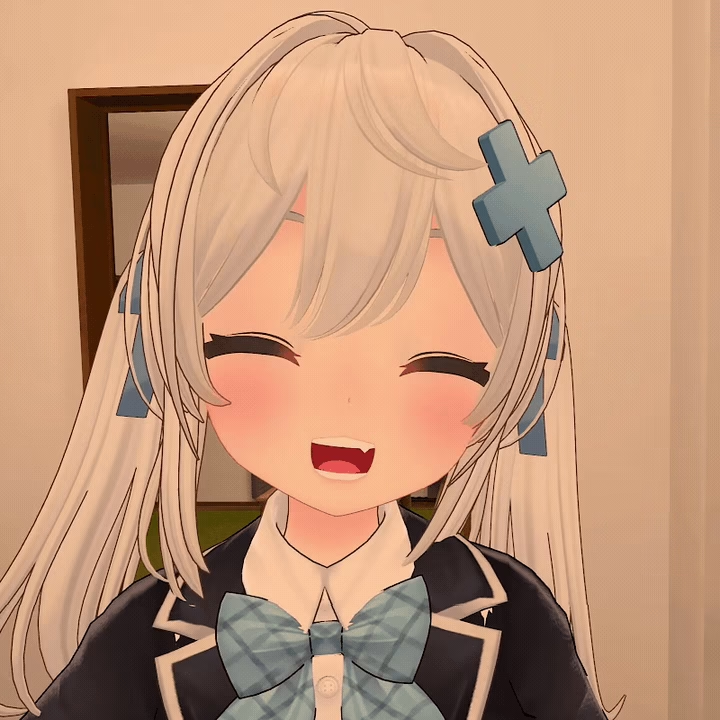
¿Cómo funcionan los Emojis Animados en VRChat?
Antes de sumergirnos en el proceso, es útil entender qué estamos creando. VRChat, por razones de optimización y rendimiento, no carga archivos GIF directamente. En su lugar, utiliza una técnica muy común en el desarrollo de videojuegos: los spritesheets. Un spritesheet, u hoja de sprites, es una única imagen que contiene todos los fotogramas individuales de una animación, organizados en una cuadrícula. Cuando VRChat muestra tu emoji, en realidad está recorriendo esta imagen a gran velocidad, mostrando un fotograma tras otro para crear la ilusión de movimiento. El desafío, por lo tanto, es convertir un archivo GIF, que es una secuencia de imágenes, en este formato de spritesheet único que VRChat pueda entender. Afortunadamente, no tienes que hacerlo a mano.
VRCEmojiConverter: Tu Herramienta Esencial
Aquí es donde entra en juego VRCEmojiConverter, una herramienta diseñada específicamente para este propósito. Este software simplifica todo el proceso, encargándose del trabajo técnico para que tú solo te preocupes por la parte creativa. Es una solución todo en uno que te permite importar un GIF y exportar un spritesheet perfectamente formateado y listo para usar.
Algunas de sus características más destacadas son:
- Interfaz Intuitiva: No necesitas conocimientos previos, su diseño es claro y directo.
- Control de la Animación: Puedes seleccionar exactamente qué parte del GIF quieres usar, eligiendo el fotograma de inicio y fin.
- Recorte y Enfoque: ¿El GIF tiene mucho espacio innecesario? Con la herramienta de recorte puedes centrarte solo en la acción principal.
- Filtro Chroma Key: Permite eliminar un color de fondo específico (como el clásico fondo verde), dejando tu emoji con un fondo transparente para una mejor integración.
- Previsualización en Tiempo Real: Antes de guardar, puedes ver exactamente cómo quedará tu emoji animado, asegurándote de que el resultado es el esperado.
- Nomenclatura Automática: El archivo final se nombra siguiendo las convenciones de VRChat, facilitando su posterior implementación.
Guía Paso a Paso para Crear tu Emoji GIF
Ahora que conoces la herramienta, vamos a la acción. Sigue estos sencillos pasos para crear tu primer emoji animado.
- Descarga la Herramienta: Lo primero es obtener la última versión de VRCEmojiConverter. Al ser una herramienta comunitaria, la encontrarás generalmente en plataformas como GitHub.
- Abre tu GIF: Una vez que tengas el programa abierto, utiliza el botón "Open" ("Abrir") para seleccionar el archivo GIF que deseas convertir desde tu ordenador. Verás que el GIF aparece en el lienzo superior de la aplicación.
- Configura los Ajustes: Esta es la parte más importante. En la sección de "Settings" ("Ajustes"), podrás personalizar tu emoji. Aquí puedes definir los fotogramas de inicio y fin, recortar la imagen o aplicar un filtro Chroma Key si es necesario. Tómate tu tiempo para experimentar con estas opciones.
- Elige el Modo de Generación: Deberás seleccionar un modo que determinará la calidad y fluidez final de tu emoji. Hablaremos de esto en detalle en la siguiente sección.
- Genera el Spritesheet: Cuando estés satisfecho con la configuración, presiona el botón "Generate" ("Generar". El programa procesará el GIF y te mostrará una vista previa del spritesheet resultante en el lienzo inferior. ¡Así podrás ver el resultado final antes de guardarlo!
- Guarda o Sube tu Creación: Si el resultado te convence, tienes dos opciones. Puedes presionar "Save" ("Guardar") para guardar el archivo de imagen del spritesheet en tu PC, o usar el botón "Upload" ("Subir") si la herramienta permite la integración directa para subir el emoji a tu cuenta de VRChat.
Entendiendo los Modos de Generación: Calidad vs. Fluidez
VRChat impone ciertas limitaciones en el tamaño y número de fotogramas de los spritesheets para garantizar que el rendimiento del juego no se vea afectado. La herramienta VRCEmojiConverter simplifica esta decisión ofreciéndote tres modos preconfigurados. Es crucial entender la relación entre ellos: a mayor número de fotogramas (más fluidez), menor será la resolución de cada fotograma (menos detalle).
Aquí tienes una tabla comparativa para que elijas la mejor opción para tu GIF:
| Modo | Marcos y Resolución | Ideal Para... |
|---|---|---|
| Calidad (Quality) | 4 fotogramas a 512x512 píxeles | Animaciones muy cortas y simples donde cada detalle cuenta. Perfecto para reacciones estáticas o de muy poco movimiento. |
| Equilibrio (Balance) | 16 fotogramas a 256x256 píxeles | Un punto medio excelente para la mayoría de los GIFs. Ofrece una animación decente con una buena calidad de imagen. |
| Fluidez (Fluidity) | 64 fotogramas a 128x128 píxeles | La mejor opción para animaciones largas o complejas, como bailes o secuencias rápidas. El detalle se sacrifica por un movimiento suave y continuo. |
Consejo para principiantes: Si no estás seguro de cuál elegir, el modo Fluidez suele ser la apuesta más segura. Un movimiento suave a menudo se percibe mejor que una alta resolución en un emoji que se ve a distancia.
Preguntas Frecuentes (FAQ)
¿Necesito saber de Unity o programación para crear emojis?
No, en absoluto. Herramientas como VRCEmojiConverter están diseñadas precisamente para abstraer toda la complejidad técnica. Tú solo te encargas de la parte visual y creativa; el software hace el resto.
¿Es gratis usar esta herramienta?
Sí, VRCEmojiConverter es un proyecto desarrollado por la comunidad y generalmente se distribuye de forma gratuita. Es un ejemplo del espíritu colaborativo que hace grande a la comunidad de VRChat.
¿Dónde puedo encontrar GIFs buenos para convertir?
¡Internet es tu lienzo! Puedes usar plataformas como Giphy o Tenor, buscar en tus comunidades online favoritas o incluso crear tus propios GIFs a partir de vídeos. Los mejores GIFs para emojis suelen ser cortos, que se repiten en bucle y tienen un mensaje claro y divertido.
Mi GIF es muy largo, ¿qué hago?
Utiliza las opciones "Start" y "End" en la configuración de la herramienta. Con ellas puedes aislar el segmento perfecto de uno o dos segundos que encapsule la reacción que quieres transmitir. La clave de un buen emoji es la brevedad y el impacto.
¿El filtro Chroma Key funciona con cualquier color?
Sí. Aunque el verde y el azul son los más comunes, puedes seleccionar cualquier color del GIF como el color a eliminar. Simplemente haz clic en el selector de color y luego en el área del GIF que quieres hacer transparente. Funciona mejor con colores de fondo sólidos y uniformes.
Personalizar tu experiencia en VRChat es una de las partes más gratificantes del juego. Crear tus propios emojis animados es una forma fantástica de expresar tu personalidad, compartir chistes internos con amigos y hacer que tus interacciones sean verdaderamente únicas. Así que no esperes más, busca ese GIF perfecto y empieza a crear. ¡Nos vemos en el metaverso!
Si quieres conocer otros artículos parecidos a Crea Emojis GIF Animados para VRChat: Guía Fácil puedes visitar la categoría Guías.