
11/05/2025
El universo de Borderlands siempre se ha caracterizado por su infinita rejugabilidad, su humor irreverente y, sobre todo, su descomunal arsenal de armas. Borderlands: The Pre-Sequel no fue la excepción, llevándonos a la luna de Pandora, Elpis, para vivir una historia de origen llena de caos y baja gravedad. Para muchos jugadores veteranos que buscan exprimir hasta la última gota de contenido o simplemente experimentar de nuevas maneras, herramientas como el editor de guardado de Gibbed se han vuelto legendarias. Este software permite modificar casi cualquier aspecto de tu partida guardada, desde el nivel de tu personaje hasta el último tornillo de tu rifle láser. Hoy nos centraremos en una de las dudas más comunes: cómo utilizar esta poderosa herramienta para interactuar con el contenido de los DLC y añadir esos objetos exclusivos a tu inventario.
¿Qué es Gibbed's Borderlands Oz Save Editor?
Antes de sumergirnos en el proceso, es fundamental entender qué tenemos entre manos. El "Gibbed's Borderlands Oz Save Editor" (donde "Oz" es el nombre en clave de desarrollo para The Pre-Sequel) es un programa de terceros creado por la comunidad, específicamente por el modder Gibbed, un nombre muy respetado en la escena de Borderlands. No es una herramienta oficial de Gearbox Software. Su función es leer el archivo de tu partida guardada (el famoso .sav), decodificarlo y presentártelo en una interfaz gráfica amigable donde puedes cambiar valores que, de otra forma, serían inaccesibles.
Con este editor puedes:
- Modificar el nivel, la experiencia y los puntos de habilidad de tu personaje.
- Añadir o quitar dinero, piedras lunares, eridio y llaves doradas.
- Cambiar las skins y cabezas desbloqueadas.
- Editar tu inventario, la caja fuerte y el banco para añadir, eliminar o modificar armas y equipo.
- Ajustar tu nivel de Buscador de la Cámara y tus rangos de Cabronazo.
Es, en esencia, la llave maestra para personalizar tu experiencia de juego más allá de los límites establecidos por los desarrolladores.
Guía Paso a Paso para Añadir Objetos de DLC
Aquí viene la parte crucial. Es importante seguir los pasos con atención para evitar problemas. El mayor riesgo al usar un editor de guardado es corromper tu archivo, perdiendo así todo tu progreso. ¡Procede con cautela!
Paso 1: La Preparación Esencial - ¡No te saltes esto!
La seguridad es lo primero. Antes de siquiera abrir el programa, debes hacer dos cosas de vital importancia:
- Crear una copia de seguridad: Ve a la carpeta donde se guardan tus partidas de Borderlands: The Pre-Sequel. Generalmente se encuentra en
Documentos\My Games\Borderlands The Pre-Sequel\WillowGame\SaveData. Dentro, verás una carpeta con una serie de números que es tu ID de Steam o de la plataforma que uses. Copia el archivosave0001.sav(o el número que corresponda a tu personaje) y pégalo en un lugar seguro, como el escritorio. Esta es tu copia de seguridad. Si algo sale mal, solo tienes que volver a poner este archivo en su sitio. - Ejecutar como Administrador: Este es un detalle técnico pero crucial. Haz clic derecho sobre el archivo ejecutable del editor (
Gibbed.BorderlandsOz.SaveEdit.exe), ve a "Propiedades", luego a la pestaña "Compatibilidad" y marca la casilla "Ejecutar este programa como administrador". Esto le da al programa los permisos necesarios para leer y escribir archivos en carpetas protegidas del sistema, evitando muchos errores comunes.
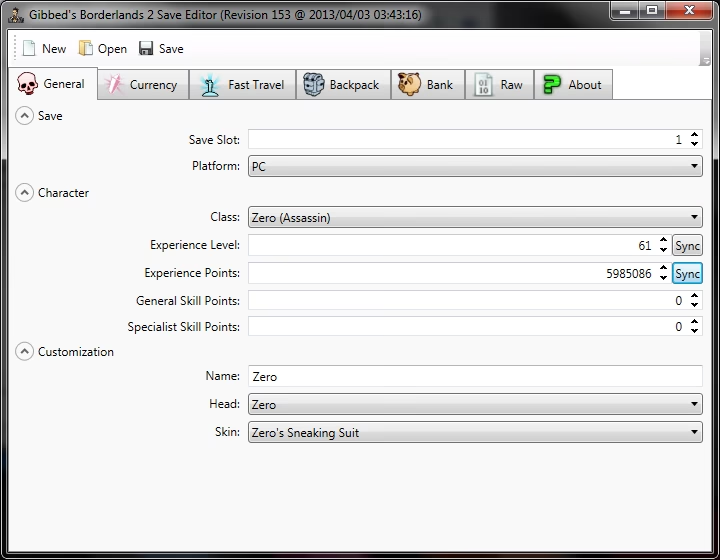
Una vez completada la preparación, abre el editor. Verás una interfaz con varias pestañas. Haz clic en "Open" y navega hasta la carpeta de guardado que mencionamos antes para seleccionar el archivo .sav de tu personaje. Si todo va bien, el programa cargará toda tu información: tu nivel, tu clase, tu equipo, etc.
Las pestañas principales que verás son:
- General: Muestra tu personaje, clase, nivel y te permite cambiar el nombre de la partida.
- Character: Aquí puedes modificar la experiencia, los puntos de habilidad, las cabezas y skins desbloqueadas.
- Currency: Para ajustar tu dinero, piedras lunares y llaves.
- Backpack: Tu inventario personal. Aquí es donde añadiremos los objetos.
- Bank: Los objetos que tienes guardados en el banco de Claptrap.
Paso 3: El Secreto para Añadir Contenido de DLC
Aquí es donde muchos usuarios se confunden. No hay un botón que diga "Activar DLC". El editor Gibbed ya viene preparado con una base de datos que incluye todos los objetos del juego base y de todos los DLC lanzados. El proceso no es activar el contenido, sino crear o "generar" un objeto que pertenece a ese DLC.
El punto clave es el siguiente: para que un objeto de un DLC funcione en tu juego, DEBES poseer y tener instalado legalmente ese DLC en tu plataforma. Si añades un arma del "Claptastic Voyage" a tu inventario pero no tienes ese DLC, el juego no sabrá qué es ese objeto. En el mejor de los casos, simplemente desaparecerá de tu inventario. En el peor, puede causar inestabilidad o incluso corromper tu partida.
Para añadir un objeto de DLC, sigue estos pasos:
- Ve a la pestaña "Backpack".
- Haz clic en "New Item".
- Se abrirá una ventana para crear un objeto desde cero. Aquí puedes seleccionar el tipo (arma, escudo, modificador de clase, etc.), el fabricante, la rareza y todas sus partes.
- La forma más sencilla es usar "códigos de equipo". En comunidades online (como foros o wikis de Borderlands) puedes encontrar códigos que definen un objeto específico. Por ejemplo, puedes buscar el código de un "Glitch Laser" del DLC Claptastic Voyage.
- Copia ese código y pégalo en el campo correspondiente del editor. Esto rellenará automáticamente todas las características del objeto.
- Ajusta el nivel del objeto para que coincida con el de tu personaje si es necesario.
- Haz clic en "Save" o "Accept" para añadir el objeto a un espacio vacío de tu inventario.
- Una vez que hayas terminado de hacer todos los cambios, ve a la pestaña principal del editor y haz clic en el botón "Save". Esto sobreescribirá tu archivo de guardado original (por eso la copia de seguridad era tan importante).
¡Y ya está! La próxima vez que cargues tu partida en Borderlands: The Pre-Sequel, el objeto del DLC que has añadido debería estar en tu inventario, listo para usar.
Comparativa: Juego Normal vs. Uso del Editor
Para tener una perspectiva clara, veamos las diferencias entre obtener equipo de forma legítima y usar el editor.
| Característica | Juego Normal (Sin Editor) | Juego Modificado (Con Editor) |
|---|---|---|
| Obtención de Equipo | Depende de la suerte (RNG), farmeo de jefes y misiones. Proceso largo pero gratificante. | Instantáneo. Puedes crear el objeto exacto que deseas con las partes perfectas. |
| Progresión del Personaje | Orgánica. Subes de nivel jugando, completando desafíos y misiones. | Artificial. Puedes saltar al nivel máximo en segundos, pero te pierdes la experiencia del viaje. |
| Personalización | Limitada a los objetos que encuentras y las skins/cabezas que desbloqueas. | Total. Acceso a todas las skins y cabezas, incluso las que son muy raras o difíciles de conseguir. |
| Riesgo | Nulo. Es la forma prevista de jugar. | Alto si no se toman precauciones. Riesgo de corromper la partida si se cometen errores. |
Preguntas Frecuentes (FAQ)
¿Es hacer trampa usar este editor?
Depende de tu definición. En un juego principalmente cooperativo o de un solo jugador como The Pre-Sequel, no afecta a otros jugadores de forma competitiva. Muchos lo usan para evitar horas de farmeo repetitivo, para probar builds específicas o simplemente por diversión después de haber completado el juego varias veces. La ética queda a tu discreción.
¿Pueden banearme por usar Gibbed Save Editor?
Es extremadamente improbable. Para juegos de la saga Borderlands que no tienen un componente PvP (Jugador contra Jugador) estricto, las compañías no suelen perseguir el uso de editores de guardado para partidas personales. Sin embargo, usar equipo modificado en partidas públicas con desconocidos puede ser mal visto por otros jugadores.
El editor no encuentra mi partida guardada, ¿qué hago?
Asegúrate de que estás buscando en la carpeta correcta y de que el juego ha creado al menos un archivo de guardado. A veces, si usas almacenamiento en la nube (Cloud Saves), la ubicación puede variar ligeramente. Intenta ejecutar el juego una vez, mover a tu personaje y dejar que guarde para que el archivo se actualice.
He añadido un objeto de DLC pero no aparece en el juego, ¿por qué?
Esta es la causa más común de problemas. Confirma al 100% que tienes ese DLC específico comprado, descargado e instalado correctamente en tu sistema. Si falta el DLC, el juego no tiene los datos para renderizar el objeto y simplemente lo ignorará o eliminará.
He cargado mi partida y ahora mi personaje ha desaparecido, ¡ayuda!
Este es el temido escenario de una partida corrupta. ¡No entres en pánico! Para esto hiciste la copia de seguridad. Simplemente ve a tu carpeta de guardado, elimina el archivo .sav dañado y reemplázalo con la copia que guardaste en un lugar seguro. Perderás los cambios que hiciste, pero recuperarás todo tu progreso anterior.
Si quieres conocer otros artículos parecidos a Guía: Añadir DLCs con Gibbed Save Editor en Oz puedes visitar la categoría Guías.