
15/04/2017
Tom Clancy's Ghost Recon Wildlands nos transporta a una recreación masiva y hermosa de Bolivia, ofreciendo una libertad táctica sin precedentes. Sin embargo, este vasto mundo abierto puede ser exigente para muchos sistemas de PC, resultando en un bajo número de fotogramas por segundo (FPS) o en el frustrante stuttering (microtirones) del ratón, que puede arruinar la precisión en el momento más crucial. Si estás luchando por conseguir una experiencia de juego suave, has llegado al lugar correcto. Esta guía completa te llevará paso a paso a través de las mejores técnicas de optimización, desde simples ajustes en el menú del juego hasta configuraciones más avanzadas a nivel de sistema operativo, para que puedas exprimir cada fotograma de tu hardware y volver a la acción sin problemas.
Aumentando el Rendimiento (FPS): La Guía Definitiva
Lograr un FPS estable es clave para disfrutar de cualquier shooter. Un framerate bajo no solo hace que el juego se vea entrecortado, sino que también aumenta el input lag, haciendo que tus reacciones sean más lentas. A continuación, desglosamos las áreas clave que debes ajustar.
Ajustes Críticos Dentro del Juego
Antes de tocar cualquier configuración de tu sistema, el primer lugar donde debes buscar mejoras es en el propio menú de opciones del juego. Estos son los cambios más impactantes que puedes hacer.
- Modo de Ventana (Window Mode): Cámbialo siempre a "Pantalla Completa" (Fullscreen). Este modo le da a la tarjeta gráfica control exclusivo sobre la pantalla, lo que generalmente se traduce en un mejor rendimiento en comparación con los modos "Ventana" o "Ventana sin bordes".
- Escala de Resolución (Resolution Scale): Este es uno de los ajustes más potentes. Reducirlo a "0,80" (o 80%) significa que el juego se renderizará a un 80% de tu resolución nativa y luego se reescalará a pantalla completa. La pérdida de calidad visual es a menudo mínima, pero la ganancia de FPS puede ser enorme. Es una excelente opción si luchas por mantener 30 o 60 FPS estables.
- Sombras de Largo Alcance (Long Range Shadows): Desactiva esta opción ("Off"). Las sombras, especialmente las que se dibujan a gran distancia, consumen una cantidad significativa de recursos de la GPU. Desactivarlas liberará una potencia considerable que se traducirá directamente en más fotogramas por segundo.
Configuración Gráfica Detallada: El Equilibrio Perfecto
Más allá de los tres ajustes anteriores, el menú de gráficos ofrece un sinfín de opciones. Encontrar el equilibrio adecuado para tu equipo es fundamental. A continuación, te ofrecemos una configuración recomendada como punto de partida, especialmente útil para tarjetas gráficas de gama media o un poco más antiguas (como la serie GTX 7xx/9xx), y explicamos el impacto de cada opción.
| Opción Gráfica | Configuración Recomendada | Impacto en el Rendimiento |
|---|---|---|
| Antialising | Temporal AA | Medio. El Temporal AA ofrece un buen equilibrio entre suavizar los bordes y el coste de rendimiento. |
| Oclusión Ambiental | SSBC | Alto. Esta opción añade profundidad y realismo a las sombras de contacto, pero puede reducir bastante los FPS. Desactívala si necesitas un gran empujón. |
| Distancia de Dibujado | Medio | Muy Alto. Define qué tan lejos puedes ver objetos detallados. Bajarlo de Ultra/Muy Alto a Medio puede darte una ganancia de FPS muy significativa. |
| Nivel de Detalle | Alto | Medio. Controla la complejidad geométrica de los objetos. Alto es un buen punto intermedio. |
| Calidad de Textura | Alto | Depende de la VRAM. Si tienes 4 GB de VRAM o más, puedes usar Alto. Si tienes menos, bájalo a Medio para evitar tirones. |
| Filtrado Anisotrópico | 4 | Bajo. Mejora la claridad de las texturas vistas en ángulo. El impacto en el rendimiento es mínimo en hardware moderno. |
| Calidad de Sombra | Medio | Muy Alto. Junto con la distancia de dibujado, es una de las opciones más exigentes. Medio es un compromiso aceptable. |
| Calidad del Terreno | Alto | Medio. Afecta al detalle del suelo y las rocas. |
| Calidad de Vegetación | Alto | Alto. Bolivia está llena de vegetación, por lo que esta opción tiene un impacto notable. |
| Efectos de Césped | Off | Medio. Desactívalo para ganar unos cuantos FPS fácilmente. |
| Desenfoque de Movimiento | Off | Bajo. Es una preferencia personal, pero desactivarlo no solo mejora el rendimiento, sino que también aumenta la claridad de la imagen en movimiento. |
| Rayos de Luz (God Rays) | Off | Medio-Alto. Aunque visualmente atractivos, estos rayos de luz volumétricos pueden consumir muchos recursos. |
Optimizaciones a Nivel de Sistema Operativo
A veces, los ajustes del juego no son suficientes. Puedes indicarle a Windows y a los controladores de tu tarjeta gráfica que den prioridad a Ghost Recon Wildlands.
Administrador de Tareas: Asigna Prioridad al Juego
Este truco le dice a Windows que asigne más recursos del procesador (CPU) al juego, lo que puede ayudar a reducir los tirones y mejorar la estabilidad.
- Con el juego en ejecución, presiona CTRL+ALT+SUPR y selecciona "Administrador de tareas".
- Ve a la pestaña "Detalles".
- Busca el proceso del juego, GRW.exe. Haz clic derecho sobre él.
- Ve a "Establecer prioridad" y selecciona "Alta". No uses "Tiempo real", ya que puede desestabilizar el sistema.
- Opcionalmente, puedes buscar procesos de Nvidia (como "nvxdsync.exe") y ponerlos también en prioridad "Alta", y procesos de UPlay/Ubisoft Connect y ponerlos en "Por debajo de lo normal" para que no interfieran.
Este cambio se reinicia cada vez que cierras el juego. Para usuarios avanzados, se puede crear un archivo .bat para automatizar este proceso al lanzar el juego.
Panel de Control de Nvidia
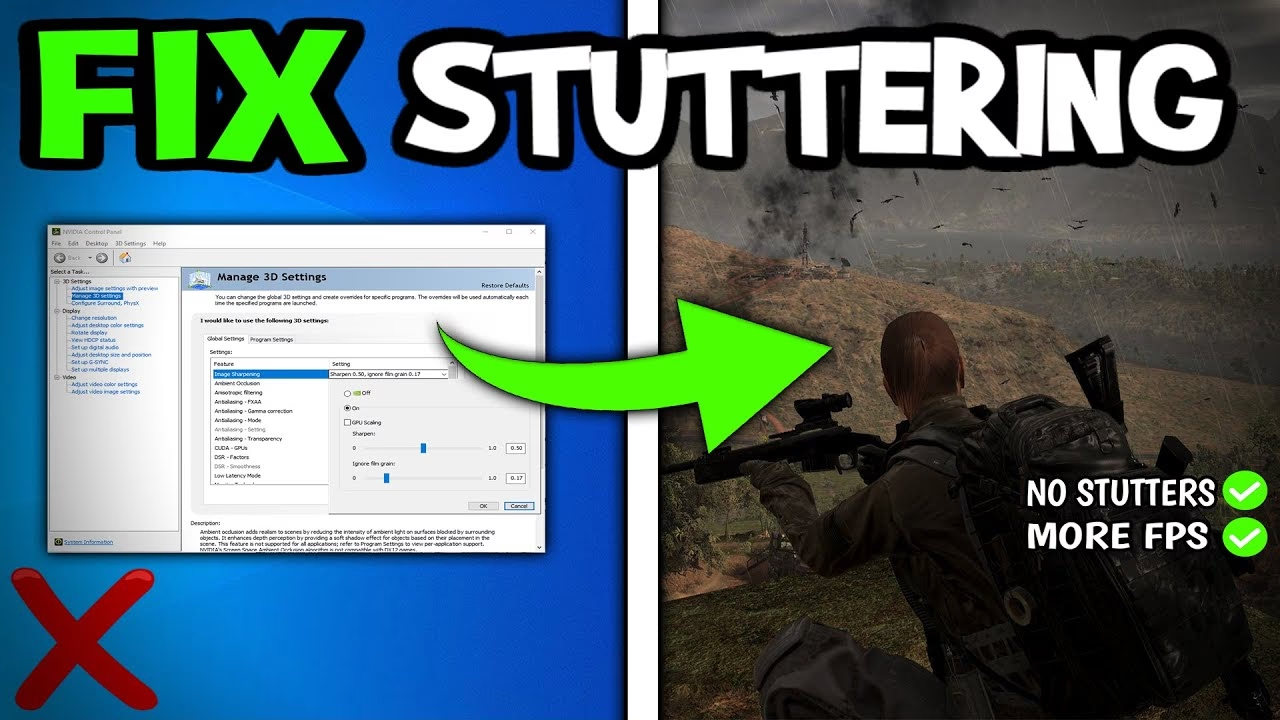
Si tienes una tarjeta gráfica Nvidia, puedes hacer un ajuste clave para asegurar que siempre funcione a su máxima capacidad mientras juegas.
- Haz clic derecho en tu escritorio y selecciona "Panel de control de NVIDIA".
- Ve a "Controlar la configuración 3D".
- En la pestaña "Configuración global", busca la opción "Modo de control de energía".
- Cámbiala de "Óptimo" a "Preferir rendimiento máximo".
- Aplica los cambios. Esto evitará que tu GPU reduzca su velocidad para ahorrar energía durante el juego.
Solución al Stuttering del Ratón: Recupera tu Precisión
Nada es más frustrante que apuntar a un enemigo y que el cursor del ratón salte o se congele. Este problema, conocido como stuttering, puede tener varias causas. Aquí te mostramos cómo solucionarlo.
Pasos de Diagnóstico y Mantenimiento
- Actualiza los Controladores del Ratón y la GPU: La causa más común de problemas de hardware son los controladores obsoletos. Visita el sitio web del fabricante de tu ratón (Logitech, Razer, Corsair, etc.) y de tu tarjeta gráfica (Nvidia, AMD) para descargar e instalar las últimas versiones.
- Verifica la Integridad de los Archivos del Juego: A veces, los archivos del juego pueden corromperse. Tanto en Steam como en Ubisoft Connect, puedes encontrar una opción en las propiedades del juego para "Verificar la integridad de los archivos". Este proceso buscará y reparará cualquier archivo dañado.
- Reconecta tu Ratón: Una solución sorprendentemente simple pero efectiva. Desconecta tu ratón y conéctalo en un puerto USB diferente. Si usas un ratón inalámbrico, prueba a reconectar su receptor. A veces, cambiar de un puerto USB 3.0 (azul) a un 2.0 (negro) puede solucionar problemas de compatibilidad.
- Revisa los Requisitos del Sistema: Asegúrate de que tu PC cumple al menos con los requisitos mínimos del juego. Si tu sistema está muy por debajo, el stuttering puede ser un síntoma de que el hardware simplemente no puede seguir el ritmo.
Ajustes Avanzados para el Stuttering
Si lo básico no funciona, es hora de probar soluciones más específicas.
- Reduce la Tasa de Sondeo (Polling Rate) del Ratón: Muchos ratones para gaming tienen una tasa de sondeo de 1000Hz, lo que significa que informan de su posición a la PC 1000 veces por segundo. Esto puede sobrecargar a algunas CPU más antiguas, causando stuttering. Usa el software de tu ratón para bajar la tasa de sondeo a 500Hz o incluso 250Hz y comprueba si el problema desaparece.
- Desactiva Overlays: Programas como Discord, Nvidia GeForce Experience (ShadowPlay), MSI Afterburner o incluso el propio overlay de Ubisoft Connect pueden causar conflictos. Intenta desactivarlos todos antes de iniciar el juego para ver si el problema se resuelve.
Preguntas Frecuentes (FAQ)
- ¿Estos ajustes funcionarán en mi PC de gama baja?
- Sí, absolutamente. De hecho, están especialmente diseñados para ello. Ajustes como bajar la Escala de Resolución y desactivar las sombras y los rayos de luz te darán el mayor aumento de FPS en hardware menos potente.
- ¿Es seguro cambiar la prioridad del proceso en el Administrador de Tareas?
- Sí, es completamente seguro. Es un cambio temporal que solo dura mientras el juego está abierto. Al reiniciar tu PC, todo vuelve a la normalidad. Poner la prioridad en "Alta" es una práctica común para la optimización de juegos.
- He probado todo y mi ratón sigue teniendo tirones, ¿qué más puedo hacer?
- Si has seguido todos los pasos, incluyendo la actualización de drivers y la reducción de la tasa de sondeo, el problema podría ser más profundo. Intenta cerrar todos los programas en segundo plano antes de jugar. En última instancia, prueba con un ratón diferente para descartar un fallo de hardware en tu dispositivo principal.
Optimizar Ghost Recon Wildlands requiere un poco de paciencia y experimentación, pero los resultados valen la pena. Al combinar los ajustes correctos dentro del juego con algunas optimizaciones del sistema, puedes transformar una experiencia frustrante y entrecortada en una aventura fluida y disfrutable. Ahora, ajusta tu configuración, reúne a tu equipo y prepárate para liberar a Bolivia del cártel de Santa Blanca con el máximo rendimiento posible.
Si quieres conocer otros artículos parecidos a Optimiza Ghost Recon Wildlands: Aumenta tus FPS puedes visitar la categoría Juegos.