
24/04/2007
Geometry Dash es un juego que ha cautivado a millones por su jugabilidad adictiva y su increíble banda sonora. Sin embargo, después de cientos o miles de intentos en el mismo nivel, es natural querer un cambio de aires. Aquí es donde entra en juego la personalización. Más allá de cambiar colores e iconos dentro del juego, existe una forma de transformar por completo la experiencia visual: los texture packs. Estos paquetes de texturas, creados por la propia comunidad, pueden cambiar desde el menú principal y los fondos hasta las partículas de explosión y el diseño de los bloques. En esta guía completa, te llevaremos de la mano para que aprendas a instalarlos de forma segura y efectiva, dándole a tu juego un aspecto totalmente nuevo y fresco.
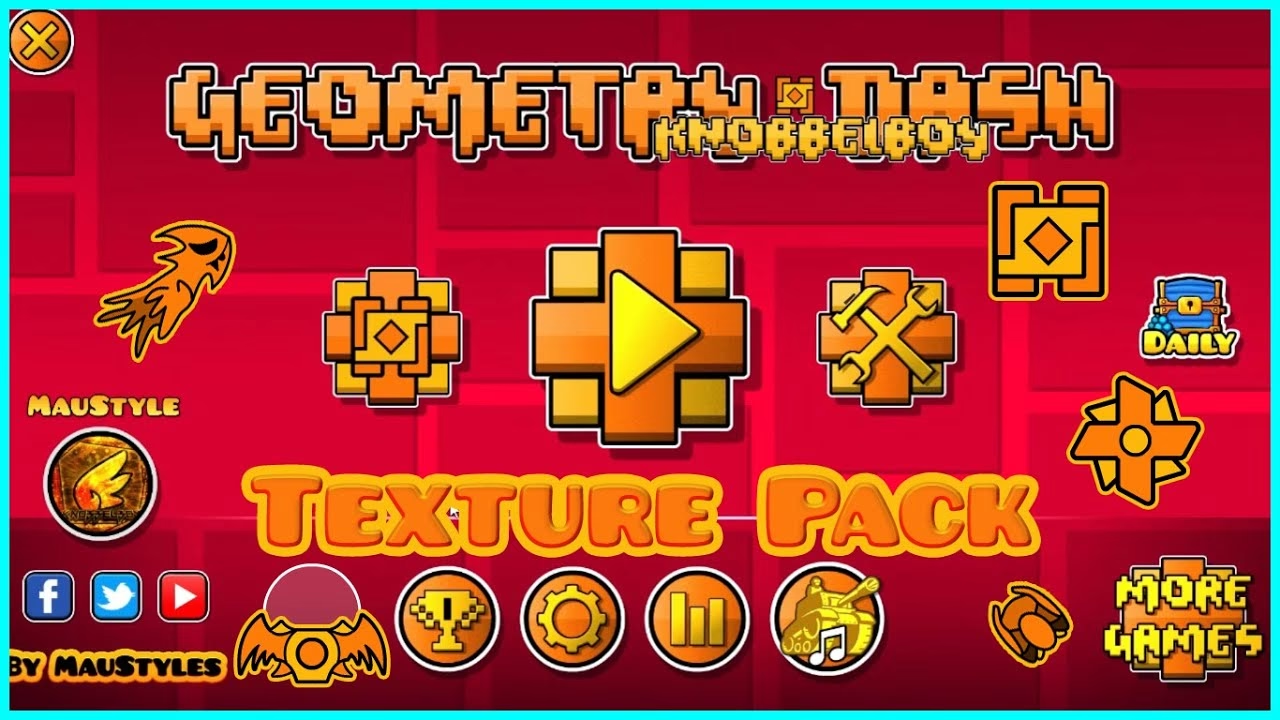
¿Qué es Exactamente un Texture Pack?
Antes de sumergirnos en el proceso de instalación, es fundamental entender qué estamos modificando. Un texture pack (o paquete de texturas) es un conjunto de archivos de imagen y configuración que reemplazan los recursos visuales originales de Geometry Dash. No es un mod que altere la jugabilidad, la física o las mecánicas del juego; su función es puramente estética. Piensa en ello como cambiarle la ropa a tu juego. Puedes pasar de la estética neón clásica a un estilo minimalista, de ciencia ficción, o incluso basado en otros videojuegos populares. El límite es la creatividad de la comunidad.
Paso Cero: La Preparación es la Clave del Éxito
Antes de descargar o instalar cualquier cosa, hay dos pasos previos que son absolutamente cruciales para garantizar que no pierdas tu progreso ni dañes tu juego de forma irreversible. ¡No te saltes esta parte!
1. Guardar tu Progreso en la Nube
Esto es lo más importante. Si algo sale mal, querrás tener tus estrellas, demonios completados y monedas a salvo. El proceso es muy sencillo:
- Abre Geometry Dash.
- Ve al menú de Ajustes (el icono del engranaje en la pantalla principal).
- Selecciona la opción 'Account'.
- Pulsa el botón 'Save'. El juego subirá tus datos a los servidores de RobTop.
- Espera a que el proceso termine y muestre un mensaje de éxito. Si da error, inténtalo de nuevo pasados unos minutos.
Con esto, te aseguras de que todo tu esfuerzo está respaldado en tu cuenta.
2. Crear una Copia de Seguridad de los Archivos del Juego
Aunque el método más seguro para revertir los cambios es usar la función de Steam, tener una copia de seguridad manual es una excelente idea. Te permite volver al estado original en segundos sin necesidad de descargar nada.
- Si usas Steam: Ve a tu Biblioteca, haz clic derecho en Geometry Dash, selecciona 'Administrar' y luego 'Ver archivos locales'. Se abrirá la carpeta donde está instalado el juego.
- Proceso: Una vez en la carpeta, simplemente copia todos los archivos y pégalos en una nueva carpeta en otro lugar seguro (por ejemplo, en tu Escritorio, dentro de una carpeta llamada "Copia GD Original").
Ahora que tu progreso y los archivos originales están a salvo, podemos proceder con la instalación del texture pack.
Guía Definitiva para Instalar un Texture Pack en PC (Steam)
El método más común y sencillo para instalar estos paquetes es en la versión de PC a través de Steam. Sigue estos pasos con atención.
Paso 1: Encontrar y Descargar el Texture Pack
El primer desafío es elegir uno. Plataformas como YouTube y foros dedicados a Geometry Dash son los mejores lugares para encontrarlos. Generalmente, los creadores muestran un video del pack en acción y proporcionan un enlace de descarga en la descripción.
¡Advertencia de seguridad! Descarga únicamente de fuentes fiables. Lee los comentarios y busca la opinión de otros usuarios. Un archivo malicioso podría dañar tu ordenador. Los archivos suelen venir comprimidos en formato .zip o .rar.
Paso 2: Preparar los Archivos del Pack
Una vez descargado el archivo (por ejemplo, `MiTexturePack.zip`), haz clic derecho sobre él y selecciona 'Extraer todo...' o 'Extraer aquí' usando un programa como WinRAR o 7-Zip. Esto creará una carpeta con todos los archivos del juego modificados.
Paso 3: Reemplazar los Archivos Originales
Este es el momento de la verdad. El objetivo es sustituir los archivos originales de Geometry Dash por los que acabas de descargar.
- Navega de nuevo a la carpeta de instalación de Geometry Dash (recuerda: Biblioteca de Steam > Clic derecho en el juego > Administrar > Ver archivos locales).
- Abre la carpeta con los archivos del texture pack que extrajiste en el paso anterior.
- Selecciona todos los archivos del texture pack (puedes usar Ctrl + A) y cópialos (Ctrl + C).
- Vuelve a la carpeta de Geometry Dash y pega los archivos (Ctrl + V).
- El sistema operativo te preguntará si deseas reemplazar los archivos existentes. Debes seleccionar la opción 'Reemplazar los archivos en el destino'.
¡Y listo! La próxima vez que inicies Geometry Dash, deberías ver la nueva apariencia aplicada. Disfruta de tus nuevos iconos, menús y efectos visuales.
Tabla Comparativa: ¿Vale la Pena Usar un Texture Pack?
Como todo, usar paquetes de texturas tiene sus ventajas y desventajas. Aquí te las resumimos:
| Pros (Ventajas) | Contras (Desventajas) |
|---|---|
| Renovación Visual: Le da un aire completamente nuevo y fresco al juego, combatiendo la monotonía. | Riesgo de Seguridad: Descargar archivos de fuentes no fiables puede exponer tu PC a virus o malware. |
| Personalización Extrema: Puedes adaptar el juego a tu estilo personal como nunca antes. | Incompatibilidad: Un texture pack puede no ser compatible con futuras actualizaciones del juego, obligándote a esperar una versión actualizada del pack. |
| Mejora de Rendimiento (en algunos casos): Ciertos packs 'minimalistas' o 'low detail' pueden reducir la carga gráfica y mejorar los FPS en ordenadores menos potentes. | Posibles Errores: Si el pack está mal hecho o algún archivo está corrupto, puede causar que el juego se cierre inesperadamente o presente fallos gráficos. |
| Acceso a Creaciones de la Comunidad: Disfrutas del talento y la creatividad de otros jugadores. | Proceso Reversible pero Manual: Si no te gusta, debes revertir los cambios manualmente (o usando las herramientas de Steam). |
¿Algo Salió Mal? Cómo Volver al Geometry Dash Original
No te preocupes si el resultado no es el esperado o si el juego ha dejado de funcionar. Volver al estado original es muy fácil si seguiste nuestros consejos.
Método 1: Usar tu Copia de Seguridad
Si creaste la copia de seguridad manual, simplemente borra todo el contenido de la carpeta de instalación de Geometry Dash y pega los archivos que guardaste en la carpeta "Copia GD Original". Rápido y sencillo.
Método 2: La Solución de Steam
Este es el método más recomendado y seguro. Steam puede detectar qué archivos han sido modificados y volver a descargar los originales automáticamente.
- Ve a tu Biblioteca de Steam.
- Haz clic derecho en Geometry Dash.
- Selecciona 'Propiedades'.
- En la nueva ventana, ve a la pestaña 'Archivos locales'.
- Haz clic en el botón 'Verificar integridad de los archivos del juego...'.
Steam escaneará la carpeta, encontrará las texturas modificadas y las reemplazará por las originales. El proceso puede tardar unos minutos, pero al finalizar, tu juego estará como recién instalado, pero conservando tu progreso (si lo guardaste en tu cuenta).
Preguntas Frecuentes (FAQ)
¿Me pueden banear por usar un texture pack?
Generalmente, no. Los texture packs son modificaciones puramente visuales y no afectan a la jugabilidad ni te dan una ventaja injusta. La comunidad y los desarrolladores los aceptan ampliamente. Sin embargo, siempre usa el sentido común y evita cualquier archivo que prometa ventajas de juego.
¿Este método funciona en móviles (Android/iOS)?
No. Instalar un texture pack en dispositivos móviles es un proceso mucho más complejo y arriesgado. A menudo requiere acceso 'root' (en Android) o 'jailbreak' (en iOS), lo que puede anular la garantía de tu dispositivo y exponerlo a riesgos de seguridad. Esta guía está enfocada exclusivamente en la versión de PC.
¿Necesito un PC potente para usar texture packs?
No necesariamente. La mayoría de los packs tienen un impacto mínimo en el rendimiento. De hecho, como mencionamos, algunos packs diseñados para ser 'ligeros' pueden incluso mejorar el rendimiento en ordenadores de gama baja al simplificar los efectos visuales.
¿El texture pack se actualizará solo cuando Geometry Dash se actualice?
No. Cuando RobTop lance una nueva actualización para el juego (como la esperada 2.2), es muy probable que tu texture pack deje de ser compatible. Deberás esperar a que el creador del pack lo actualice para la nueva versión del juego o revertir al juego original mientras tanto.
Si quieres conocer otros artículos parecidos a Cómo Instalar Texture Packs en Geometry Dash: Guía puedes visitar la categoría Guías.