Command & Conquer Generals: Zero Hour no es solo un juego; es un pilar de la estrategia en tiempo real que, incluso décadas después de su lanzamiento, sigue cautivando a miles de jugadores. La expansión llevó el ya sólido gameplay del Generals original a un nuevo nivel, introduciendo generales especializados, unidades avanzadas y desafíos que pusieron a prueba nuestra capacidad táctica. Sin embargo, para dominar verdaderamente el campo de batalla moderno, un general necesita la mejor visión posible. Por defecto, la cámara del juego puede sentirse restrictiva, limitando nuestra percepción del entorno y dificultando el manejo de grandes ejércitos. Afortunadamente, la comunidad ha desarrollado soluciones para superar esta limitación, permitiéndonos elevar nuestra perspectiva y, con ello, nuestro nivel de juego.
Prepare to unleash the absolute latest in modern weapons technology against the world's most powerful Generals in Command & Conquer Generals: Zero Hour. In the next era of military strategy and might, you'll need to command a more technologically advanced arsenal to defeat new, more powerful enemies.
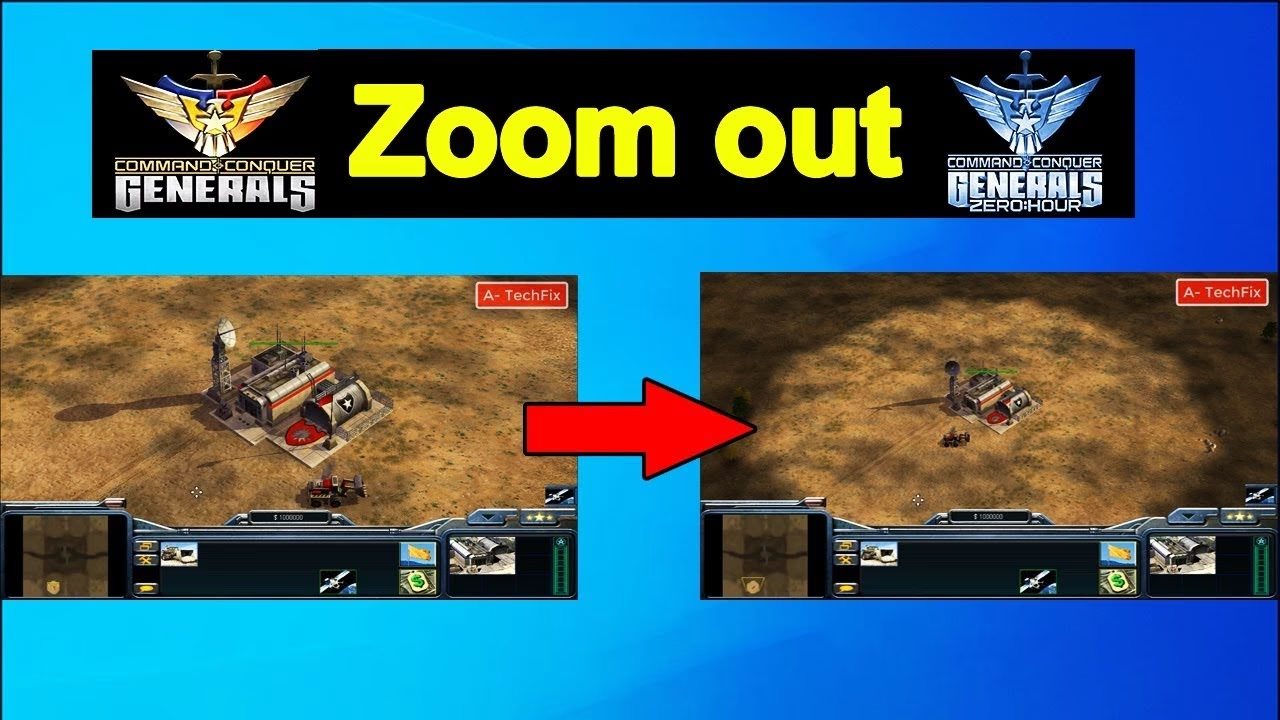
En esta guía completa, exploraremos los métodos más efectivos para modificar la altura de la cámara en Zero Hour. Ya sea que prefieras una solución moderna y automatizada o un ajuste manual más técnico, aquí encontrarás todo lo que necesitas para obtener una visión panorámica del conflicto y comandar tus fuerzas con una precisión sin precedentes.
¿Por Qué es Tan Importante Cambiar la Altura de la Cámara?
Puede parecer un cambio menor, pero ajustar el zoom de la cámara tiene un impacto directo y profundo en la jugabilidad. Una visión más alejada no es solo una cuestión de estética; es una ventaja estratégica fundamental. Al elevar la cámara, obtienes beneficios inmediatos:
Conciencia Situacional Mejorada: Puedes ver más terreno de un solo vistazo. Esto te permite anticipar movimientos de flanqueo enemigos, gestionar múltiples frentes de batalla simultáneamente y tener un control macroeconómico de tu base sin tener que desplazarte constantemente por el mapa.
Gestión de Unidades a Gran Escala: Comandar ejércitos masivos se vuelve infinitamente más sencillo. Organizar formaciones, coordinar ataques de artillería con asaltos terrestres y ejecutar microgestiones complejas es mucho más intuitivo cuando puedes ver todas las piezas del tablero.
Experiencia Inmersiva: Ver el caos de una batalla a gran escala, con docenas de tanques, aviones y misiles cruzando el mapa, es una experiencia visualmente espectacular que la cámara por defecto simplemente no puede ofrecer.
En resumen, alejar la cámara transforma tu experiencia de ser un simple comandante de pelotón a ser un verdadero general con una visión global del conflicto.
Método 1: La Solución Moderna y Sencilla con GenTool
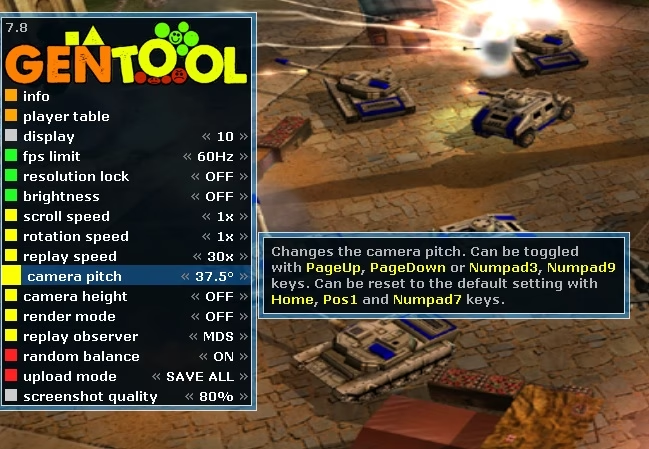
Para la mayoría de los jugadores actuales, especialmente aquellos que disfrutan del multijugador online, la herramienta indispensable es GenTool. Este complemento desarrollado por la comunidad no solo soluciona problemas de compatibilidad con sistemas operativos modernos y añade un lobby online funcional, sino que también incluye una plétora de mejoras de calidad de vida, entre ellas, un control de altura de cámara integrado.
Use the GenTool menu to enable and set a new camera height for replays and single player. It must be enabled before loading into a match. The higher the value, the higher the camera. When enabled, it will also draw the entire terrain and objects on the map. This can decrease the overall game performance.
Pasos para ajustar la cámara con GenTool:
Instala GenTool: Si aún no lo tienes, descargar e instalar GenTool es el primer paso. Asegúrate de obtenerlo de su sitio web oficial para tener la última versión compatible con tu juego.
Accede al Menú en el Juego: Una vez dentro de Command & Conquer Generals: Zero Hour, puedes abrir el menú de GenTool presionando la tecla "Insert" (o la que hayas configurado).
Habilita y Configura la Altura: Dentro del menú, busca la opción relacionada con la altura de la cámara ("Camera Height"). Debes habilitarla y luego ajustar el valor numérico. Un valor más alto significa una cámara más alejada.
Importante: Este ajuste debe realizarse antes de cargar una partida (ya sea un replay, una escaramuza o una misión de campaña). No podrás cambiarlo a mitad de la batalla.
Ventajas y Desventajas de GenTool
La principal ventaja de este método es su simplicidad y seguridad para el juego online. GenTool gestiona automáticamente la compatibilidad, por lo que no tendrás problemas al jugar con otros. Sin embargo, tiene una contrapartida importante: al habilitar una cámara más alta, GenTool fuerza al motor del juego a renderizar todo el mapa y todos los objetos en él de forma simultánea. Esto puede causar una caída significativa del rendimiento, especialmente en mapas grandes o en ordenadores con recursos limitados. Si experimentas lag o una baja tasa de fotogramas, considera reducir el valor de la altura de la cámara.
Método 2: La Edición Manual del Archivo Gamedata.ini
Si prefieres no usar GenTool o buscas una solución que no impacte tanto en el rendimiento, el método clásico consiste en editar directamente un archivo de configuración del juego. Este método te da un control preciso pero requiere más cuidado.
El archivo clave es Gamedata.ini. Este archivo contiene parámetros fundamentales del motor del juego, incluyendo el límite de altura de la cámara.
Pasos para la edición manual:
Localiza la Carpeta del Juego: Navega hasta el directorio donde instalaste el juego. La ruta suele ser similar a: C:\Program Files (x86)\EA Games\Command & Conquer Generals Zero Hour\Data\INI.
Busca el Archivo Gamedata.ini: Dentro de la carpeta INI, busca el archivo `Gamedata.ini`. Si no existe, no te preocupes. Esto es común en algunas versiones del juego. Puedes descargar una versión base de este archivo desde foros de la comunidad de C&C.
Abre y Edita el Archivo: Usa un editor de texto simple como el Bloc de Notas. Busca la línea que dice MaxCameraHeight.
Modifica el Valor: Cambia el valor numérico que le sigue. Por ejemplo: MaxCameraHeight = 700.0. Se recomienda no exceder valores de 1000, ya que puede causar problemas gráficos. Un valor entre 600 y 750 suele ser ideal para una buena visión sin alejar demasiado la cámara.
Guarda los Cambios: Guarda el archivo y asegúrate de que no se guarde como `.txt` al final. Debe seguir siendo un archivo `.ini`.
¡ADVERTENCIA IMPORTANTE SOBRE EL MULTIJUGADOR! Modificar el archivo Gamedata.ini provocará un error de "desincronización" o "mismatch" si intentas jugar online o en LAN con personas que no tengan exactamente el mismo archivo modificado. Este método es ideal para la campaña y partidas de escaramuza en solitario, pero rompe la compatibilidad multijugador estándar.
The camera height is way too low in Command & Conquer: Generals and Zero Hour. Is there any way to increase the height of the camera so I can see more on screen at one time? For those wondering. The Origin version of the game does not allow for changing camera height. The accepted solution doesn't work.
Bonus: Adapta el Juego a Pantallas Modernas (Widescreen)
Ya que estamos editando archivos de configuración, es el momento perfecto para solucionar otro problema común: la falta de soporte para resoluciones de pantalla ancha. Puedes forzar una resolución moderna con unos sencillos pasos.
Edita el Archivo options.ini: Este archivo se encuentra en tu carpeta de Documentos, no en la de instalación. La ruta es: C:\Users\TuUsuario\Documents\Command and Conquer Generals Zero Hour Data.
Busca la Línea de Resolución: Abre `options.ini` con el Bloc de Notas y busca la línea que dice Resolution.
Establece tu Resolución Nativa: Cambia los valores por los de tu monitor. Por ejemplo: Resolution = 1920 1080.
Guarda los Cambios: Guarda el archivo. Para evitar que el juego revierta este cambio, puedes hacer clic derecho sobre el archivo, ir a Propiedades y marcar la casilla "Solo lectura".
Recuerda: después de hacer este cambio manual, ¡no entres al menú de opciones gráficas dentro del juego! Si lo haces, el juego sobrescribirá tu configuración personalizada y volverá a una resolución estándar.
Tabla Comparativa de Métodos
Característica
GenTool
Edición de Gamedata.ini
Facilidad de Uso
Muy Alta (Menú en el juego)
Media (Requiere editar archivos)
Compatibilidad Online
Totalmente compatible
Incompatible (Causa desincronización)
Impacto en Rendimiento
Potencialmente Alto
Bajo / Nulo
Reversibilidad
Fácil (Desactivar en el menú)
Manual (Restaurar valor original)
Funciones Adicionales
Lobby online, anti-cheat, etc.
Ninguna
Preguntas Frecuentes (FAQ)
¿Cambiar la altura de la cámara se considera trampa?
En partidas casuales o en la campaña, no se considera trampa y es una mejora de calidad de vida aceptada por la comunidad. Sin embargo, en torneos o competiciones serias, podría estar prohibido. GenTool, por ejemplo, desactiva automáticamente la función en partidas clasificatorias para garantizar un juego justo.
Prepare to unleash the absolute latest in modern weapons technology against the world's most powerful Generals in Command & Conquer Generals: Zero Hour. In the next era of military strategy and might, you'll need to command a more technologically advanced arsenal to defeat new, more powerful enemies.
Mi juego funciona muy lento después de aumentar la altura de la cámara con GenTool. ¿Cómo lo soluciono?
Esto es normal debido a que el juego renderiza todo el mapa. La solución más simple es reducir el valor de la altura de la cámara en el menú de GenTool. Un valor más bajo exigirá menos recursos de tu PC. Si el problema persiste, considera usar el método de edición del `Gamedata.ini` para tus partidas en solitario, ya que no tiene ese impacto en el rendimiento.
He editado el archivo options.ini, pero el juego sigue cambiando mi resolución. ¿Qué hago?
La causa más común es acceder al menú de opciones gráficas dentro del juego, lo que anula tu configuración manual. Evita hacerlo. Si el problema continúa, asegúrate de haber guardado correctamente el archivo y prueba a establecerlo como "Solo lectura" en sus propiedades para que el juego no pueda sobrescribirlo.
¿Estos métodos funcionan para el Command & Conquer Generals original, sin la expansión?
El método de edición del archivo `Gamedata.ini` es aplicable también al juego base, ya que comparten el mismo motor. Sin embargo, herramientas como GenTool están diseñadas y optimizadas específicamente para la expansión Zero Hour, que es la versión que juega la inmensa mayoría de la comunidad online.
Si quieres conocer otros artículos parecidos a C&C Generals: Domina la Altura de Cámara puedes visitar la categoría Guías.