
15/08/2026
En el competitivo mundo del gaming en PC, cada fotograma cuenta. La fluidez de la imagen, la respuesta instantánea y una experiencia sin interrupciones son clave para disfrutar al máximo y, en muchos casos, para alcanzar la victoria. Una de las métricas más importantes para medir esta fluidez son los FPS (Frames Per Second o Fotogramas por Segundo). Saber cuántos FPS está generando tu equipo en tiempo real te permite diagnosticar problemas de rendimiento, ajustar la configuración gráfica para un equilibrio perfecto entre calidad y fluidez, o simplemente, satisfacer la curiosidad de qué tan potente es tu hardware. Si eres usuario de una tarjeta gráfica NVIDIA, estás de suerte. La compañía ofrece herramientas integradas y muy potentes para hacer precisamente esto. En este artículo, te guiaremos a través de los diferentes métodos para mostrar el contador de FPS en tus juegos.
¿Qué es y por qué necesitas NVIDIA GeForce Experience?
Antes de sumergirnos en los pasos técnicos, hablemos de la herramienta principal: GeForce Experience. Este software es mucho más que un simple programa que se instala con tus drivers. Es un centro de control completo para tu experiencia de juego, diseñado por NVIDIA para complementar sus tarjetas gráficas. Entre sus funciones más destacadas se encuentran:
- Actualización de Drivers: Te notifica y permite instalar los últimos controladores Game Ready, optimizados para los lanzamientos más recientes.
- Optimización de Juegos: Con un solo clic, puede configurar automáticamente los ajustes gráficos de tus juegos para ofrecer el mejor rendimiento posible para tu hardware específico.
- ShadowPlay: Permite grabar tus mejores partidas, hacer streaming en directo e incluso capturar automáticamente los últimos minutos de juego (Instant Replay) con un impacto mínimo en el rendimiento.
- Superposición en el juego (Overlay): Y aquí está la joya de la corona para nuestro propósito. Una interfaz que se activa dentro del juego y que da acceso a todas estas funciones, incluyendo, por supuesto, el monitoreo de rendimiento.
Método 1: Activar el contador de FPS con GeForce Experience
Este es el método más directo y recomendado para la mayoría de los usuarios de NVIDIA, ya que está perfectamente integrado en el ecosistema del software.
Paso a paso para habilitar el contador
- Instala GeForce Experience: Si aún no lo tienes, descarga e instala el software desde la página oficial de NVIDIA. Es un proceso rápido que usualmente se sugiere al instalar los drivers de la tarjeta gráfica.
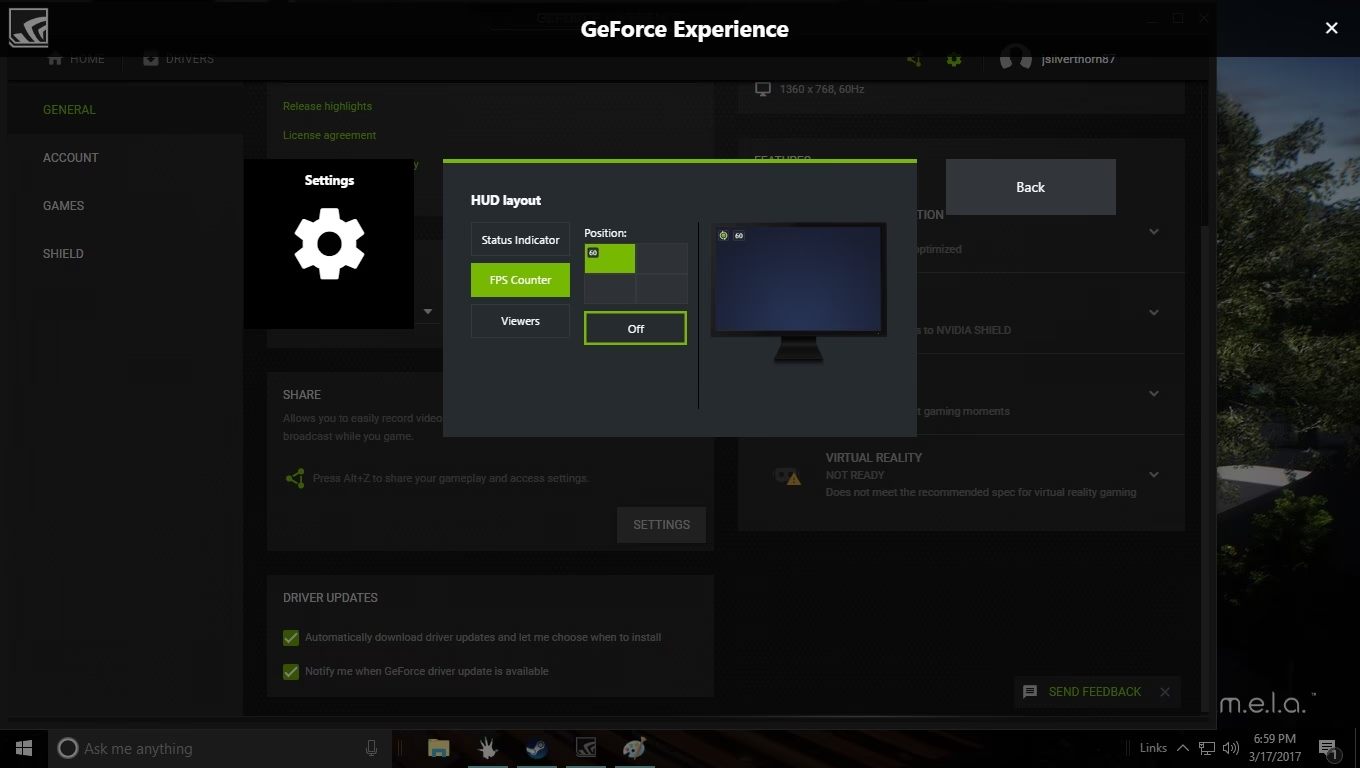
- Abre la Superposición en el juego: Una vez instalado y con tu sesión iniciada, la forma más rápida de acceder a las funciones es directamente desde el escritorio o dentro de un juego. Presiona la combinación de teclas [Alt] + [Z]. Esto abrirá el panel de GeForce Experience sobre tu pantalla.
- Accede a la Configuración: Dentro del overlay, busca y haz clic en el icono con forma de engranaje (Configuración), generalmente ubicado en el lado derecho.
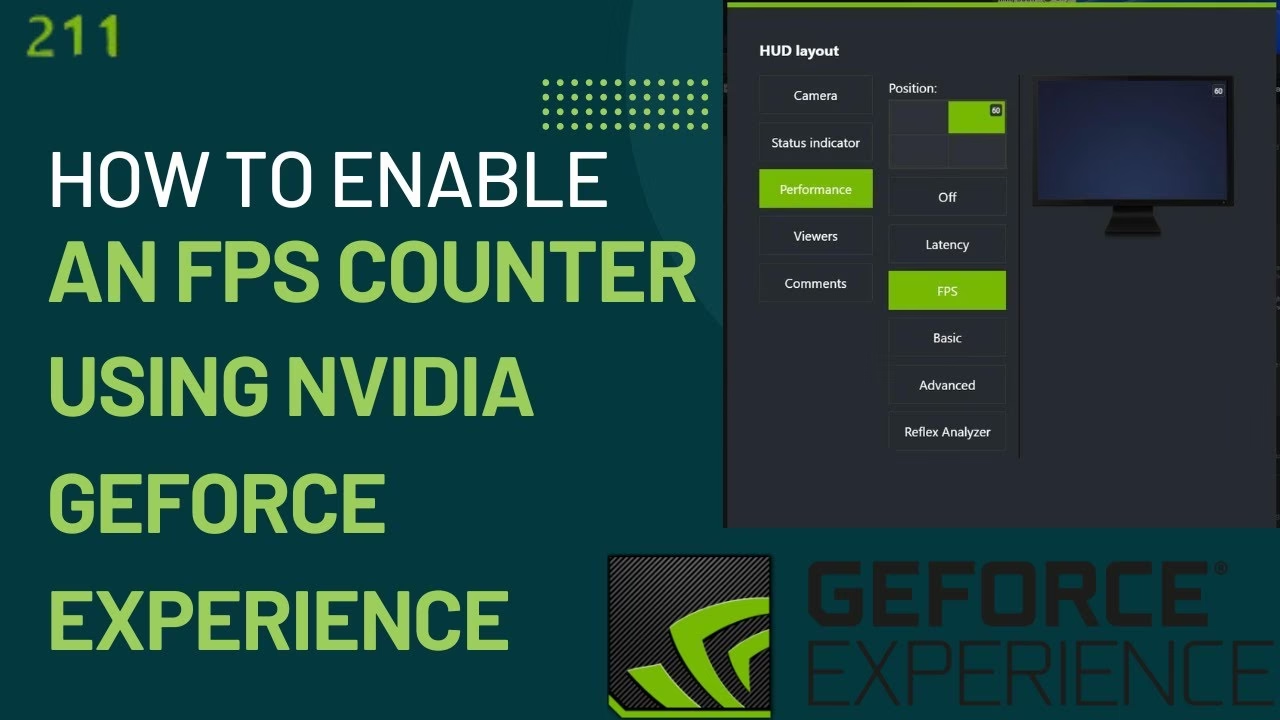
- Busca el Diseño del HUD: En el menú de configuración, encontrarás varias opciones. La que nos interesa se llama "Diseño del HUD" (Head-Up Display). Haz clic en ella.
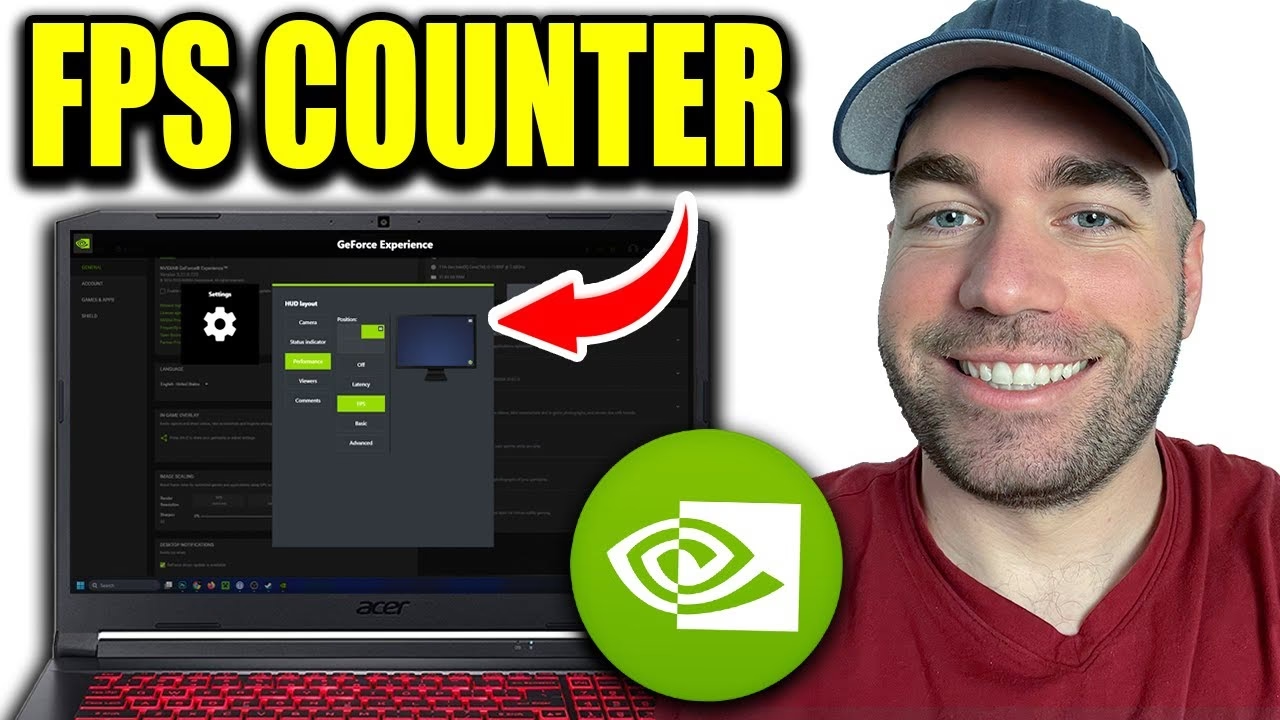
- Configura el monitor de rendimiento: Dentro del Diseño del HUD, verás varias pestañas u opciones. Selecciona la de "Rendimiento". Aquí podrás elegir en qué esquina de la pantalla quieres que aparezca el contador de FPS (Superior izquierda, Superior derecha, Inferior izquierda, Inferior derecha).
- Elige el nivel de detalle: Una vez que seleccionas una posición, se te presentarán diferentes niveles de información. Para ver solo los fotogramas por segundo, selecciona la opción "FPS". ¡Y listo! El contador aparecerá en la posición elegida.
Más allá de los FPS: Monitoreo Básico y Avanzado
GeForce Experience no se limita a mostrar solo los FPS. Si seleccionas las opciones "Básico" o "Avanzado" en el menú de Rendimiento, podrás visualizar un panel mucho más completo con información crucial en tiempo real. Esto es ideal para quienes buscan un diagnóstico más profundo del rendimiento de su sistema.
- Básico: Generalmente incluye los FPS, la latencia de renderizado, y el uso de la CPU y la GPU.
- Avanzado: Añade a lo anterior detalles como la temperatura de la GPU, la velocidad de los ventiladores, la frecuencia del reloj del núcleo y de la memoria, el consumo de energía y el voltaje de la GPU.
Tener toda esta información a la vista te permite identificar cuellos de botella. Por ejemplo, si tus FPS son bajos pero el uso de la GPU no llega al 100%, es posible que tu CPU esté limitando el rendimiento.
Método 2: Usar el Panel de Control de NVIDIA
Aunque el overlay de GeForce Experience es más moderno y completo, existe una forma más antigua y directa a través del clásico Panel de Control de NVIDIA. Es una opción más minimalista si solo te interesan los FPS y no quieres la superposición completa.
- Haz clic derecho en tu escritorio y selecciona "Panel de control de NVIDIA".
- En el menú superior, ve a "Ver" (View).
- Busca una opción que diga algo como "Mostrar indicador de rendimiento" o similar. En algunas versiones de los drivers, esta opción fue movida o integrada en otras secciones, pero tradicionalmente permitía activar un contador de FPS simple. *Nota: Esta función puede no estar disponible en todas las versiones de drivers, ya que NVIDIA prioriza el uso de GeForce Experience.*
Método 3: Herramientas de Terceros
Si buscas una personalización aún mayor o utilizas hardware de diferentes marcas, existen aplicaciones de terceros que son el estándar de la industria para el monitoreo de hardware.
MSI Afterburner y RivaTuner Statistics Server
MSI Afterburner es, posiblemente, la herramienta de monitoreo y overclocking más famosa. Aunque lleva el nombre de MSI, funciona con tarjetas gráficas de cualquier fabricante, incluyendo NVIDIA. Para mostrar los FPS, trabaja en conjunto con RivaTuner Statistics Server (RTSS), que se instala junto a él.
- Descarga e instala MSI Afterburner desde su web oficial. Asegúrate de que la casilla para instalar RivaTuner Statistics Server también esté marcada durante la instalación.
- Abre MSI Afterburner y haz clic en el icono de engranaje para ir a los Ajustes.
- Ve a la pestaña "Monitorización". Verás una larga lista de métricas que puedes mostrar en pantalla.
- Busca "Framerate" (o "Velocidad de fotogramas") en la lista, selecciónala y luego marca la casilla que dice "Mostrar en información en pantalla" (Show in On-Screen Display).
- Puedes repetir este proceso para cualquier otra métrica que te interese, como la temperatura de la GPU, el uso de la CPU, el uso de RAM, etc.
- Abre RivaTuner Statistics Server (debería estar ejecutándose en segundo plano) para personalizar el aspecto del contador: tamaño, color y posición.
La ventaja de este método es su increíble nivel de personalización y su compatibilidad universal.
Tabla Comparativa de Métodos
| Característica | GeForce Experience | MSI Afterburner | Panel de Control NVIDIA |
|---|---|---|---|
| Requisito Principal | GPU NVIDIA | Cualquier GPU | GPU NVIDIA |
| Facilidad de Uso | Muy Alta | Media (requiere configuración inicial) | Alta (si la opción está disponible) |
| Información Mostrada | FPS, Básico y Avanzado (predefinido) | Totalmente personalizable | Solo FPS (generalmente) |
| Impacto en Rendimiento | Mínimo, casi nulo | Mínimo, casi nulo | Nulo |
Preguntas Frecuentes (FAQ)
¿GeForce Experience es gratuito?
Sí, NVIDIA GeForce Experience es un software completamente gratuito para todos los usuarios que posean una tarjeta gráfica GeForce.
¿Activar el contador de FPS afecta el rendimiento del juego?
No. El impacto de mostrar el contador de FPS es insignificante y no notarás ninguna diferencia en el rendimiento de tus juegos. Está altamente optimizado para funcionar en segundo plano sin interferir.
¿Puedo usar GeForce Experience con una tarjeta gráfica AMD?
No. GeForce Experience es un software exclusivo para las tarjetas gráficas de NVIDIA. Si tienes una GPU de AMD, deberás usar su software equivalente, AMD Radeon Software, que también incluye una función para mostrar los FPS.
¿Con qué frecuencia debo actualizar mis drivers?
Se recomienda revisar si hay actualizaciones de drivers cada pocas semanas, o especialmente antes del lanzamiento de un juego importante que planeas jugar. Mantener los drivers actualizados garantiza la máxima compatibilidad y el mejor rendimiento posible.
¿Por qué mis FPS son bajos si tengo un buen hardware?
Los FPS bajos pueden deberse a múltiples factores. Podría ser un cuello de botella en otro componente (como la CPU o la RAM), configuraciones gráficas demasiado exigentes en el juego, drivers desactualizados o problemas de sobrecalentamiento en tu sistema.
Conclusión
Monitorizar los FPS de tus juegos ha dejado de ser un proceso complicado reservado para expertos. Gracias a herramientas como NVIDIA GeForce Experience, cualquier jugador puede tener acceso a esta información vital con solo presionar un par de teclas. Ya sea que elijas la solución integrada y fácil de usar de NVIDIA o prefieras la personalización profunda de herramientas como MSI Afterburner, tener el control y el conocimiento sobre el rendimiento de tu PC te permitirá tomar mejores decisiones, optimizar tu configuración y, en última instancia, disfrutar de una experiencia de juego superior. ¡Ahora sal ahí fuera, activa tu contador y a jugar!
Si quieres conocer otros artículos parecidos a Guía: Cómo ver los FPS con GeForce Experience puedes visitar la categoría Guías.