
15/10/2024
NVIDIA GeForce Experience es mucho más que un simple actualizador de controladores. Se ha convertido en una suite de herramientas indispensable para cualquier jugador con una tarjeta gráfica GeForce. Desde optimizar la configuración de tus juegos con un solo clic hasta capturar y compartir tus mejores momentos con ShadowPlay, esta aplicación promete llevar tu experiencia de juego al siguiente nivel. Sin embargo, para disfrutar de todas estas ventajas, es crucial cumplir con ciertos requisitos de hardware y, en ocasiones, solucionar algunos errores comunes que pueden aparecer, como el temido mensaje: "Se requiere un juego compatible".
En esta guía completa, no solo detallaremos los requisitos exactos que tu ordenador necesita para ejecutar GeForce Experience sin problemas, sino que también te guiaremos paso a paso a través de las soluciones más efectivas para resolver el frustrante error de compatibilidad. Si alguna vez te has sentido bloqueado por este mensaje, estás en el lugar correcto para encontrar la solución definitiva.
- Requisitos del Sistema para GeForce Experience
- Guía Completa para Solucionar el Error "Se requiere un juego compatible"
- Solución 1: Verifica la Compatibilidad del Juego
- Solución 2: Actualiza o Reinstala los Controladores de GeForce
- Solución 3: Habilita las Funciones Experimentales
- Solución 4: Vuelve a una Versión Anterior del Controlador
- Solución 5: Usa Software Alternativo para Grabar y Filtrar
- Solución 6: Cambia al Modo de Pantalla Completa
- Solución 7: Cierra Programas que Interfieren
- Solución 8: Cambia al Modo de Captura de Escritorio
- Solución 9: Desactiva el Overclocking del Sistema
- Preguntas Frecuentes (FAQ)
- ¿Cómo puedo saber si mi juego es compatible con Nvidia GeForce Experience?
- ¿Qué hago si mi equipo no cumple con los requisitos para las características de Nvidia?
- Actualizar los controladores, ¿borrará la configuración optimizada de mis juegos?
- ¿Habilitar las "funciones experimentales" puede dañar mi PC?
Requisitos del Sistema para GeForce Experience
Antes de sumergirnos en la solución de problemas, es fundamental asegurarse de que nuestro equipo cumple con las especificaciones mínimas requeridas por NVIDIA. Un hardware no compatible es la causa principal de muchos de los problemas. A continuación, te presentamos una tabla detallada con los requisitos necesarios.
| Componente | Requisito Mínimo |
|---|---|
| GPU (Tarjeta Gráfica) | GPU de sobremesa o portátil GeForce de la serie 400 o superior. Basada en arquitectura Fermi, Kepler, Maxwell, Pascal, Turing, Ampere o Ada Lovelace. |
| CPU (Procesador) | Intel Core i3/i5/i7 o AMD Phenom II/Athlon II/Phenom X4 o superior. (Las CPU más antiguas como Core 2 Duo/Quad no son compatibles). |
| RAM (Memoria) | 2 GB de memoria del sistema. |
| Espacio en Disco Duro | Mínimo 1 GB de espacio libre disponible. |
| Sistema Operativo | Windows 10 (64-bit) o Windows 11 (64-bit). |
Si tu sistema cumple o supera estas especificaciones, deberías poder utilizar la mayoría de las funciones. Sin embargo, algunas características específicas como Ansel o Freestyle pueden tener requisitos de GPU más elevados. Puedes verificar la compatibilidad de cada función dentro de la propia aplicación, en el apartado de configuración.
Guía Completa para Solucionar el Error "Se requiere un juego compatible"
Este error es uno de los más comunes y puede impedir el uso de funciones clave como la Superposición en el juego (para grabar con ShadowPlay) o los filtros de Freestyle. A continuación, te ofrecemos una serie de soluciones probadas, ordenadas de la más sencilla a la más compleja.
Solución 1: Verifica la Compatibilidad del Juego
El primer paso, y el más lógico, es asegurarte de que el juego que intentas usar es oficialmente compatible. NVIDIA mantiene una lista en su sitio web oficial. Puedes buscar tu juego allí. No obstante, ten en cuenta que esta lista no siempre está actualizada al 100%. A veces, juegos nuevos tardan en aparecer, y otros que sí son compatibles pueden no estar listados. Es un buen punto de partida, pero si tu juego no aparece, no te desanimes y prueba las siguientes soluciones.
Solución 2: Actualiza o Reinstala los Controladores de GeForce
Unos controladores (drivers) desactualizados o corruptos son la causa más frecuente de este problema. La solución es sencilla:
- Abre GeForce Experience.
- Ve a la pestaña "Controladores" en la parte superior izquierda.
- Si hay una actualización disponible, haz clic en "Descargar". Una vez descargada, elige "Instalación Rápida" o "Personalizada".
- Si ya tienes la última versión, puedes forzar una reinstalación. Haz clic en los tres puntos verticales junto a la versión del controlador y selecciona "Reinstalar controlador". Es recomendable elegir la opción de "Instalación Personalizada" y marcar la casilla "Realizar una instalación correcta" para limpiar archivos antiguos y evitar conflictos.
- Reinicia tu PC después de la instalación y prueba el juego de nuevo.
Solución 3: Habilita las Funciones Experimentales
A veces, las versiones beta o experimentales de la aplicación incluyen correcciones o mejoras de compatibilidad que aún no han llegado a la versión estable. Habilitar esta opción puede resolver el problema:
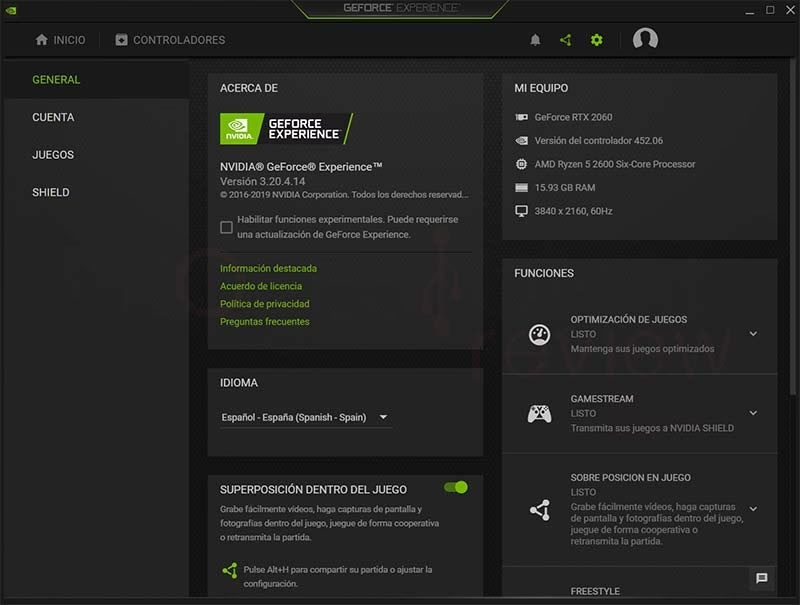
- En GeForce Experience, haz clic en el icono del engranaje (Configuración) en la esquina superior derecha.
- En la pestaña "General", busca la sección "Acerca de".
- Marca la casilla que dice "Permitir funciones experimentales. Es posible que se requiera una actualización de GeForce Experience".
- La aplicación podría descargarse e instalarse de nuevo. Una vez finalizado, comprueba si el error persiste.
Solución 4: Vuelve a una Versión Anterior del Controlador
Aunque suene contradictorio, en ocasiones una nueva versión de los controladores puede introducir un bug que rompa la compatibilidad con ciertos juegos. Si el problema comenzó justo después de una actualización, volver a una versión anterior (conocido como "rollback") puede ser la solución.
- Primero, identifica tu modelo exacto de GPU.
- Visita el sitio web oficial de NVIDIA y busca en la sección de descarga de controladores.
- En lugar de descargar el más reciente, busca en los archivos o versiones beta y descarga una versión estable anterior a la que te está dando problemas.
- Antes de instalar el controlador antiguo, es muy recomendable usar una herramienta como Display Driver Uninstaller (DDU) en Modo Seguro de Windows para eliminar por completo el controlador actual y evitar conflictos.
- Instala la versión anterior y reinicia tu PC.
Solución 5: Usa Software Alternativo para Grabar y Filtrar
Si después de intentarlo todo, tu hardware simplemente no es compatible con ciertas funciones como ShadowPlay o Freestyle, o el error persiste, no todo está perdido. Existen excelentes alternativas gratuitas:
- Para grabar y transmitir: OBS Studio es el estándar de la industria. Es increíblemente potente, personalizable y tiene un impacto moderado en el rendimiento. SteelSeries Moments es otra gran opción, más sencilla y enfocada en la captura de clips.
- Para filtros y mejoras visuales: ReShade es una herramienta que te permite inyectar post-procesamiento avanzado en tus juegos, logrando efectos visuales similares o incluso superiores a los de NVIDIA Freestyle.
Solución 6: Cambia al Modo de Pantalla Completa
Algunos juegos y la superposición de NVIDIA funcionan mejor en el modo "Pantalla Completa Exclusiva" en lugar de "Ventana sin bordes" o "Ventana". Entra en la configuración de gráficos de tu juego y asegúrate de que esté seleccionado el modo de pantalla completa. Si ya lo está, prueba a cambiarlo a otro modo, aplicar, y luego volver a ponerlo en pantalla completa.
Solución 7: Cierra Programas que Interfieren
Otras aplicaciones con superposiciones (overlays) pueden entrar en conflicto con la de GeForce Experience. Antes de lanzar tu juego, asegúrate de cerrar completamente programas como:
- Discord (desactiva su overlay específicamente).
- OBS o Streamlabs (si no los estás usando para grabar en ese momento).
- RivaTuner Statistics Server (RTSS), a menudo incluido con MSI Afterburner.
- Cualquier otro software de grabación o monitoreo de hardware.
Solución 8: Cambia al Modo de Captura de Escritorio
Este es un truco específico para solucionar problemas de grabación con ShadowPlay. Si el error aparece al intentar grabar, puedes forzar a la aplicación a capturar todo tu escritorio en lugar de solo el juego.
- Presiona Alt+Z para abrir la superposición de GeForce Experience.
- Ve a Configuración (el engranaje).
- Busca y entra en "Control de privacidad".
- Activa la opción "Captura de escritorio".
Ten en cuenta que esto grabará absolutamente todo lo que aparezca en tu pantalla, incluyendo notificaciones o si minimizas el juego. No es ideal para configuraciones de varios monitores.
Solución 9: Desactiva el Overclocking del Sistema
Si has hecho overclock a tu CPU, GPU o RAM, incluso si parece estable en los juegos, puede causar inestabilidad en aplicaciones secundarias como GeForce Experience. Intenta revertir cualquier overclock a sus valores de fábrica y comprueba si el problema se soluciona. Un sistema inestable puede generar todo tipo de errores de software impredecibles.
Preguntas Frecuentes (FAQ)
¿Cómo puedo saber si mi juego es compatible con Nvidia GeForce Experience?
La forma más directa es consultar la lista oficial de juegos compatibles en el sitio web de NVIDIA. Sin embargo, la mejor prueba es simplemente lanzar el juego y ver si GeForce Experience lo detecta y permite usar sus funciones.
¿Qué hago si mi equipo no cumple con los requisitos para las características de Nvidia?
Si tu hardware no es compatible, lamentablemente no podrás usar las funciones integradas. La mejor opción es recurrir a software alternativo como OBS Studio para grabar y transmitir, o ReShade para aplicar filtros visuales a tus juegos.
Actualizar los controladores, ¿borrará la configuración optimizada de mis juegos?
No, la configuración de optimización de juegos se guarda en tu perfil de GeForce Experience y no se ve afectada por la actualización de los controladores. Permanecerá intacta tras el proceso.
¿Habilitar las "funciones experimentales" puede dañar mi PC?
No, es completamente seguro. Habilitar esta opción simplemente te da acceso a versiones beta de la aplicación y sus características. En el peor de los casos, podrías encontrar algún bug nuevo, pero no causará ningún daño a tu hardware. Siempre puedes desactivar la opción si experimentas problemas.
Si quieres conocer otros artículos parecidos a GeForce Experience: Requisitos y Soluciones puedes visitar la categoría Guías.