
05/10/2010
Si eres un gamer que utiliza una tarjeta gráfica NVIDIA, es muy probable que conozcas y uses GeForce Experience. Esta potente herramienta no solo mantiene tus controladores gráficos actualizados, sino que también optimiza la configuración de tus juegos y te permite grabar y compartir tus mejores momentos. Sin embargo, puede ser increíblemente frustrante cuando, de repente, la aplicación deja de funcionar, no se abre o muestra un enigmático mensaje de error. No estás solo; es un problema más común de lo que piensas, a menudo causado por actualizaciones conflictivas de Windows, archivos corruptos o problemas de configuración.
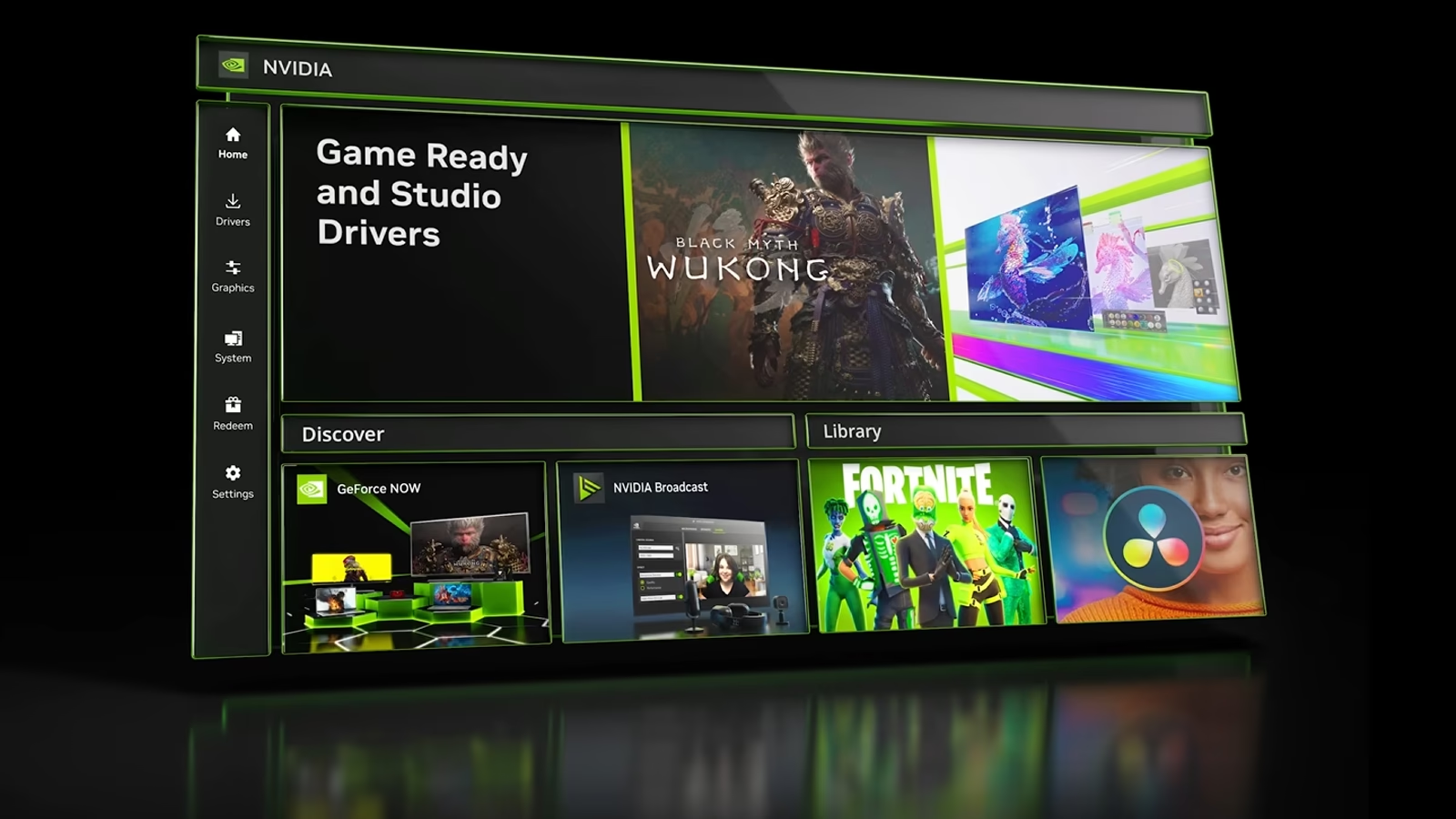
Afortunadamente, no hay necesidad de entrar en pánico. Este problema tiene solución. En esta guía completa, te llevaremos paso a paso a través de las causas más frecuentes y los métodos más efectivos para solucionar cualquier inconveniente con GeForce Experience. Desde soluciones rápidas y sencillas hasta procedimientos un poco más técnicos, aquí encontrarás todo lo que necesitas para que el software vuelva a funcionar a la perfección.
- ¿Qué es GeForce Experience y por qué es tan importante?
- Causas Comunes: ¿Por qué no funciona mi GeForce Experience?
- Guía de Soluciones Paso a Paso para Arreglar GeForce Experience
- Solución 1: Finalizar los Procesos de NVIDIA y Reiniciar
- Solución 2: Reinstalación Limpia de GeForce Experience
- Solución 3: Reinstalar los Drivers de la Tarjeta Gráfica
- Solución 4: Configurar los Servicios de NVIDIA
- Solución 5: Revisar el Antivirus y el Firewall
- Tabla Resumen de Problemas y Soluciones
- Preguntas Frecuentes (FAQ)
¿Qué es GeForce Experience y por qué es tan importante?
Antes de sumergirnos en las soluciones, es útil entender qué hace exactamente esta aplicación. GeForce Experience es el software complementario de NVIDIA para sus tarjetas gráficas GeForce. Sus funciones principales incluyen:
- Actualización de Drivers: Notifica y permite descargar e instalar los últimos controladores Game Ready, asegurando el mejor rendimiento en los nuevos lanzamientos.
- Optimización de Juegos: Analiza el hardware de tu PC (CPU, GPU y monitor) y aplica automáticamente la configuración gráfica óptima para cada juego, equilibrando rendimiento y calidad visual.
- ShadowPlay: Permite grabar, transmitir en vivo y capturar capturas de pantalla de alta calidad con un impacto mínimo en el rendimiento, gracias a la función de superposición en el juego.
- Ansel: Un modo de fotografía en el juego que te permite tomar capturas de pantalla de nivel profesional desde cualquier ángulo, con filtros y en súper resolución.
Cuando esta herramienta falla, pierdes acceso a todas estas convenientes funciones, lo que puede afectar negativamente tu experiencia de juego. Por eso es crucial solucionar el problema cuanto antes.
Causas Comunes: ¿Por qué no funciona mi GeForce Experience?
Entender la raíz del problema es el primer paso para encontrar la solución correcta. A continuación, se detallan las razones más habituales por las que GeForce Experience puede fallar:
- Permisos de Administrador Insuficientes: La aplicación necesita privilegios elevados para escanear archivos del sistema y carpetas de juegos. Si no se ejecuta como administrador, su funcionalidad puede verse limitada.
- Ubicación Incorrecta de los Juegos: GeForce Experience busca los juegos en las carpetas que has especificado en su configuración. Si un juego está instalado en una ubicación diferente, no lo detectará.
- Interferencia del Firewall o Antivirus: El software de seguridad puede bloquear por error la conexión a Internet de GeForce Experience, impidiendo que verifique información o descargue actualizaciones.
- Instalación Corrupta: Los archivos de la aplicación pueden corromperse debido a una instalación fallida, una actualización interrumpida o un cierre inesperado del sistema.
- Controladores (Drivers) Obsoletos o Defectuosos: Un conflicto entre la versión de la aplicación y la versión del controlador de la tarjeta gráfica es una de las causas más frecuentes de problemas.
- Servicios de NVIDIA Detenidos: La aplicación depende de varios servicios que se ejecutan en segundo plano en Windows. Si alguno de estos servicios no se inicia correctamente, la aplicación no funcionará.
Guía de Soluciones Paso a Paso para Arreglar GeForce Experience
Ahora que conocemos las posibles causas, vamos a explorar las soluciones, ordenadas de la más simple a la más compleja. Te recomendamos probarlas en orden.
Solución 1: Finalizar los Procesos de NVIDIA y Reiniciar
A veces, un proceso colgado es el único culpable. Forzar el cierre de todas las tareas de NVIDIA y volver a abrir la aplicación puede resolver el problema de inmediato.
- Presiona Ctrl + Shift + Esc para abrir el Administrador de Tareas.
- Ve a la pestaña "Procesos".
- Busca en la lista todos los procesos que comiencen con "NVIDIA".
- Haz clic derecho en cada uno de ellos y selecciona "Finalizar tarea". Asegúrate de cerrar todos los procesos relacionados.
- Una vez cerrados todos, intenta abrir GeForce Experience de nuevo. Si esto no funciona, un reinicio completo de tu PC también puede solucionar bloqueos temporales.
Solución 2: Reinstalación Limpia de GeForce Experience
Una instalación corrupta es una causa muy común. Reinstalar la aplicación desde cero asegura que todos los archivos estén en su lugar y sean la versión más reciente.
- Presiona la tecla de Windows + I para abrir la Configuración.
- Ve a "Aplicaciones" y luego a "Aplicaciones y características".
- Busca "NVIDIA GeForce Experience" en la lista.
- Haz clic sobre él y selecciona "Desinstalar". Sigue las instrucciones en pantalla.
- Una vez desinstalado, visita el sitio web oficial de NVIDIA para descargar la última versión de GeForce Experience.
- Ejecuta el instalador descargado y sigue los pasos para completar la instalación.
Solución 3: Reinstalar los Drivers de la Tarjeta Gráfica
Un controlador gráfico defectuoso puede causar todo tipo de problemas, incluido el fallo de GeForce Experience. Una reinstalación limpia del driver suele ser la solución más efectiva.
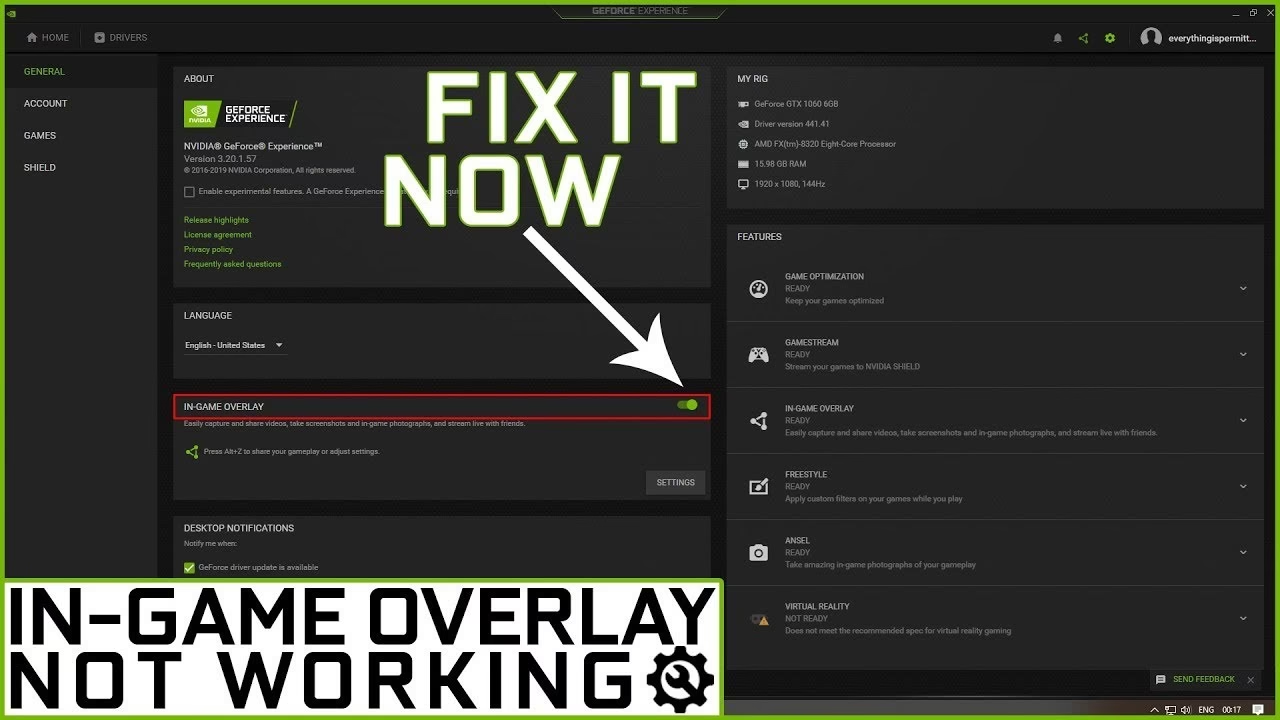
- Haz clic derecho en el botón de Inicio de Windows y selecciona "Administrador de dispositivos".
- Expande la categoría "Adaptadores de pantalla".
- Haz clic derecho sobre tu tarjeta gráfica NVIDIA GeForce y selecciona "Desinstalar dispositivo".
- En la ventana emergente, asegúrate de marcar la casilla que dice "Intentar quitar el controlador para este dispositivo" y luego haz clic en "Desinstalar".
- Reinicia tu PC. Windows intentará instalar un controlador genérico.
- Ve al sitio web de controladores de NVIDIA, introduce el modelo de tu tarjeta gráfica y tu sistema operativo para descargar los drivers más recientes.
- Ejecuta el instalador del driver. Durante la instalación, elige la opción de "Instalación personalizada (Avanzada)" y luego marca la casilla "Realizar una instalación correcta". Esto eliminará cualquier perfil o configuración antigua y asegurará una instalación limpia.
Solución 4: Configurar los Servicios de NVIDIA
La aplicación depende de varios servicios de Windows para funcionar. Si no están configurados para iniciarse correctamente, GeForce Experience no se abrirá.
- Presiona la tecla de Windows + R para abrir el cuadro de diálogo "Ejecutar".
- Escribe
services.mscy presiona Enter. - En la ventana de Servicios, busca los siguientes servicios de NVIDIA:
- NVIDIA Display Container LS
- NVIDIA LocalSystem Container
- NVIDIA NetworkService Container
- NVIDIA Telemetry Container
- Haz clic derecho en cada uno de ellos y selecciona "Propiedades".
- En la pestaña "General", asegúrate de que el "Tipo de inicio" esté configurado como "Automático".
- Si el servicio está detenido, haz clic en el botón "Iniciar". Si ya está en ejecución, haz clic en "Detener" y luego en "Iniciar" para reiniciarlo.
- Ve a la pestaña "Iniciar sesión" y asegúrate de que la opción "Cuenta del sistema local" esté seleccionada.
- Aplica los cambios y cierra la ventana. Repite el proceso para todos los servicios de NVIDIA.
- Intenta abrir GeForce Experience de nuevo.
Solución 5: Revisar el Antivirus y el Firewall
Tu software de seguridad podría estar identificando erróneamente a GeForce Experience como una amenaza, bloqueando su acceso a internet o su capacidad para ejecutarse.
- Desactivación Temporal: Intenta desactivar temporalmente tu antivirus y el Firewall de Windows Defender.
- Abre GeForce Experience. Si ahora funciona, has encontrado al culpable.
- Crear Excepciones: En lugar de dejar tu seguridad desactivada, debes agregar una excepción para GeForce Experience en la configuración de tu antivirus y firewall. Busca la sección "Permitir una aplicación a través del firewall" o "Exclusiones" y añade los ejecutables de NVIDIA.
Tabla Resumen de Problemas y Soluciones
Para facilitar la consulta, aquí tienes una tabla que resume los problemas más comunes y sus soluciones más probables.
| Síntoma del Problema | Solución Rápida Sugerida |
|---|---|
| La aplicación no se abre al hacer doble clic. | Finalizar todos los procesos de NVIDIA en el Administrador de Tareas y volver a intentar. |
| Aparece el error "Algo salió mal. Intenta reiniciar GeForce Experience". | Verificar y reiniciar los servicios de NVIDIA o realizar una reinstalación limpia de la aplicación. |
| GeForce Experience no detecta ninguno de mis juegos. | Asegurarse de que la carpeta de instalación de los juegos esté añadida en la configuración de búsqueda de la aplicación. |
| Falla la descarga o instalación de nuevos drivers. | Revisar la configuración del firewall/antivirus o reinstalar los drivers manualmente desde la web de NVIDIA. |
Preguntas Frecuentes (FAQ)
¿Por qué GeForce Experience no detecta mis juegos?
La razón más común es que la aplicación no sabe dónde buscar. Abre GeForce Experience, ve a Configuración (el ícono del engranaje), selecciona la pestaña "Juegos" y asegúrate de que la carpeta donde tienes instalados tus juegos esté en la lista de "UBICACIONES DE BÚSQUEDA". Si no está, haz clic en "Añadir" y selecciónala manualmente.
¿Es seguro desactivar mi antivirus para arreglar el problema?
Solo debes desactivarlo temporalmente para diagnosticar si es la causa del problema. Si GeForce Experience funciona con el antivirus desactivado, lo correcto es volver a activarlo y añadir la aplicación a su lista de excepciones o programas permitidos. Nunca dejes tu PC sin protección de forma permanente.
¿Qué hago si ninguna de estas soluciones funciona?
Si has probado todos los pasos anteriores y el problema persiste, podría tratarse de un problema más profundo con tu sistema operativo Windows o un conflicto de hardware poco común. En este caso, te recomendamos contactar directamente con el soporte técnico de NVIDIA o buscar ayuda en foros de la comunidad como los de Reddit, donde otros usuarios podrían haber encontrado una solución para tu caso específico.
Si quieres conocer otros artículos parecidos a ¿GeForce Experience no abre? Aquí la solución puedes visitar la categoría Juegos.