
30/05/2023
Es un escenario demasiado común para cualquier jugador de PC: te dispones a ajustar la configuración de tu tarjeta gráfica para ese nuevo lanzamiento, haces clic derecho en el escritorio y... nada. El acceso directo al Panel de Control de NVIDIA ha desaparecido. O quizás lo buscas en el Menú Inicio y tampoco hay rastro de él. Esta situación, especialmente frustrante después de una actualización de drivers, es más habitual de lo que crees y, por suerte, tiene varias soluciones. No te preocupes, no es un fallo grave de tu sistema ni de tu preciada GPU. En esta guía completa, desglosaremos por qué ocurre este fenómeno y te guiaremos a través de todas las soluciones posibles, desde las más sencillas hasta las más exhaustivas, para que puedas volver a tener el control total sobre tu experiencia de juego.
¿Por Qué Desaparece el Panel de Control de NVIDIA?
Antes de sumergirnos en las soluciones, es útil entender la raíz del problema. Que esta herramienta se esfume no es un acto de magia negra digital, sino el resultado de cambios específicos en la forma en que NVIDIA y Microsoft distribuyen el software. Las causas más comunes son:
- Actualización a Drivers DCH: Esta es la causa principal en los sistemas modernos con Windows 10 y 11. NVIDIA ha migrado de los drivers "Estándar" a los drivers "DCH" (Declarative Componentized Hardware). En este nuevo modelo, el driver principal se instala por un lado, y las aplicaciones de interfaz de usuario, como el Panel de Control, se descargan y actualizan por separado a través de la Microsoft Store. Si la actualización no logra instalar la aplicación complementaria, el panel simplemente no existirá en tu sistema.
- Instalación Corrupta: Una actualización de drivers que no se completa correctamente, ya sea por una interrupción, un conflicto de software o un error de Windows Update, puede dejar fuera componentes esenciales como el Panel de Control.
- Servicios Deshabilitados: El Panel de Control depende de ciertos servicios de NVIDIA que se ejecutan en segundo plano. Si por alguna razón estos servicios están detenidos o deshabilitados (a veces por programas de "optimización" del sistema), la aplicación no se podrá iniciar ni aparecerá.
- Errores en el Registro de Windows: A veces, las entradas del registro que crean el menú contextual (el menú del clic derecho) pueden corromperse o eliminarse, haciendo que el acceso directo desaparezca aunque la aplicación esté instalada.
Soluciones Paso a Paso para Recuperar el Panel de Control
Vamos a abordar el problema de forma metódica, empezando por las soluciones más rápidas y sencillas. Te recomendamos probarlas en orden.
Solución 1: Búsqueda Manual y en el Panel de Control Clásico
A veces, la solución más simple es la correcta. Es posible que el acceso directo haya desaparecido, pero la aplicación siga instalada.
- Búsqueda en el Menú Inicio: Presiona la tecla de Windows y simplemente escribe "NVIDIA Control Panel" o "Panel de Control de NVIDIA". Si aparece en los resultados, ¡excelente! Puedes hacer clic derecho sobre él y anclarlo al inicio o a la barra de tareas para un acceso más fácil.
- Revisar el Panel de Control de Windows: Abre el Panel de Control clásico de Windows (puedes buscar "Panel de Control" en el Menú Inicio). Una vez dentro, cambia la vista a "Iconos grandes" o "Iconos pequeños" en la esquina superior derecha. Busca en la lista un icono llamado "NVIDIA Control Panel". Si está ahí, puedes abrirlo directamente.
Solución 2: Reiniciar los Servicios de NVIDIA
Si la aplicación está instalada pero no se abre o no aparece, podría ser un problema con sus servicios. Vamos a reiniciarlos.
- Presiona las teclas Windows + R para abrir el cuadro de diálogo "Ejecutar".
- Escribe services.msc y presiona Enter. Se abrirá la ventana de Servicios.
- En la lista de servicios, busca todos los que comiencen con "NVIDIA". Los más importantes son "NVIDIA Display Container LS" y "NVIDIA LocalSystem Container".
- Haz clic derecho sobre cada uno de ellos y selecciona "Reiniciar". Si la opción "Reiniciar" no está disponible, selecciona "Iniciar".
- Asegúrate de que su "Tipo de inicio" esté configurado como "Automático". Para ello, haz doble clic en el servicio, ve a la pestaña "General" y selecciona "Automático" en el menú desplegable.
- Una vez reiniciados los servicios, intenta buscar de nuevo el Panel de Control.
Solución 3: La Solución de la Microsoft Store (Para Drivers DCH)
Esta es la solución más común para los usuarios de Windows 10 y 11. Si tus drivers son del tipo DCH, necesitas instalar la aplicación manualmente desde la tienda de Microsoft.
- Abre la aplicación "Microsoft Store" desde tu Menú Inicio.
- En la barra de búsqueda de la tienda, escribe "NVIDIA Control Panel".
- La aplicación oficial debería aparecer como primer resultado. El desarrollador es "NVIDIA Corporation".
- Haz clic en "Obtener" o "Instalar". La tienda descargará e instalará la aplicación en tu sistema.
- Una vez completada la instalación, el Panel de Control de NVIDIA debería aparecer en tu Menú Inicio y, a menudo, volverá a integrarse en el menú del clic derecho del escritorio.
Solución 4: Reinstalación Limpia de los Drivers
Si nada de lo anterior ha funcionado, es hora de tomar una medida más contundente pero altamente efectiva: una instalación limpia de los drivers. Este proceso elimina por completo la instalación anterior, junto con cualquier configuración corrupta, antes de instalar la nueva versión.
- Visita el sitio web oficial de NVIDIA para la descarga de drivers.
- Utiliza los menús desplegables para seleccionar el modelo exacto de tu tarjeta gráfica, tu sistema operativo y el tipo de driver que deseas (generalmente "Game Ready Driver" para jugadores).
- Descarga el archivo de instalación. Es un archivo pesado, así que ten paciencia.
- Una vez descargado, ejecuta el instalador. Acepta los términos y condiciones.
- En la pantalla de "Opciones de instalación", elige la opción "Personalizada (Avanzada)" y haz clic en Siguiente.
- En la siguiente pantalla, verás una lista de componentes a instalar. En la parte inferior, hay una casilla crucial: "Realizar una instalación correcta" (o "Perform a clean installation"). Asegúrate de marcarla.
- Procede con la instalación. La pantalla parpadeará varias veces, es normal. Al finalizar, reinicia tu ordenador.
Este método suele resolver el 99% de los problemas relacionados con la desaparición del Panel de Control, ya que reinstala todos los componentes desde cero, incluyendo la aplicación del panel si estás usando un paquete de drivers Estándar.
Tabla Comparativa: Drivers Estándar vs. Drivers DCH
Para entender mejor por qué este problema se ha vuelto tan común, aquí tienes una tabla que compara los dos tipos de paquetes de drivers de NVIDIA.
| Característica | Driver Estándar (Legacy) | Driver DCH (Moderno) |
|---|---|---|
| Paquete de Instalación | Monolítico. Incluye el driver base, PhysX, Audio HD y el Panel de Control en un solo archivo. | Modular. El paquete principal contiene solo el driver base. Componentes como el Panel de Control se obtienen aparte. |
| Fuente del Panel de Control | Viene incluido en el instalador del driver. | Se descarga e instala desde la Microsoft Store como una aplicación UWP. |
| Método de Actualización | Todo se actualiza al instalar un nuevo paquete de drivers. | El driver se actualiza a través de GeForce Experience o descarga manual, mientras que el Panel de Control se actualiza automáticamente a través de la Microsoft Store. |
| Compatibilidad | Sistemas operativos más antiguos y algunos sistemas pre-Windows 10. Ya no es el estándar. | Requerido por Windows 10 (versión 1709 y posteriores) y Windows 11. Es el estándar actual. |
Preguntas Frecuentes (FAQ)
¿Por qué NVIDIA movió el Panel de Control a la Microsoft Store?
Fue una decisión para cumplir con los requisitos de Microsoft para los "Modern Drivers" (DCH). La idea es tener un driver base más limpio y estable, mientras que las aplicaciones de interfaz de usuario pueden ser actualizadas de forma más ágil y segura a través de la tienda, sin necesidad de reinstalar todo el paquete de drivers.
He instalado el panel desde la Store pero sigue sin aparecer en el clic derecho del escritorio.
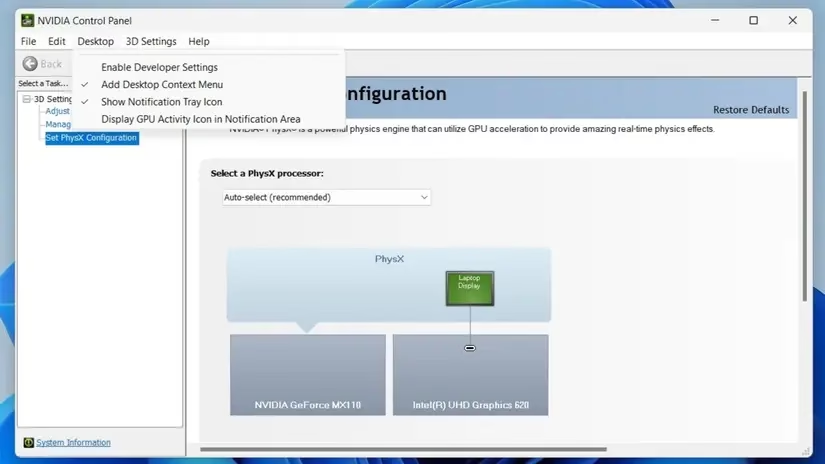
Abre el Panel de Control de NVIDIA desde el Menú Inicio. Una vez dentro, ve al menú superior llamado "Escritorio" y asegúrate de que la opción "Añadir menú contextual del escritorio" esté marcada. Esto debería restaurar el acceso directo.
¿Es mejor usar drivers DCH o Estándar?
A día de hoy, debes usar los drivers DCH. Son el estándar actual y futuro, ofrecen mejor compatibilidad con las últimas versiones de Windows y reciben las actualizaciones más recientes. Los drivers Estándar están siendo eliminados progresivamente.
He probado todo y sigue sin funcionar, ¿qué hago?
En casos muy raros, puede haber una corrupción profunda. La solución definitiva es usar una herramienta como DDU (Display Driver Uninstaller) en Modo Seguro de Windows para eliminar hasta el último rastro de cualquier driver de NVIDIA. Después de usar DDU y reiniciar, puedes realizar una instalación limpia del último driver descargado desde la web de NVIDIA. Este es un paso avanzado, así que asegúrate de seguir una guía si no estás familiarizado con el proceso.
Esperamos que esta guía te haya ayudado a resolver el misterio de la desaparición del Panel de Control de NVIDIA. Ahora que lo tienes de vuelta, ¡es hora de configurar tus gráficos y volver a lo que importa: disfrutar de tus juegos al máximo rendimiento!
Si quieres conocer otros artículos parecidos a ¿No encuentras el Panel de Control de NVIDIA? puedes visitar la categoría Guías.