
20/12/2008
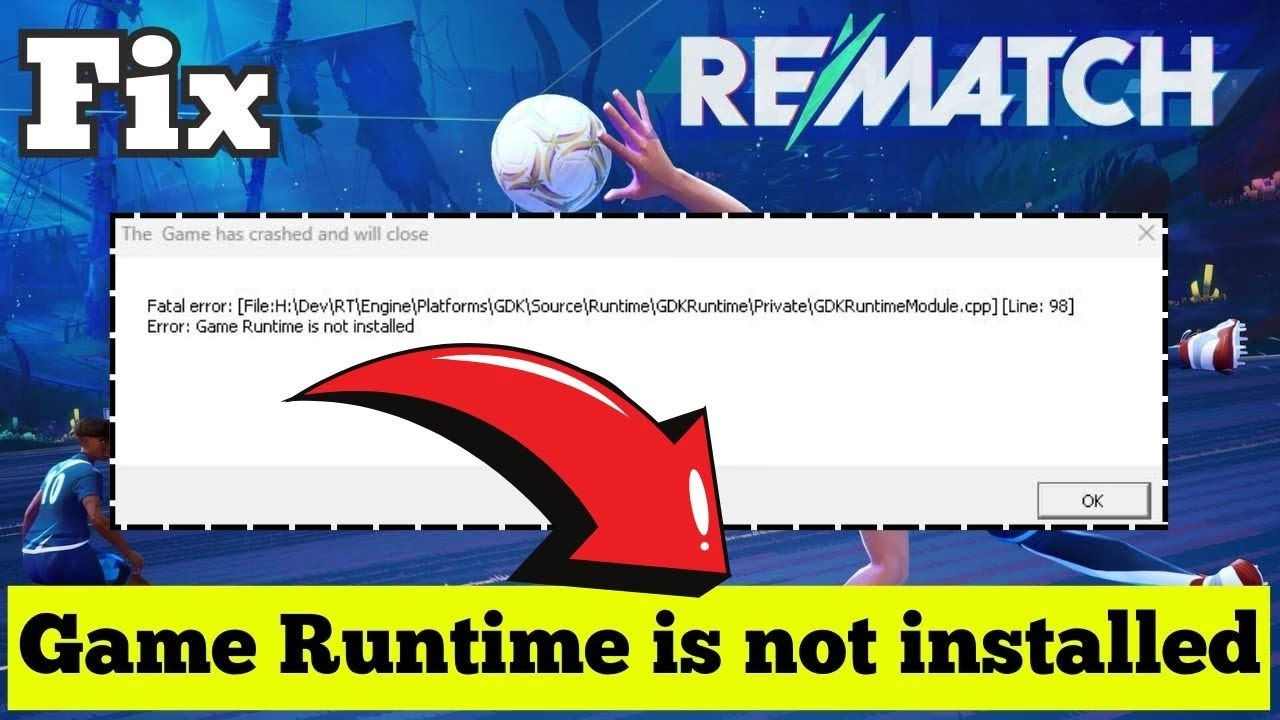
Es uno de los momentos más frustrantes para cualquier jugador: te preparas para sumergirte en una partida de tu juego favorito, en este caso REMATCH, y de repente, la pantalla se congela y muestra un mensaje críptico: Fatal Error: RuntimeClient_Win64_Shipping. Este error, que a menudo aparece justo al iniciar el juego, impide por completo el acceso y puede dejarte buscando soluciones durante horas. Afortunadamente, no estás solo en esto. Se trata de un problema relativamente común, especialmente en juegos desarrollados con el motor Unreal Engine, y tiene solución. En este artículo, desglosaremos qué significa exactamente este error, por qué ocurre y, lo más importante, te guiaremos a través de varias soluciones probadas para que puedas volver al juego lo antes posible.
¿Qué Significa Realmente el Error 'RuntimeClient_Win64_Shipping'?
Aunque el mensaje pueda parecer un galimatías técnico, cada parte nos da una pista sobre la naturaleza del problema. Comprenderlo es el primer paso para solucionarlo. Vamos a desglosarlo:
- Fatal error: Indica que ha ocurrido un fallo crítico e irrecuperable. El juego no puede continuar su ejecución y se cierra de forma abrupta para proteger la integridad del sistema.
- RuntimeClient: Se refiere al módulo del cliente del juego que se ejecuta en tiempo real. Es decir, la parte del software con la que interactúas directamente mientras juegas.
- Win64: Señala que el error se ha producido en una versión del juego compilada para sistemas operativos Windows de 64 bits, que es el estándar actual para gaming en PC.
- Shipping: Esta es una etiqueta que los desarrolladores utilizan para indicar que se trata de la versión final y pública del juego (la que compran los usuarios), a diferencia de las versiones de desarrollo o depuración (debug).
En resumen, el error RuntimeClient_Win64_Shipping significa que el cliente del juego, en su versión final para Windows de 64 bits, ha sufrido un colapso crítico durante su ejecución y no puede continuar.
Causas Principales de este Error Fatal en REMATCH
Este tipo de fallo, característico de juegos basados en Unreal Engine, no suele tener una única causa. Más bien, es un síntoma de varios posibles problemas subyacentes en tu sistema o en la instalación del juego. A continuación, exploramos los culpables más comunes:
- Controladores Gráficos (Drivers): Unos controladores de la tarjeta gráfica obsoletos, corruptos o incompatibles son la causa número uno. Los juegos modernos exigen versiones específicas de los drivers para funcionar correctamente. Instalar una versión incorrecta, como una modificada por el fabricante del portátil (OEM) en lugar de la oficial de NVIDIA o AMD, también puede generar conflictos.
- Librerías de Microsoft Visual C++: Muchos juegos, incluido REMATCH, dependen de paquetes de librerías llamados 'Microsoft Visual C++ Redistributable'. Si estos archivos están ausentes, dañados o son de una versión incorrecta, el juego no encontrará las dependencias que necesita para ejecutarse, provocando un cierre inmediato.
- Archivos del Juego Dañados: Durante la descarga o instalación del juego, algo pudo salir mal. Una interrupción en la conexión a internet, un fallo en la descompresión de los archivos o incluso un error del disco duro pueden corromper archivos esenciales. Sin estos archivos, el juego no puede cargarse correctamente.
- Conflictos con Software de Seguridad: A veces, el software antivirus o el Firewall de Windows pueden ser demasiado celosos. Pueden identificar erróneamente un archivo del juego como una amenaza y bloquearlo o ponerlo en cuarentena, impidiendo que el juego acceda a recursos vitales para su funcionamiento.
- Problemas de Permisos: Si el juego no se ejecuta con los privilegios de administrador necesarios, es posible que no pueda acceder a ciertas carpetas del sistema o escribir archivos de configuración, lo que puede derivar en un error fatal.
- Versión de DirectX Incompatible: Ciertos juegos tienen requisitos estrictos sobre la versión de la API de gráficos, ya sea DirectX 11 o DirectX 12. Si la configuración del juego o del sistema intenta forzar una versión no compatible, puede producirse un colapso.
Guía Completa para Solucionar el Error en PC
Ahora que entendemos las posibles causas, pasemos a la acción. Sigue estos métodos en orden, del más sencillo al más complejo, para maximizar tus posibilidades de éxito.
Solución 1: Instalar y Actualizar las Librerías de Visual C++
Esta es a menudo la solución más rápida y efectiva. Asegurarse de tener todas las versiones necesarias de Visual C++ es crucial para la compatibilidad de los juegos.
- Dirígete a la página oficial de descargas de Microsoft para las versiones más recientes de Microsoft Visual C++ Redistributable.
- Busca la sección de "Visual Studio 2015, 2017, 2019 y 2022".
- Verás enlaces para las arquitecturas X86 y X64. Descarga e instala ambas. Muchos sistemas de 64 bits todavía necesitan las librerías de 32 bits (x86) para ciertas aplicaciones.
- Ejecuta los instaladores que has descargado. Si ya tienes una versión instalada, te dará la opción de 'Reparar'. Procede con la reparación.
- Una vez finalizada la instalación o reparación de ambos paquetes, reinicia tu ordenador por completo.
- Intenta ejecutar REMATCH de nuevo.
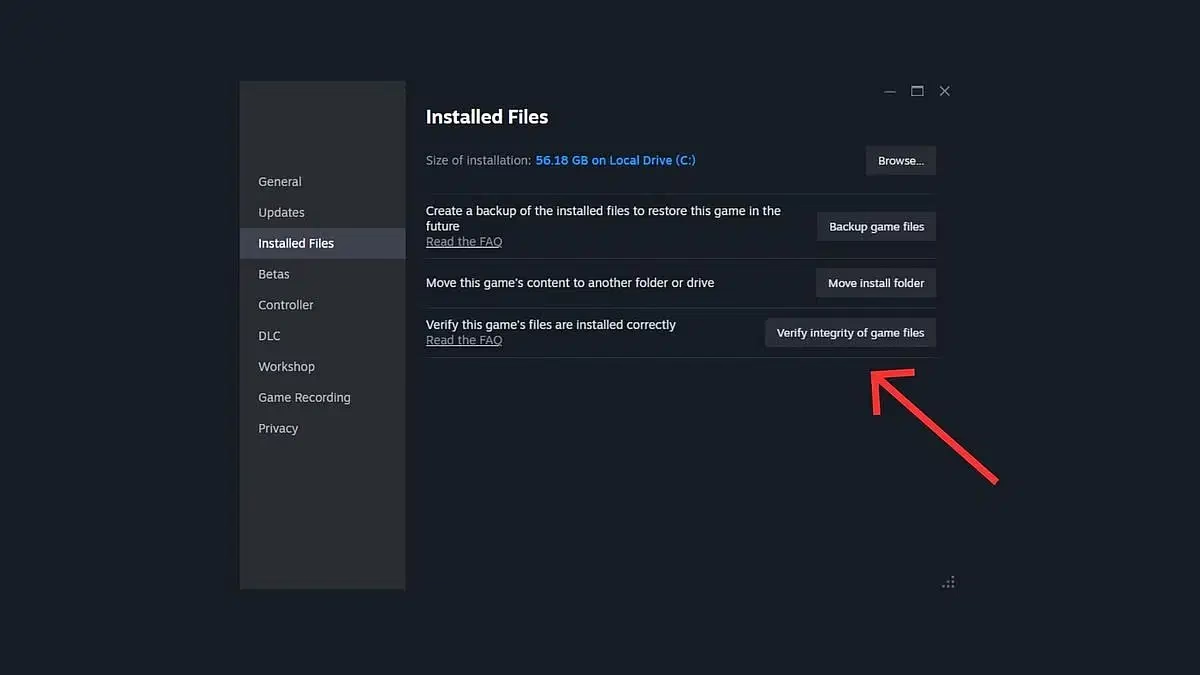
Solución 2: Verificar la Integridad de los Archivos del Juego
Esta función, disponible en la mayoría de lanzadores de juegos como Steam, comprueba si todos los archivos del juego están en perfecto estado y reemplaza los que estén corruptos o falten.
- Abre tu cliente de Steam y ve a tu 'Biblioteca' de juegos.
- Busca REMATCH en la lista, haz clic derecho sobre él y selecciona 'Propiedades'.
- En la nueva ventana, navega a la pestaña 'Archivos Instalados'.
- Haz clic en el botón que dice 'Verificar integridad de los archivos del juego'.
- El proceso comenzará y puede tardar varios minutos, dependiendo del tamaño del juego y la velocidad de tu disco. Steam comparará tus archivos locales con los de sus servidores.
- Si encuentra algún problema, descargará y reemplazará automáticamente los archivos dañados. Una vez completado, intenta lanzar el juego.
Solución 3: Renombrar el Archivo 'sl.pcl.dll'
Este archivo DLL está relacionado con el framework Streamline de NVIDIA, que gestiona tecnologías como DLSS y Reflex. En ocasiones, puede generar conflictos. Renombrarlo obliga al juego a no cargarlo, lo que puede solucionar el problema.
- Abre Steam, haz clic derecho en REMATCH y selecciona 'Administrar' > 'Ver archivos locales'. Esto abrirá la carpeta de instalación del juego.
- Navega hasta la siguiente ruta dentro de la carpeta del juego:
Engine\Plugins\Marketplace\StreamlineCore\Binaries\ThirdParty\Win64 - Dentro de esa carpeta, localiza el archivo llamado
sl.pcl.dll. - Haz clic derecho sobre él y selecciona 'Cambiar nombre'.
- Cámbiale el nombre a algo como
sl.pcl.dll.bak. Al cambiar la extensión, el juego ya no lo reconocerá. - Cierra la carpeta e intenta iniciar el juego.
Solución 4: Conceder Permisos a través del Firewall
Si el error está relacionado con la incapacidad del juego para conectarse a sus servidores debido a un bloqueo del firewall, esta solución es la indicada.
- Presiona la tecla de Windows, escribe "Firewall de Windows Defender" y abre el resultado.
- En el menú de la izquierda, haz clic en 'Permitir que una aplicación o una característica a través de Firewall de Windows Defender'.
- En la nueva ventana, haz clic en el botón 'Cambiar la configuración' (necesitarás permisos de administrador).
- Haz clic en 'Permitir otra aplicación...'.
- Se abrirá una ventana para agregar un programa. Haz clic en 'Examinar...' y navega hasta la carpeta de instalación de REMATCH para seleccionar el archivo ejecutable principal del juego (normalmente 'REMATCH.exe' o similar).
- Una vez agregado a la lista, asegúrate de que las casillas 'Privada' y 'Pública' estén marcadas para el juego.
- Haz clic en 'Aceptar' para guardar los cambios y cierra todo.
Solución 5: Ejecutar el Juego como Administrador
Darle al juego privilegios elevados puede resolver problemas de acceso a archivos y registros del sistema.
- Ve a la carpeta de instalación del juego (puedes usar el método de 'Ver archivos locales' de Steam).
- Localiza el archivo ejecutable principal del juego (.exe).
- Haz clic derecho sobre él y selecciona 'Propiedades'.
- Ve a la pestaña 'Compatibilidad'.
- Marca la casilla que dice 'Ejecutar este programa como administrador'.
- Haz clic en 'Aplicar' y luego en 'Aceptar'.
A partir de ahora, cada vez que inicies el juego, se ejecutará con permisos de administrador, lo que podría ser la solución definitiva a tu problema.
Tabla Comparativa de Soluciones
| Solución | Dificultad | Tiempo Estimado | Probabilidad de Éxito |
|---|---|---|---|
| Instalar Visual C++ | Baja | 5-10 minutos | Alta |
| Verificar Archivos | Baja | 5-15 minutos | Muy Alta |
| Renombrar DLL | Media | 2 minutos | Media |
| Permisos de Firewall | Media | 3 minutos | Media-Baja |
| Ejecutar como Admin | Baja | 1 minuto | Media |
Preguntas Frecuentes (FAQ)
P: ¿Este error solo ocurre en el juego REMATCH?
R: No, en absoluto. El error 'RuntimeClient_Win64_Shipping' es un error genérico del motor Unreal Engine. Puede aparecer en una gran variedad de juegos que utilizan esta tecnología, como Fortnite, Valorant, Ark: Survival Evolved, entre muchos otros.
P: He intentado todas las soluciones y el error persiste. ¿Qué más puedo hacer?
R: Si ninguna de las soluciones anteriores ha funcionado, considera realizar una actualización completa de tus controladores gráficos. Utiliza la herramienta DDU (Display Driver Uninstaller) para una desinstalación limpia y luego instala la última versión desde la web oficial de NVIDIA o AMD. También, asegúrate de que Windows esté completamente actualizado. Como último recurso, contacta con el soporte técnico oficial del juego.
P: ¿Formatear mi PC solucionará el problema?
R: Aunque reinstalar Windows desde cero probablemente solucionaría el problema (ya que eliminaría cualquier conflicto de software o archivo corrupto), es una medida extrema y raramente necesaria. Intenta siempre primero las soluciones menos drásticas aquí presentadas.
Conclusión
Enfrentarse a un error fatal como el de 'RuntimeClient_Win64_Shipping' en REMATCH puede ser increíblemente desalentador, pero rara vez es un problema sin solución. Siguiendo metódicamente los pasos descritos en esta guía, desde la actualización de componentes esenciales del sistema hasta la verificación de los archivos del juego, tienes una alta probabilidad de identificar y corregir la causa raíz del fallo. Ahora deberías tener las herramientas necesarias para que el juego se inicie sin problemas y puedas volver a disfrutar de tus partidas de forma estable. ¡Nos vemos en el juego!
Si quieres conocer otros artículos parecidos a Error REMATCH: Solución a RuntimeClient_Win64 puedes visitar la categoría Juegos.