
11/07/2011
En el vasto universo de los videojuegos, nuestra identidad digital es tan importante como nuestras habilidades con el mando. Es nuestra carta de presentación, el nombre que nuestros amigos y rivales recordarán. En el ecosistema de Xbox, esta identidad tiene un nombre propio: el Gamertag. Si sientes que el nombre que elegiste hace años ya no te representa, o si simplemente te apetece un cambio de aires, estás en el lugar correcto. Cambiar tu Gamertag es un proceso más sencillo de lo que imaginas, y aquí te guiaremos a través de cada paso, resolviendo todas tus dudas para que puedas forjar la nueva leyenda que deseas ser en la comunidad de Xbox.
- ¿Qué es Exactamente un Gamertag de Xbox?
- Guía Paso a Paso para Cambiar tu Gamertag
- El Costo de una Nueva Identidad: ¿Cuánto Cuesta Cambiar el Gamertag?
- ¡Creatividad al Poder! Consejos para Elegir un Gamertag Original
- Preguntas Frecuentes (FAQ)
- ¿Cómo sé cuál es mi Gamertag actual y mi cuenta de Microsoft asociada?
- ¿Pierdo mis logros, juegos o lista de amigos si cambio mi Gamertag?
- ¿Cuántas veces puedo cambiar mi Gamertag?
- ¿Cambiar mi Gamertag de Xbox afecta mi cuenta en otros juegos como Minecraft?
- ¿Puedo cambiar también mi imagen de jugador?
¿Qué es Exactamente un Gamertag de Xbox?
Antes de sumergirnos en el proceso de cambio, es fundamental entender qué es y qué representa tu Gamertag. Piénsalo como tu alter ego en el mundo de Xbox. No es solo un simple apodo; es una identidad completa que te distingue entre millones de jugadores. Se compone de tres elementos principales:
- El Alias: El nombre que todos verán. Puede tener hasta 12 caracteres y, gracias a las últimas actualizaciones de Microsoft, admite una amplia gama de alfabetos basados en Unicode, dándote más libertad creativa.
- La Imagen de Jugador (Avatar): Una imagen o avatar personalizado que te representa visualmente. Puede ser desde un personaje de tu juego favorito hasta una imagen que tú mismo subas.
- Información de Perfil: Un pequeño vistazo a tu mundo, mostrando tus logros, los últimos juegos a los que has jugado y otros datos que compartes con la comunidad.
Tu Gamertag es, en esencia, tu marca personal en la red de Xbox. Es cómo te encontrarán tus amigos, cómo te reconocerán en las partidas multijugador y el nombre que aparecerá en las tablas de clasificación. Por eso, elegir uno que te guste y te represente es tan crucial.
Guía Paso a Paso para Cambiar tu Gamertag
Microsoft ofrece varias formas de realizar el cambio, ya sea directamente desde tu consola o a través de un navegador web. A continuación, te detallamos ambos métodos para que elijas el que más te convenga.
Método 1: Desde tu Consola Xbox (Series X|S o Xbox One)
Este es el método más directo si ya estás frente a tu consola. Los pasos son intuitivos y rápidos:
- Presiona el botón Xbox en tu mando para abrir la guía.
- Navega hasta la pestaña Perfil y sistema.
- Selecciona tu perfil actual y luego pulsa en Mi perfil.
- Dentro de tu perfil, elige la opción Personalizar perfil.
- Selecciona tu Gamertag actual. Esto te llevará a la pantalla de edición.
- En el campo de texto "Elige tu nuevo Gamertag", escribe el nuevo nombre que deseas.
- Selecciona Comprobar disponibilidad. El sistema te informará si el nombre está libre o si ya está en uso. Si está ocupado, es posible que Xbox te sugiera una versión con un sufijo numérico para hacerlo único.
- Una vez que encuentres un Gamertag disponible que te guste, confirma el cambio. Si es tu primer cambio, será gratuito. Si no, se te pedirá que confirmes el pago.
Si no tienes tu consola a mano o prefieres hacerlo desde tu PC o móvil, el proceso es igual de sencillo:
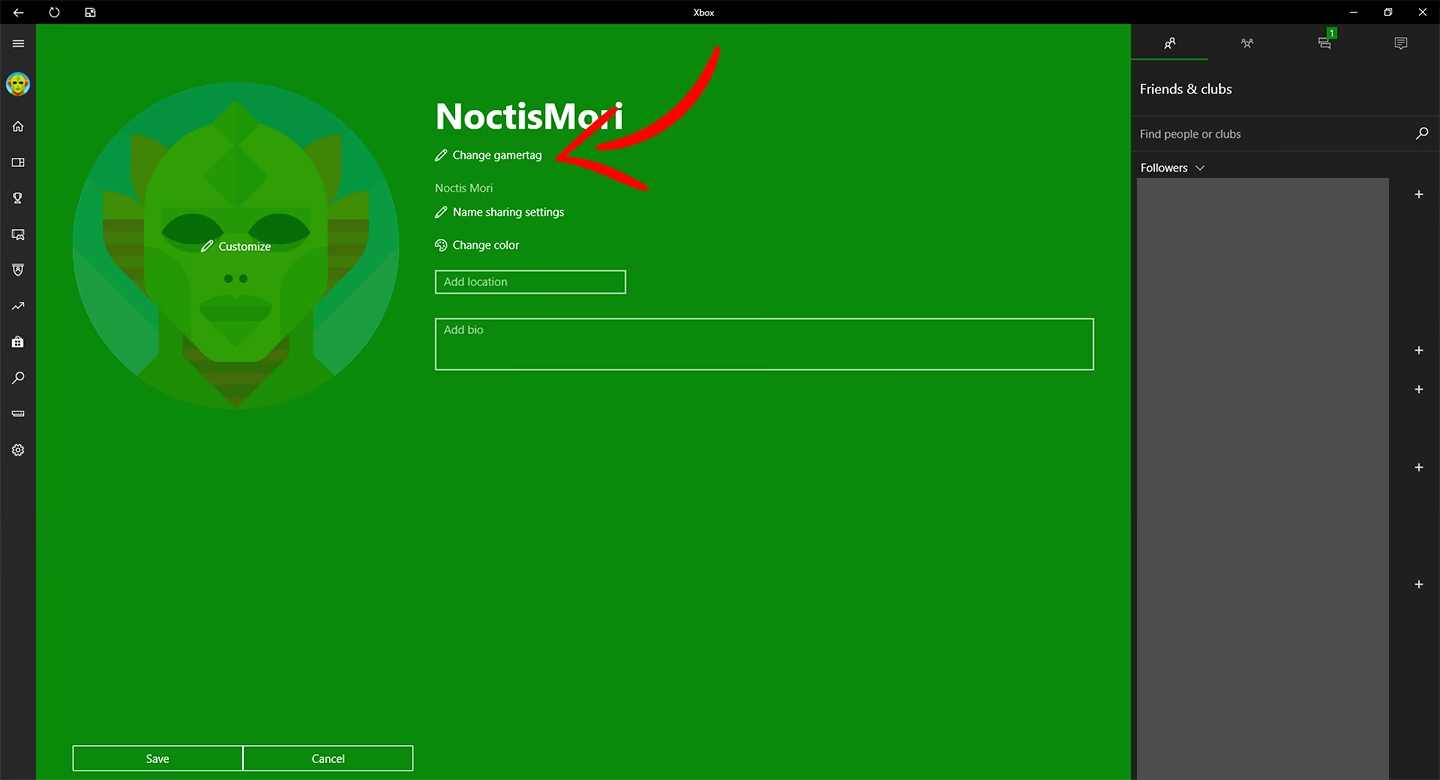
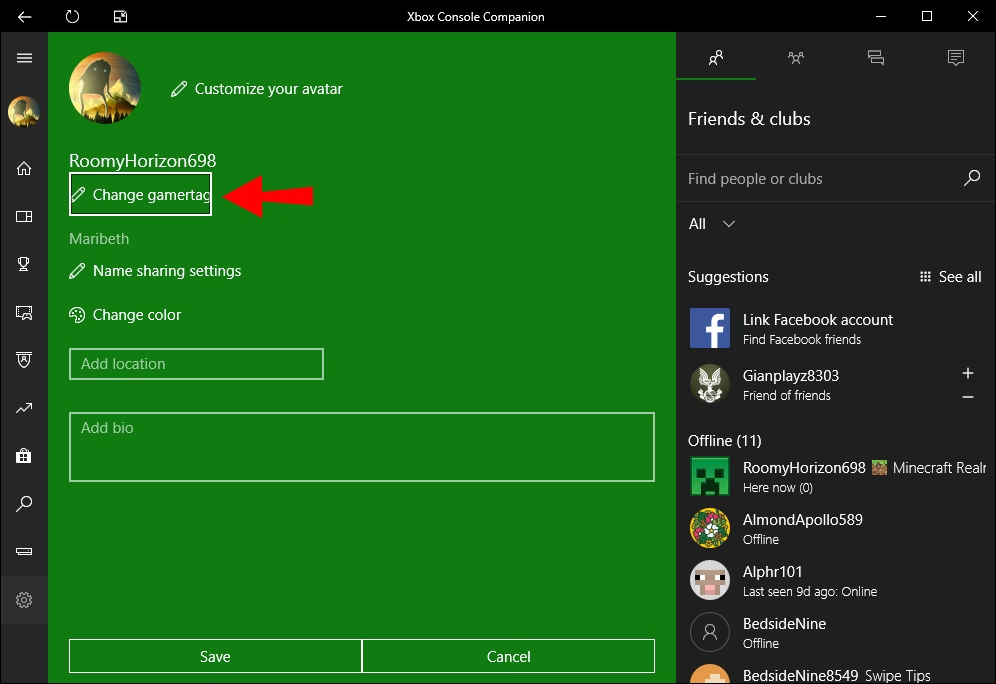
- Abre tu navegador web de preferencia y dirígete a la página oficial de cambio de Gamertag de Xbox (puedes buscar "change Xbox Gamertag" en tu buscador).
- Inicia sesión con la cuenta de Microsoft asociada a tu perfil de Xbox.
- Verás un campo de texto donde puedes escribir el nuevo Gamertag que deseas.
- Escribe tu alias deseado y haz clic en Comprobar disponibilidad.
- La página te mostrará cómo se verá tu nuevo Gamertag, incluyendo el sufijo numérico si el nombre base ya está en uso por otro jugador.
- Si estás satisfecho con el resultado, haz clic en Cambiar Gamertag para finalizar el proceso.
El Costo de una Nueva Identidad: ¿Cuánto Cuesta Cambiar el Gamertag?
Aquí viene una de las preguntas más importantes: el precio. Microsoft es bastante generoso en este aspecto, especialmente con los nuevos comienzos.
- El primer cambio es gratis: Así es. La primera vez que decides cambiar tu Gamertag, puedes hacerlo de forma completamente gratis. Esto aplica tanto si tú mismo creaste tu Gamertag inicial como si el sistema te asignó uno automáticamente al crear tu cuenta.
- Cambios posteriores: Si después de ese primer cambio gratuito decides que quieres volver a modificarlo, cada cambio adicional tendrá un costo. Generalmente, este precio es de $9.99 USD (o su equivalente en tu moneda local). El monto se cargará al método de pago que tengas asociado a tu cuenta de Microsoft.
Es una política justa que te permite corregir un error de juventud o simplemente actualizar tu identidad sin costo la primera vez, pero que incentiva a pensar bien los cambios futuros.
¡Creatividad al Poder! Consejos para Elegir un Gamertag Original
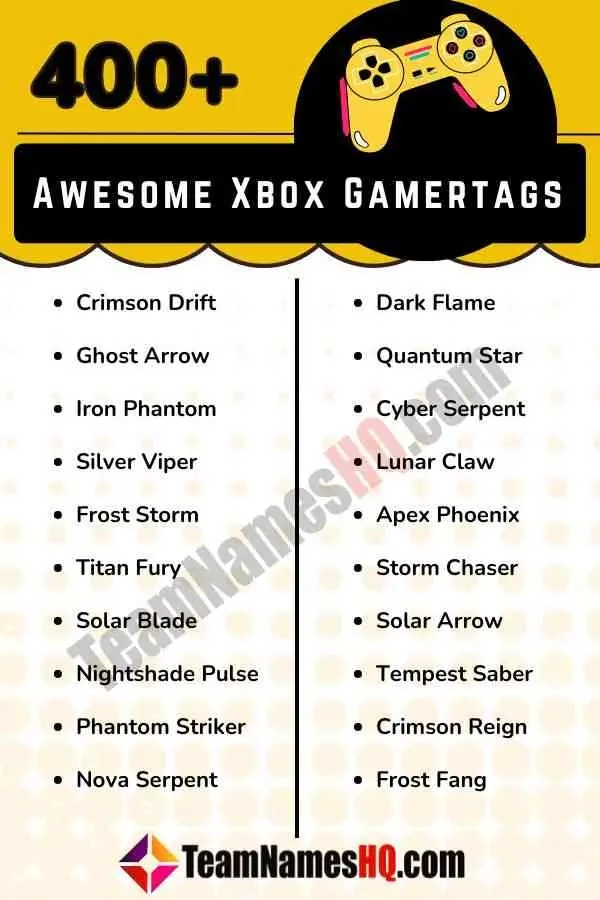
Elegir un nuevo Gamertag puede ser tan emocionante como difícil. Quieres algo único, memorable y que diga algo sobre ti. Aquí tienes algunos consejos para desatar tu creatividad:
- Define tu Tono: ¿Qué quieres proyectar? ¿Quieres un nombre que suene poderoso y temible como "DestructorDeMundos"? ¿Algo divertido y desenfadado como "ElLlamaRisueña"? ¿O quizás algo más sutil y misterioso como "EcoNocturno"? Definir el tono es el primer paso.
- Combina tus Pasiones: Piensa en tus juegos, películas, libros o hobbies favoritos. Combina conceptos. Por ejemplo, si te gusta la ciencia ficción y los animales, podrías llegar a algo como "LoboCibernetico".
- Juega con las Palabras: Utiliza aliteraciones (dos palabras que empiezan con la misma letra, como "GuerreroGalactico"), rimas o juegos de palabras. Esto los hace más pegadizos y fáciles de recordar.
- Ten en cuenta las Reglas: Recuerda las limitaciones técnicas. Tu Gamertag puede tener un máximo de 12 caracteres. Si el nombre que quieres ya está cogido, Xbox te añadirá un sufijo con números (por ejemplo, `JugadorMaestro#4821`). Aunque esto garantiza que tu nombre sea único, algunos prefieren un alias limpio sin números. La única forma de evitar el sufijo es elegir un nombre que nadie más haya registrado.
Tabla Comparativa: Creando un Buen Gamertag
| Característica | Buenas Prácticas | A Evitar |
|---|---|---|
| Originalidad | Combinar conceptos, usar palabras menos comunes. | Nombres genéricos como "Player12345" o copiar a streamers famosos. |
| Longitud | Fácil de recordar, entre 6 y 12 caracteres. | Nombres muy cortos y ambiguos o muy largos y complejos. |
| Pronunciación | Que sea fácil de decir en un chat de voz. | Combinaciones de letras impronunciables como "XzylthGmr". |
| Contenido | Refleja tu personalidad o estilo de juego. | Contenido ofensivo, lenguaje inapropiado o información personal. |
Preguntas Frecuentes (FAQ)
Aclaramos algunas de las dudas más comunes que surgen durante este proceso.
¿Cómo sé cuál es mi Gamertag actual y mi cuenta de Microsoft asociada?
En tu consola, ve a Configuración > Cuenta. Desplázate hacia la derecha hasta Tu información y selecciona Seguridad de la cuenta. Allí verás claramente la cuenta de Microsoft asociada a tu Gamertag de Xbox.
¿Pierdo mis logros, juegos o lista de amigos si cambio mi Gamertag?
No, en absoluto. Tu Gamertag es solo un alias. Todo tu progreso, tus compras, tus logros, tu puntuación de jugador (Gamerscore) y tu lista de amigos están vinculados a tu cuenta de Microsoft, no a tu Gamertag. Al cambiarlo, solo cambias el nombre que se muestra públicamente; todo lo demás permanece intacto.
¿Cuántas veces puedo cambiar mi Gamertag?
Puedes cambiarlo cuantas veces quieras. Sin embargo, recuerda que solo el primer cambio es gratuito. A partir del segundo, cada modificación tendrá el costo mencionado anteriormente.
¿Cambiar mi Gamertag de Xbox afecta mi cuenta en otros juegos como Minecraft?
Tu Gamertag de Xbox es tu identidad en todo el ecosistema de Microsoft. Si juegas Minecraft (versión Bedrock) en cualquier plataforma (PC, móvil, PlayStation, Switch) con tu cuenta de Microsoft, tu nuevo Gamertag se actualizará y se mostrará en el juego. Es importante tener en cuenta que la vinculación de cuentas, como la de Microsoft con PlayStation Network, suele ser permanente, así que asegúrate de usar la cuenta correcta.
¿Puedo cambiar también mi imagen de jugador?
¡Sí! Puedes personalizar tu perfil tanto como quieras. Para cambiar tu imagen de jugador, desde la guía de Xbox ve a Perfil y sistema > Mi perfil > Personalizar perfil > Cambiar imagen de jugador. Podrás elegir entre una selección de imágenes de Xbox o subir una imagen personalizada desde tu consola, PC o la aplicación de Xbox.
Si quieres conocer otros artículos parecidos a Cambia tu Gamertag de Xbox: Guía Completa puedes visitar la categoría Juegos.