
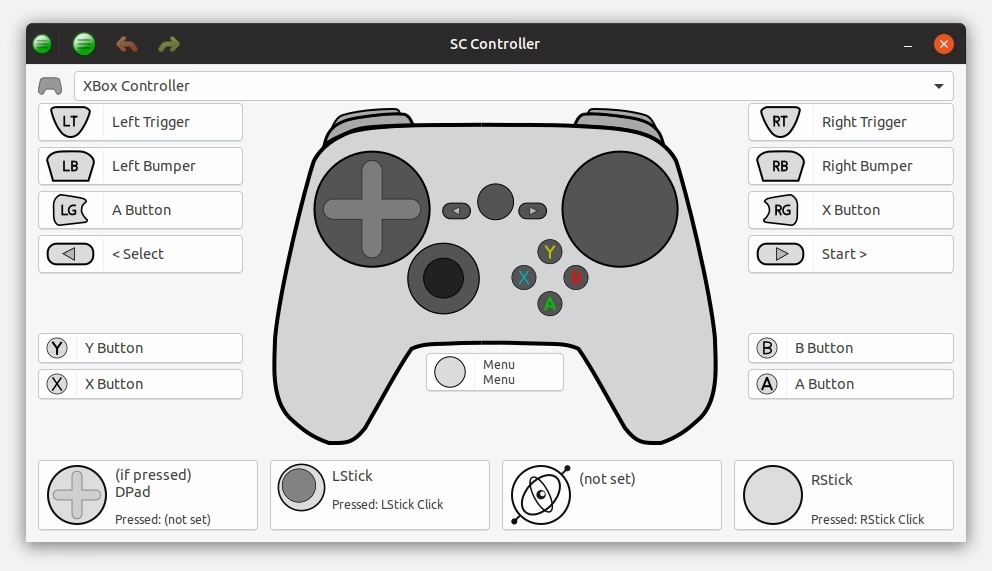
27/06/2009
En el universo del PC gaming, la versatilidad es reina. Podemos mejorar nuestros gráficos, instalar mods y elegir entre un teclado y ratón o nuestro gamepad favorito. Sin embargo, es en este último punto donde muchos jugadores encuentran una barrera frustrante: mandos que no son reconocidos, botones que no se pueden cambiar o juegos antiguos que simplemente no cooperan con el hardware moderno. Afortunadamente, la comunidad ha creado soluciones potentes para derribar estos muros. Hoy nos sumergiremos en el mundo de las herramientas de configuración de gamepads, explorando dos soluciones excepcionales que te devolverán el control total de tu experiencia: SDL2 Gamepad Tool y Gamepad Phoenix.
¿Por Qué Necesitas una Herramienta para Configurar tu Gamepad?
Quizás te preguntes por qué necesitarías un software adicional si tu mando, en teoría, es "plug and play". La realidad del PC gaming es mucho más compleja. Las razones para recurrir a estas utilidades son variadas y muy comunes:
- Juegos Antiguos: Títulos clásicos que fueron programados antes de la existencia de estándares modernos como XInput (el sistema que usan los mandos de Xbox) a menudo no reconocen los gamepads actuales o lo hacen de forma incorrecta.
- Falta de Opciones Nativas: Sorprendentemente, muchos juegos, incluso algunos modernos, no ofrecen la opción de remapear los controles del mando. Estás atascado con la configuración que decidió el desarrollador, te guste o no.
- Mandos Genéricos o de Nicho: Si usas un mando que no es de las marcas más populares, es probable que te encuentres con problemas de compatibilidad. Estas herramientas actúan como un traductor universal entre tu mando y el juego.
- Personalización Avanzada: Los jugadores más exigentes buscan un control granular sobre su hardware. Quieren ajustar la sensibilidad de los sticks, la "zona muerta" (deadzone) para eliminar el movimiento fantasma o incluso asignar funciones de teclado y ratón a los botones del mando.
- Unificación de Controles: Si juegas a muchos títulos diferentes, puede ser un lío recordar la configuración de cada uno. Con estas herramientas, puedes crear un perfil de control unificado y usarlo en toda tu biblioteca de juegos.
En esencia, estas aplicaciones no son solo para solucionar problemas; son para empoderar al jugador, permitiéndole adaptar la experiencia de juego a sus preferencias personales y a su hardware específico.
SDL2 Gamepad Tool: La Solución Específica y Sencilla
Imagina que tienes una llave maestra, pero que solo abre un tipo muy específico de cerradura. Así es SDL2 Gamepad Tool. Es una herramienta ligera, directa y extremadamente eficaz para un propósito muy concreto: configurar mandos para juegos que utilizan la API SDL2.
¿Qué es SDL2 y por qué es importante?
SDL2 (Simple DirectMedia Layer 2) es un conjunto de librerías de desarrollo multiplataforma muy popular, especialmente entre los desarrolladores de juegos independientes. Piensa en ello como una base sobre la que se construyen muchos juegos. Títulos como Hotline Miami, XCOM: Enemy Unknown o Shadow Warrior Classic Redux utilizan SDL2 para gestionar, entre otras cosas, la entrada de los mandos. Si tu mando no funciona correctamente en uno de estos juegos, SDL2 Gamepad Tool es probablemente la solución que buscas.
Características y Uso
La belleza de esta herramienta reside en su simplicidad. No tiene menús complejos ni opciones abrumadoras. Su interfaz es clara y va directo al grano:
- Conecta tu mando: Antes de abrir la aplicación, asegúrate de que tu mando está conectado al PC y que sus drivers están correctamente instalados.
- Abre la herramienta: El programa detectará automáticamente tu gamepad. Si ya existe un mapeo para él en la base de datos, te lo indicará.
- Crea un nuevo mapeo: Si no hay mapeo o quieres cambiar el existente, simplemente pulsa "Make New Mapping" y sigue las instrucciones en pantalla, pulsando cada botón y moviendo cada stick a medida que se te solicita.
- Aplica el mapeo: Aquí tienes dos opciones. La más sencilla es hacer clic en "Set Mapping As Environment Variable". Esto aplica tu configuración de forma global para que todos los juegos SDL2 la utilicen automáticamente. La segunda opción es copiar la cadena de texto del mapeo y pegarla al final del archivo
gamecontrollerdb.txtque se encuentra en la carpeta del juego que quieres configurar. Este método es más específico y solo afecta a ese juego en particular.
SDL2 Gamepad Tool es la herramienta perfecta para el jugador que se encuentra con un problema de compatibilidad en un juego indie o en un título específico y necesita una solución rápida y sin complicaciones.
Gamepad Phoenix: El Todoterreno de la Emulación de Mandos
Si SDL2 Gamepad Tool es una llave maestra para un tipo de cerradura, Gamepad Phoenix es un cerrajero profesional con un maletín lleno de ganzúas para cualquier puerta imaginable. Es una solución de emulación integral y potentísima diseñada para que cualquier mando funcione con cualquier juego, sin importar cuán antiguo o incompatible sea.
Un Universo de Posibilidades
Gamepad Phoenix va mucho más allá de un simple remapeo. Su función principal es interceptar la señal de tu mando (sea XInput, DirectInput o incluso un Wiimote) y "traducirla" a un formato que el juego pueda entender, emulando ser un mando perfectamente compatible. Esto abre la puerta a un nivel de control y personalización asombroso.
Características Destacadas
La lista de funciones de Gamepad Phoenix es extensa y demuestra su ambición de ser la solución definitiva:
- Soporte Universal: Es compatible con mandos XInput (Xbox), DirectInput (la mayoría de los mandos antiguos y genéricos) e incluso los mandos de Wii a través de Bluetooth.
- Gestor de Juegos: Puedes añadir tus juegos a la propia herramienta y lanzarlos desde allí con la configuración de mando aplicada, simplificando enormemente el proceso.
- Emulación de API: Puede emular diferentes interfaces (XInput, DirectInput, WinMM), permitiéndote forzar a un juego a usar la que mejor funcione.
- Personalización de Deadzone: Una de sus funciones más potentes. Te permite ajustar la deadzone (zona muerta) de los sticks analógicos. Esto es crucial para solucionar el "stick drift" (cuando el personaje se mueve solo) o para ajustar la precisión en shooters y juegos de carreras.
- Mapeo de Teclado y Ratón: ¿Quieres jugar a un juego de estrategia o a un FPS antiguo que no soporta mandos? Gamepad Phoenix te permite asignar las teclas y los movimientos del ratón a los botones y sticks de tu gamepad.
- Presets y Perfiles: Puedes guardar tus configuraciones como presets y cargarlas con un solo clic, o incluso asignarlas a un botón del mando para un cambio rápido.
- Opciones de Conveniencia: Incluye extras como forzar un modo de pantalla completa sin bordes para cualquier juego, intercambiar los botones A/B o los gatillos, y mucho más.
Gamepad Phoenix es para el jugador que quiere una solución centralizada y poderosa para toda su biblioteca, que no teme sumergirse en menús para conseguir la configuración perfecta y que se niega a que un problema de compatibilidad le impida disfrutar de un juego.
Tabla Comparativa: SDL2 Gamepad Tool vs. Gamepad Phoenix
| Característica | SDL2 Gamepad Tool | Gamepad Phoenix |
|---|---|---|
| Propósito Principal | Remapear mandos para juegos con API SDL2. | Emular y remapear cualquier mando para cualquier juego. |
| Facilidad de Uso | Extremadamente simple. Interfaz minimalista. | Moderada. Muchas opciones, requiere algo de configuración inicial. |
| Compatibilidad de Juegos | Específica para juegos que usan SDL2. | Prácticamente universal, incluyendo juegos muy antiguos y aquellos con launchers. |
| Compatibilidad de Mandos | Cualquier mando reconocido por SDL2. | XInput, DirectInput, mandos de Wii. Muy amplia. |
| Funciones Adicionales | Ninguna. Se centra en una sola tarea. | Gestor de juegos, ajuste de deadzone, mapeo de teclado/ratón, presets, etc. |
Preguntas Frecuentes (FAQ)
¿Necesito conocimientos técnicos para usar estas herramientas?
Para SDL2 Gamepad Tool, absolutamente no. Es muy intuitivo. Gamepad Phoenix, aunque es más complejo, está diseñado con asistentes y una interfaz gráfica que guía al usuario. Si bien sus opciones avanzadas pueden requerir algo de experimentación, la configuración básica es accesible para cualquiera.
¿Estas herramientas funcionan con mandos de PlayStation o Nintendo Switch?
Generalmente sí. La mayoría de los mandos modernos de PlayStation y Nintendo pueden ser reconocidos por Windows como dispositivos DirectInput o a través de otros programas como Steam. Una vez que Windows los reconoce, Gamepad Phoenix puede trabajar con ellos sin problemas. SDL2 Tool también debería reconocerlos si el sistema operativo lo hace.
¿Qué es exactamente una "deadzone" o "zona muerta"?
Es una pequeña área alrededor del centro de un stick analógico donde el movimiento no se registra. Todos los mandos tienen una para evitar que pequeños desgastes o la propia posición de reposo del stick generen movimiento no deseado en el juego. Herramientas como Gamepad Phoenix te permiten ajustar su tamaño. Aumentarla puede curar el "stick drift", mientras que reducirla puede ofrecer una respuesta más inmediata y precisa.
¿Es seguro usar estas herramientas? ¿Pueden banearme de un juego online?
Estas herramientas son seguras y se consideran software de accesibilidad. Modifican cómo tu PC interpreta la entrada de tu mando, no alteran los archivos del juego de una manera que pueda ser detectada como trampa. Para juegos offline, no hay ningún riesgo. Para juegos online, aunque el riesgo es extremadamente bajo, siempre es prudente consultar las políticas del juego si tienes dudas, pero en general, no se consideran programas de trampas.
¿Cuál de las dos debería elegir?
Si tu problema es muy específico con un juego como Terraria o Stardew Valley y solo quieres que tu mando funcione correctamente, empieza con SDL2 Gamepad Tool. Es rápido y fácil. Si eres un entusiasta del PC gaming, tienes una colección variada de juegos y mandos, y te gusta tener el control total, invierte tiempo en aprender a usar Gamepad Phoenix. Se convertirá en una pieza indispensable de tu arsenal de software.
Si quieres conocer otros artículos parecidos a Configura tu Gamepad en PC: Guía Definitiva puedes visitar la categoría Juegos.