
18/04/2021
¿Alguna vez has sentido que la configuración de botones de tu mando en un juego de PC no es la ideal? Quizás los controles son poco intuitivos, o peor aún, el juego que tanto esperabas no tiene soporte nativo para gamepad. Esta es una frustración común para muchos jugadores de PC que prefieren la comodidad y precisión de un mando. Afortunadamente, existe una solución poderosa que te devuelve el control total: el software de mapeo de mandos. Estas herramientas actúan como un traductor universal entre tu mando y tu PC, permitiéndote personalizar cada botón, joystick y gatillo a tu antojo. En este artículo, exploraremos a fondo el mundo del mapeo de controles, centrándonos en una de las herramientas más potentes y versátiles del mercado: reWASD.
- ¿Qué es un Mapeador de Controles y por qué lo necesitas?
- Presentando reWASD: Tu Aliado Definitivo para el Mapeo
- Guía Paso a Paso: Cómo Remapear tu Mando de Xbox con reWASD
- Mapeo reWASD vs. Mapeo de Gamepad: La Diferencia Clave
- El Poder del "Desmapeo": Evitando Acciones Dobles
- Preguntas Frecuentes (FAQ)
¿Qué es un Mapeador de Controles y por qué lo necesitas?
Un mapeador de controles, o "controller mapper", es una aplicación de software que te permite reasignar las funciones de los botones de tu mando. En lugar de estar atado a la configuración predeterminada que establece el desarrollador del juego, puedes decidir que el botón 'A' realice la acción de la tecla 'Espacio' del teclado, que el gatillo derecho actúe como un clic del ratón, o incluso que el D-pad mueva el cursor del ratón por la pantalla. Las posibilidades son casi infinitas.
Pero, ¿por qué es esto tan útil? Las razones son variadas y atienden a diferentes tipos de jugadores:
- Compatibilidad Universal: Permite jugar a títulos antiguos o de nicho que fueron diseñados exclusivamente para teclado y ratón, utilizando tu mando favorito.
- Ergonomía y Comodidad: Adapta la disposición de los controles a tus manos y a tu estilo de juego. Si encuentras más cómodo saltar con un bumper en lugar de un botón frontal, puedes hacerlo. Esto reduce la fatiga en largas sesiones de juego.
- Ventaja Competitiva: En juegos de ritmo rápido, puedes asignar acciones complejas o combinaciones de teclas (macros) a un solo botón del mando, permitiéndote reaccionar más rápido que tus oponentes.
- Accesibilidad: Para jugadores con limitaciones de movilidad, el mapeo de controles es una herramienta fundamental que les permite crear configuraciones personalizadas que se ajusten a sus necesidades específicas.
Presentando reWASD: Tu Aliado Definitivo para el Mapeo
Si bien existen varias opciones en el mercado, reWASD se ha destacado como una solución robusta y completa para el mapeo de mandos en PC. Originalmente concebido para expandir las capacidades de los mandos Xbox, su soporte se ha ampliado para incluir una vasta gama de dispositivos, desde el DualSense de PlayStation hasta el Switch Pro Controller y más. Lo que hace especial a reWASD no es solo su capacidad para reasignar botones, sino la profundidad de su personalización.
Este software no se limita a un simple intercambio de botones. Te permite crear múltiples capas de configuración, activar diferentes mapeos con solo pulsar un botón, ajustar la sensibilidad de los sticks, configurar zonas muertas, emular movimientos del ratón con una precisión asombrosa y mucho más. Es, en esencia, la navaja suiza para cualquier jugador de PC que use un mando.
Guía Paso a Paso: Cómo Remapear tu Mando de Xbox con reWASD
Empezar a personalizar tu mando con reWASD es un proceso más sencillo de lo que parece. A continuación, te guiamos paso a paso para que puedas crear tu primera configuración personalizada:
- Descarga e Instalación: Lo primero es obtener el software. Puedes descargar una versión de prueba gratuita desde su sitio web oficial para explorar todas sus funcionalidades antes de decidirte. La instalación es rápida y directa.
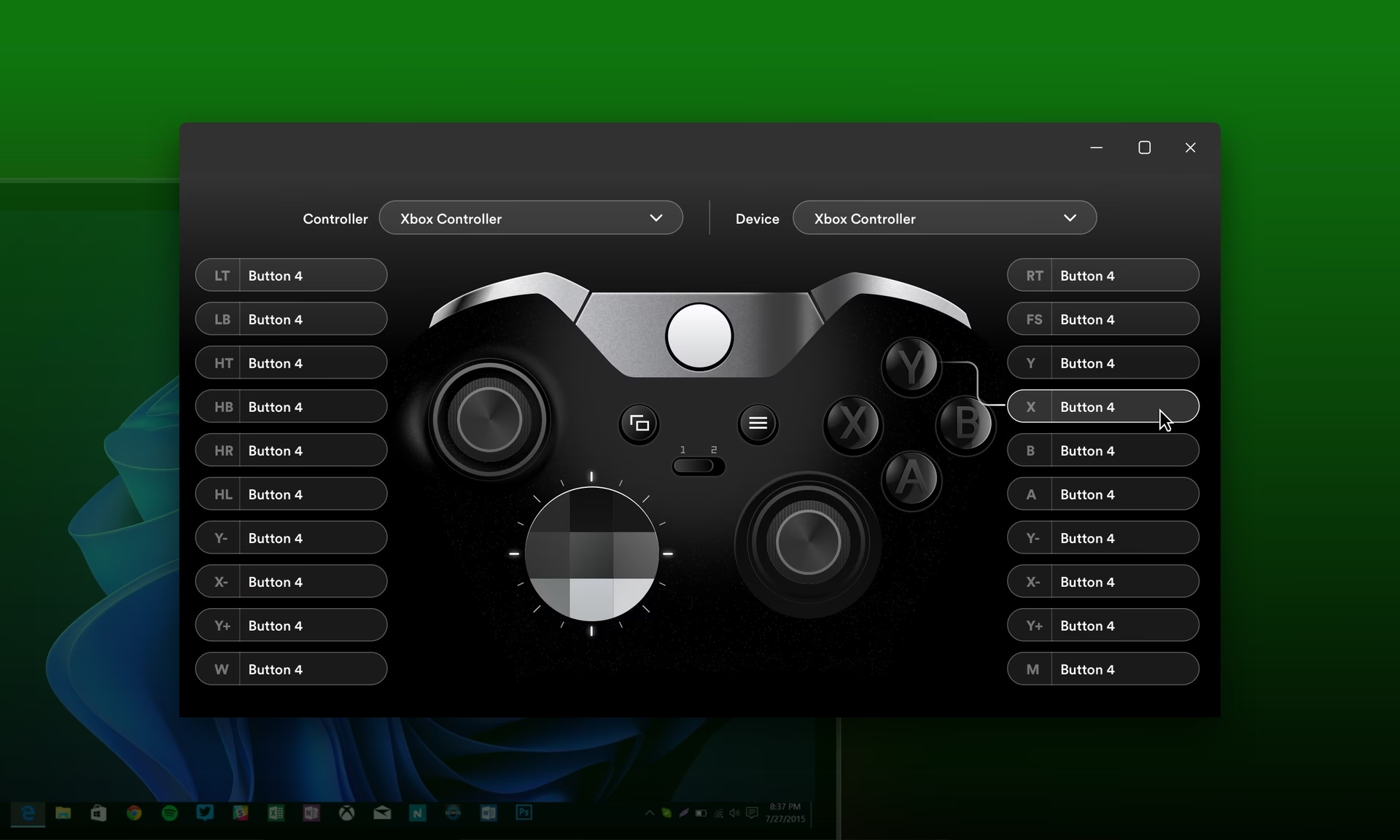
- Conecta y Selecciona tu Mando: Una vez instalado, abre reWASD y conecta tu mando de Xbox a tu PC. El programa debería detectarlo automáticamente y mostrar una imagen del mismo en la interfaz principal. Haz clic en él para seleccionarlo.
- Crea un Nuevo Perfil: En la parte superior, crea un nuevo perfil de juego. Puedes nombrarlo como el juego para el que lo vas a usar (por ejemplo, "Perfil Elden Ring"). Al crear el perfil, se generará una configuración o "config" vacía, lista para ser modificada.
- Inicia el Mapeo: Aquí es donde ocurre la magia. Puedes hacer clic en cualquier botón directamente en la imagen del mando o pulsar el botón físico que deseas reasignar. Una vez seleccionado, se abrirá un menú con todas las posibles asignaciones. Puedes asignarle una tecla del teclado, un movimiento o clic del ratón, u otro botón del propio mando.
- Aplica la Configuración: Una vez que hayas realizado todos los cambios deseados, simplemente haz clic en el botón "Aplicar" en la esquina superior izquierda. Tu perfil se activará y el mando comenzará a comportarse según tus nuevas reglas. ¡Ya estás listo para jugar!
Un consejo útil: reWASD tiene una función de "detección". Si no estás seguro de qué botón es cuál en la interfaz, simplemente púlsalo en tu mando físico y el programa lo resaltará automáticamente. Lo mismo ocurre al asignar teclas del teclado.
Mapeo reWASD vs. Mapeo de Gamepad: La Diferencia Clave
Dentro de reWASD, encontrarás dos tipos principales de reasignación: "Mapeo reWASD" y "Mapeo de Gamepad". Entender la diferencia es crucial para sacarle el máximo partido al programa.
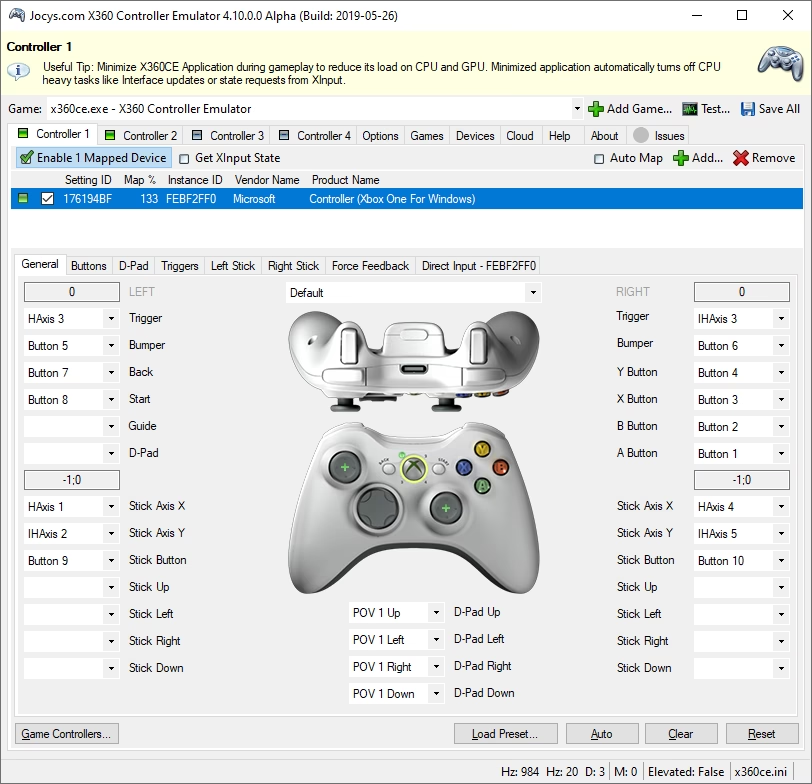
- Mapeo de Gamepad (Hardware Mapping): Este es el tipo de mapeo más simple. Básicamente, le dices al sistema que cuando pulsas un botón del mando (por ejemplo, 'A'), en realidad quieres que actúe como otro botón del mando (por ejemplo, 'B'). No hay emulación involucrada. Es un simple intercambio de funciones nativas del mando. Es muy similar a lo que ofrece la aplicación "Accesorios de Xbox" de Microsoft, pero integrado en una suite mucho más potente.
- Mapeo reWASD (Software Mapping): Aquí es donde reside el verdadero poder. Con este método, cuando pulsas un botón del mando, reWASD crea un dispositivo virtual (un teclado, un ratón o incluso otro mando virtual) y envía la señal correspondiente al sistema operativo. Por ejemplo, puedes hacer que el botón 'X' de tu mando envíe la señal de la tecla 'R' del teclado. Esto es lo que te permite jugar a juegos sin soporte para mando, ya que el juego cree que estás usando un teclado y un ratón.
Para ilustrar mejor las diferencias, aquí tienes una tabla comparativa:
| Característica | Mapeo reWASD | Mapeo de Gamepad |
|---|---|---|
| Mecanismo | Emula dispositivos virtuales (teclado, ratón, mando). | Intercambia funciones nativas del mando a nivel de hardware/driver. |
| Uso Principal | Jugar a juegos sin soporte de mando, crear macros complejas. | Reorganizar la disposición de botones en juegos que ya soportan mando. |
| Ejemplo | Asignar el stick derecho para que mueva el cursor del ratón. | Hacer que el botón 'A' funcione como el botón 'B'. |
| Compatibilidad | Funciona con prácticamente cualquier juego de PC. | Requiere que el juego tenga soporte nativo para mandos. |
El Poder del "Desmapeo": Evitando Acciones Dobles
Una de las funciones más importantes y a menudo pasadas por alto es la opción "Unmapped" o "Desmapear". Imagina este escenario: asignas la tecla 'Espacio' (saltar en el juego) al botón 'A' de tu mando. Sin embargo, la función nativa del botón 'A' en el juego es 'Interactuar'. Si no desmapeas la función original, cada vez que pulses 'A', tu personaje saltará (por la emulación de teclado) e intentará interactuar con el entorno (por la señal nativa del mando) al mismo tiempo. Esto crea un conflicto de acciones dobles.
Al seleccionar la opción "Unmapped" para el botón 'A' en la capa de configuración del mando, le dices a reWASD que ignore por completo la entrada nativa de ese botón. De esta manera, solo se registrará la acción que le has asignado (la tecla 'Espacio'), resultando en un control limpio y preciso. Es un paso esencial cuando estás creando una configuración completamente nueva desde cero.
Preguntas Frecuentes (FAQ)
¿reWASD es un programa gratuito?
reWASD ofrece un período de prueba gratuito con todas las funcionalidades activas para que puedas probarlo a fondo. Después del período de prueba, se requiere la compra de una licencia para continuar usándolo. Ofrecen diferentes paquetes según las funcionalidades que necesites.
¿Solo funciona con mandos de Xbox?
No. Aunque empezó con un fuerte enfoque en los mandos de Xbox, reWASD ahora es compatible con una enorme variedad de dispositivos, incluyendo los mandos DualShock 4 y DualSense de PlayStation, el Nintendo Switch Pro Controller, mandos genéricos DirectInput, e incluso teclado y ratón, permitiendo remapear estos últimos también.
¿Es difícil de configurar?
Para un mapeo básico, la interfaz es muy intuitiva y visual, como se describe en nuestra guía. Las funciones más avanzadas, como los combos, las capas de mapeo y los ajustes de sensibilidad, pueden requerir un poco más de tiempo para aprender, pero la documentación y la comunidad del software son de gran ayuda.
¿Es esto mejor que la aplicación "Accesorios de Xbox"?
La aplicación "Accesorios de Xbox" es excelente para remapeos simples de botón por botón (Mapeo de Gamepad). Sin embargo, reWASD va mucho más allá, ofreciendo emulación completa de teclado y ratón, macros, perfiles por juego, y soporte para muchos más dispositivos. Si tus necesidades son básicas, la app de Xbox puede ser suficiente. Si quieres un control total y sin límites, reWASD es la herramienta superior.
Si quieres conocer otros artículos parecidos a Domina tu Mando: Guía de Mapeo en PC puedes visitar la categoría Juegos.