
05/01/2015
Pocos periféricos en la historia de los videojuegos evocan tanta nostalgia y tienen una identidad tan marcada como el mando de Nintendo GameCube. Su diseño ergonómico, la disposición única de sus botones y la sensación robusta en las manos lo convirtieron en el favorito de toda una generación. Para muchos, jugar títulos como Super Smash Bros. Melee o The Legend of Zelda: The Wind Waker es inconcebible sin él. Pero, ¿qué pasaría si pudieras llevar esa experiencia clásica a tu moderna biblioteca de juegos de PC? La buena noticia es que es totalmente posible, y hoy te guiaremos a través de todo el proceso para que puedas revivir esos momentos gloriosos o descubrir por qué este mando sigue siendo una leyenda.
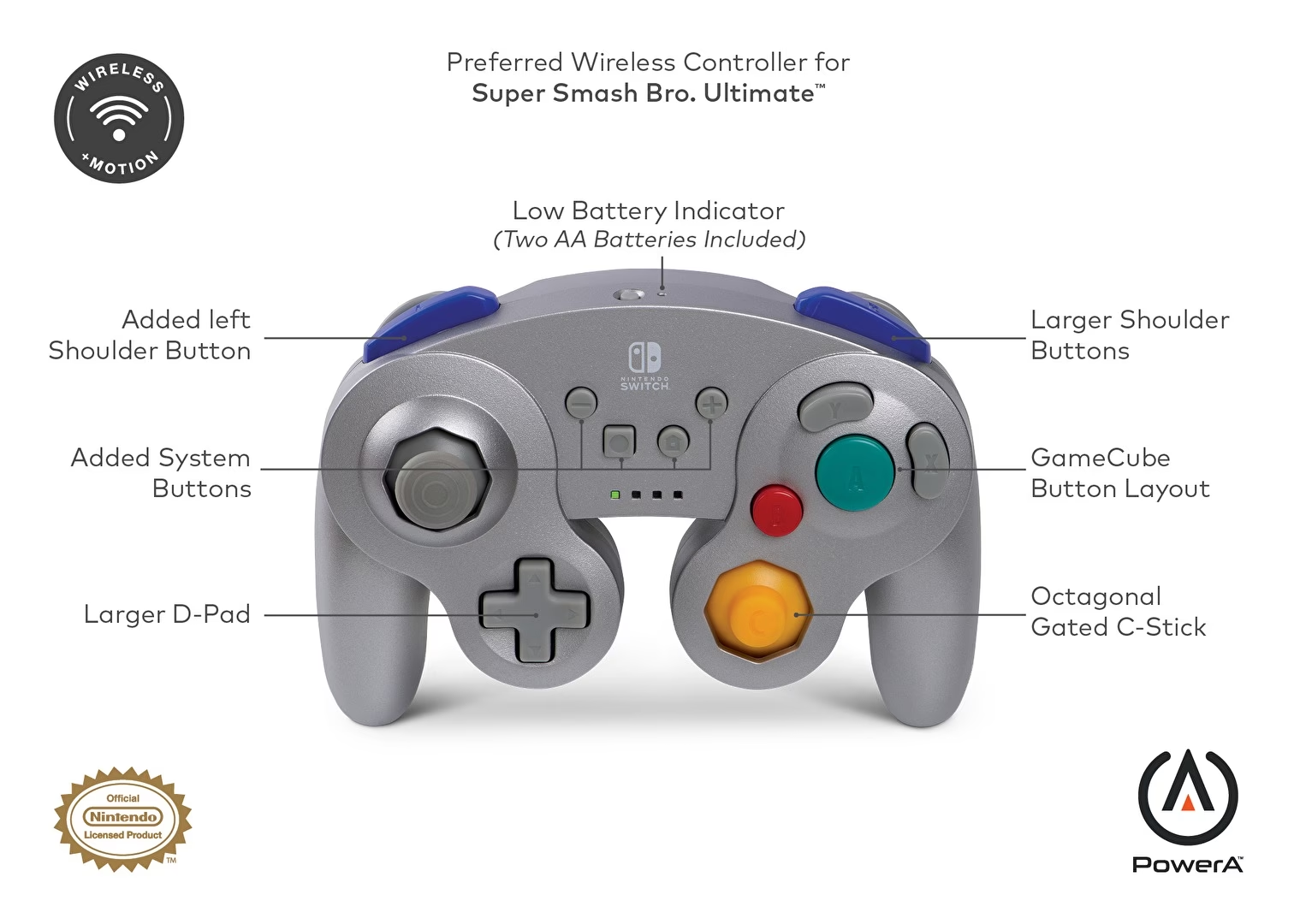
Conectar un mando de GameCube a un ordenador puede parecer una tarea de hechicería técnica, pero en realidad es un proceso bastante sencillo si sigues los pasos adecuados. Ya sea que quieras disfrutar de tus juegos de GameCube a través de emuladores con una fidelidad inigualable o probar suerte en títulos modernos de Steam, esta guía completa te proporcionará todo lo que necesitas saber.
¿Qué necesitas para empezar?
Antes de sumergirnos en la configuración, es crucial asegurarse de tener todo el hardware y software necesario. La lista es corta y asequible, especialmente si ya conservas tu viejo mando. Esto es lo que vas a necesitar:
- Un mando de Nintendo GameCube: Puede ser un mando original de Nintendo o una réplica de terceros. La experiencia suele ser mejor con los mandos oficiales.
- Un adaptador USB para mandos de GameCube: Esta es la pieza clave del rompecabezas. Hay adaptadores oficiales de Nintendo (lanzados para Wii U y Switch) y muchas alternativas de terceros. El adaptador oficial suele ser la opción más fiable, pero hay marcas como Mayflash que son muy populares y funcionan excelentemente.
- Los drivers para el adaptador: Dependiendo del adaptador que compres y de tu sistema operativo, es posible que necesites instalar controladores específicos para que tu PC lo reconozca correctamente.
- Software de emulación o Steam: Necesitarás un programa donde usar el mando. El emulador Dolphin es la opción por excelencia para juegos de GameCube y Wii, pero también puedes configurarlo para usarlo en Steam.
Guía Paso a Paso para Conectar tu Mando al PC
Una vez que tengas todos los componentes, es hora de poner manos a la obra. Sigue estos pasos cuidadosamente para asegurar una configuración exitosa.
Paso 1: Conecta el adaptador a tu PC
El primer paso es el más simple. Toma tu adaptador USB y conéctalo a un puerto USB libre de tu ordenador. Si tu adaptador tiene varios puertos para mandos, puedes conectar hasta cuatro a la vez. A continuación, enchufa tu mando de GameCube en uno de los puertos del adaptador. Sentirás un clic satisfactorio cuando encaje perfectamente.
Paso 2: Instalación de los Drivers
Aquí es donde el proceso puede variar ligeramente según el adaptador. Si tienes suerte, tu sistema operativo (como Windows 10 u 11) podría reconocer el adaptador e instalar los drivers genéricos automáticamente. Sin embargo, para obtener la mejor compatibilidad y el menor input lag, especialmente en el emulador Dolphin, se recomienda una configuración manual.
Para los usuarios de Dolphin, el proceso más común implica usar una herramienta llamada Zadig. Esto permite reemplazar el driver genérico por uno que Dolphin puede utilizar directamente, ofreciendo una experiencia nativa. Los pasos generales son:
- Abre Dolphin y ve a la sección de "Mandos".
- Selecciona "Adaptador de mandos de GameCube para Wii U" en el menú desplegable del Puerto 1.
- Si el adaptador no es detectado, Dolphin a menudo proporciona un enlace o instrucciones para descargar y usar Zadig para instalar el driver correcto (generalmente WinUSB).
- Sigue las instrucciones con cuidado, seleccionando el dispositivo correcto ("WUP-028") en Zadig antes de instalar el driver.
Si solo planeas usar el mando en Steam u otros juegos, los drivers que instala Windows por defecto podrían ser suficientes.
Paso 3: Configura el mando en tu software
Con los drivers instalados, tu PC ya debería reconocer las entradas del mando. Ahora tienes que decirle a tu software cómo interpretarlas. En Dolphin, ve a la sección de "Mandos". Asegúrate de que el Puerto 1 esté configurado como "Mando Estándar" y que el dispositivo de entrada sea el adaptador. Normalmente, los botones se mapearán automáticamente, pero puedes hacer clic en "Configurar" para personalizar cada botón, los joysticks y los gatillos a tu gusto.
Paso 4: Ajusta la configuración a tus preferencias
Este es el momento de personalizar la experiencia. Dentro del menú de configuración del mando en Dolphin, puedes ajustar la zona muerta de los sticks, la sensibilidad de los gatillos analógicos y activar o desactivar la vibración (rumble). Tómate tu tiempo para que la sensación sea exactamente como la recuerdas o como mejor se adapte al juego que vas a disfrutar.
Paso 5: Calibración final
Para una precisión máxima, es recomendable realizar una calibración. Esto asegura que el centro de los joysticks esté perfectamente alineado y que el rango completo de movimiento se registre correctamente. En Windows, puedes encontrar las opciones de calibración de dispositivos de juego en el Panel de Control. En Dolphin, el propio menú de configuración del mando te permite ver las entradas en tiempo real para asegurarte de que todo funciona como debería. Mueve los sticks en círculos y presiona los gatillos para verificar que los valores cambian de forma fluida.
Configuración del Mando de GameCube en Steam
¡Sí, también puedes usar esta joya en tu biblioteca de Steam! Gracias al sistema Steam Input, la compatibilidad es sorprendentemente buena. Sigue estos pasos:
- Abre Steam y ve al modo Big Picture o a Parámetros > Mando.
- En "Ajustes generales del mando", asegúrate de que la opción "Activar configuración de mandos genéricos" esté marcada.
- Steam debería detectar tu adaptador y mando. Ahora puedes seleccionarlo y definir la configuración de botones.
- Puedes mapear los botones del mando de GameCube para que emulen un mando de Xbox o de Steam, lo que te permitirá jugar a casi cualquier juego compatible con mando en la plataforma.
Tabla Comparativa: Mando de GameCube vs. Mandos Modernos
¿Cómo se compara el clásico de Nintendo con los mandos actuales? Aquí tienes una breve tabla para ponerlo en perspectiva.
| Característica | Mando de GameCube | Mando Moderno (ej. Xbox Series) |
|---|---|---|
| Ergonomía | Diseño único y aclamado, se adapta a la mano. | Diseño refinado y estandarizado, muy cómodo. |
| Disposición de Botones | Botón 'A' grande y central, con B, X, Y alrededor. | Disposición estándar ABXY. |
| Gatillos | Dos gatillos analógicos con un largo recorrido y un 'clic' digital al final. | Dos gatillos analógicos de impulso y dos botones 'bumper' superiores. |
| D-Pad | Pequeño y funcional, pero no ideal para juegos 2D. | D-Pad híbrido de alta precisión. |
| Conectividad | Cableado, requiere un adaptador USB. | Inalámbrica (Bluetooth) y por cable USB-C. |
El Legado en el Mundo Competitivo
La popularidad del mando de GameCube no se limita a la nostalgia. En la escena competitiva de Super Smash Bros. Melee, es el estándar de oro indiscutible. Su diseño permite ejecutar técnicas avanzadas con una precisión que otros mandos no pueden igualar. Sin embargo, esta popularidad ha revelado inconsistencias en la fabricación de los mandos originales, donde pequeñas variaciones pueden hacer que técnicas como el 'shield dropping' sean más fáciles o imposibles. Esto ha dado lugar a una fascinante industria de mandos modificados, siendo los Phobs los más conocidos. Estos mandos utilizan placas base personalizadas con sensores magnéticos para eliminar la degradación de los potenciómetros y ofrecer una consistencia perfecta, aunque a un precio elevado.
Preguntas Frecuentes (FAQ)
¿Necesito un adaptador oficial de Nintendo?
No es estrictamente necesario. El adaptador oficial es una apuesta segura, pero marcas como Mayflash o Gtron son muy fiables y a menudo incluyen un interruptor para cambiar entre el modo PC y el modo Consola, lo que facilita la configuración.
¿El mando inalámbrico WaveBird funciona en PC?
Sí. El WaveBird se conecta al mismo tipo de puerto que el mando con cable, por lo que si conectas su receptor al adaptador USB, funcionará exactamente igual, dándote la libertad del juego inalámbrico.
¿Por qué mi PC no detecta el mando?
Las causas más comunes son un problema de drivers, un puerto USB defectuoso o un adaptador de baja calidad. Intenta usar otro puerto USB, reinstalar los drivers con Zadig y asegurarte de que el adaptador esté correctamente conectado.
¿Puedo usar el mando en juegos que no son de emuladores ni de Steam?
Sí. Programas de terceros como Xpadder o reWASD te permiten mapear las entradas del mando de GameCube a pulsaciones de teclado y movimientos del ratón. Esto lo hace compatible con prácticamente cualquier juego de PC, aunque la configuración puede ser más laboriosa.
Conclusión
El mando de Nintendo GameCube es mucho más que una simple pieza de plástico; es un icono del diseño y un testimonio de una era dorada de los videojuegos. Lejos de ser una reliquia, sigue siendo una herramienta de juego increíblemente funcional y cómoda. Gracias a la flexibilidad del PC gaming y a la comunidad que lo rodea, devolverlo a la vida es más fácil que nunca. Siguiendo esta guía, estarás listo para conectar tu mando, configurar tus juegos y disfrutar de una experiencia de juego que combina lo mejor del pasado y del presente. ¡A jugar!
Si quieres conocer otros artículos parecidos a Mando de GameCube en PC: La Guía Definitiva puedes visitar la categoría Gaming.