
25/10/2012
Uno de los momentos más frustrantes en el desarrollo de videojuegos es cuando, después de horas de trabajo, pruebas tu creación y te encuentras con el temido lag. Tu personaje se mueve a tirones, las acciones tienen retraso y la experiencia se vuelve injugable. Lo más desconcertante es cuando esto sucede en un proyecto aparentemente simple y, para colmo, el contador de FPS insiste en mostrar cifras altísimas. Si te has encontrado en esta situación, no te preocupes, es un problema mucho más común de lo que crees y casi siempre tiene solución. La clave no está en la cantidad de gráficos, sino en la eficiencia del código que se ejecuta fotograma a fotograma.
En este artículo, desglosaremos las causas más frecuentes del lag en GameMaker, te enseñaremos a diagnosticar el origen exacto del problema y te proporcionaremos un arsenal de técnicas y buenas prácticas para optimizar tu juego y garantizar que funcione de manera suave y fluida en cualquier equipo.
¿Por Qué Mi Juego Tiene Lag si los FPS son Altos?
Esta es la pregunta del millón y la principal fuente de confusión para muchos desarrolladores. Es crucial entender la diferencia entre FPS (Frames Per Second o Fotogramas por Segundo) y la consistencia del tiempo de cada fotograma. El contador de FPS generalmente muestra un promedio. Puedes tener una media de 200 FPS, pero si un fotograma tarda 100 milisegundos en procesarse mientras que los 199 restantes tardan 2 milisegundos, experimentarás un tirón o "stutter" muy notable. El jugador no percibe los 200 FPS, percibe esa pausa repentina que rompe la fluidez.
El lag, por lo tanto, no siempre es una caída general de rendimiento, sino picos de procesamiento. Una única operación costosa, un algoritmo mal diseñado o un evento inesperado en el motor pueden congelar tu juego por una fracción de segundo. Nuestro objetivo es identificar y suavizar esos picos.
Causas Comunes del Lag y Cómo Solucionarlas
La mayoría de los problemas de rendimiento en GameMaker se originan en el código GML. A continuación, exploramos los culpables más habituales.
1. El Evento Step: El Corazón y Potencial Villano
El Evento Step se ejecuta una vez por cada fotograma del juego, para cada instancia activa en la room. Es el lugar donde reside la mayor parte de la lógica del juego: movimiento, IA, comprobación de estados, etc. Un código ineficiente aquí es la causa número uno de lag.
- Bucles Anidados o Ineficientes: Un bucle
forowhileque itera sobre cientos de elementos en cada step puede ser devastador. Peor aún son los bucles anidados. Revisa si puedes optimizar estos bucles, sacarlos del Evento Step si no necesitan ejecutarse constantemente, o si puedes distribuir la carga de trabajo a lo largo de varios fotogramas. - Cálculos Complejos Repetidos: Funciones trigonométricas (
sin,cos), cálculos de distancia (point_distance) o cualquier operación matemática intensiva puede sumar mucho si se realiza en cada step para docenas de instancias. Si un valor no cambia, calcúlalo una sola vez y almacénalo en una variable. - Funciones de Búsqueda de Instancias: Funciones como
instance_findoinstance_place_listpueden ser lentas si hay muchas instancias en la room. Evita usarlas indiscriminadamente en el Evento Step.
2. El Recolector de Basura (Garbage Collector)
GameMaker utiliza un "Garbage Collector" (GC) para gestionar la memoria automáticamente. Cuando creas estructuras de datos dinámicas (como ds_list, ds_map, ds_grid), arrays o structs y luego dejas de referenciarlos, el GC eventualmente se activará para liberar esa memoria. El problema es que cuando el GC se ejecuta, puede causar una pequeña pero muy notable pausa en el juego. Esto explica perfectamente el lag intermitente y aparentemente aleatorio.

Solución: ¡Gestiona tu propia memoria! Nunca dejes que el GC tenga que limpiar por ti. Si creas una estructura de datos, asegúrate de destruirla con la función correspondiente (ds_list_destroy, ds_map_destroy, etc.) en el evento Cleanup o cuando ya no la necesites. Esto evita que el GC se active inesperadamente durante el juego.
3. Gestión de Colisiones e Instancias
Un sistema de colisiones mal planteado puede ahogar el rendimiento, especialmente a medida que aumenta el número de objetos en pantalla.
- Colisiones de Todos contra Todos: Comprobar cada instancia contra todas las demás es una receta para el desastre. El coste de procesamiento crece exponencialmente. Agrupa tus objetos usando padres (parenting) y comprueba colisiones solo contra el objeto padre.
- Instancias Fuera de Pantalla: ¿Realmente necesitas que un enemigo al otro lado del mapa esté ejecutando su compleja IA en cada step? La respuesta es no. Utiliza las funciones
instance_deactivate_regionoinstance_deactivate_objectpara "congelar" las instancias que están fuera de la vista del jugador y reactívalas cuando se acerquen. Esta es una de las técnicas de optimización más efectivas.
4. El Evento Draw y la Renderización
Aunque el código de lógica suele ser el principal culpable, la renderización también puede causar problemas.
- Dibujar Texto Constantemente: La función
draw_textes sorprendentemente lenta. Si tienes texto que no cambia (como un marcador de puntuación que solo se actualiza ocasionalmente), no lo dibujes en cada fotograma. Dibuja solo cuando el valor cambie. Para textos más complejos, considera dibujarlos en una superficie (surface) una sola vez y luego solo dibujar esa superficie. - Cambios de Estado de la GPU: Cambiar colores, alfas o fuentes constantemente (
draw_set_color,draw_set_alpha, etc.) puede generar sobrecarga. Intenta agrupar las operaciones de dibujo. Por ejemplo, dibuja todos los elementos de un color, luego cambia de color y dibuja el siguiente grupo.
Herramientas de Diagnóstico: ¡Encuentra al Culpable!
No tienes que adivinar dónde está el problema. GameMaker proporciona herramientas poderosas para identificar cuellos de botella.
El Debugger y el Profiler
El Profiler es tu mejor amigo para la optimización. Para usarlo, ejecuta tu juego en Modo Debug (el icono del "bicho"). Una vez en el juego, ve a la ventana del Debugger y abre la pestaña "Profile".
El Profiler te mostrará una lista detallada de cada evento y script, indicando cuánto tiempo de procesamiento (en microsegundos) consume cada uno y qué porcentaje del total del fotograma representa. Ordena la lista por "Time" o "%" y el culpable aparecerá en la parte superior. Esto te dirá exactamente qué línea de código o qué objeto está causando el lag.
Tabla Comparativa de Problemas y Soluciones
| Problema Común | Causa Probable | Solución Sugerida |
|---|---|---|
| Tirones o "stutter" intermitentes. | Activación del Garbage Collector, carga de assets desde disco. | Liberar memoria manualmente (ds_*_destroy), precargar todos los recursos al inicio. |
| Lag general y constante que empeora con el tiempo. | Bucle ineficiente en el Evento Step, fuga de memoria (crear data structures sin destruirlas). | Usar el Profiler para encontrar el script lento y optimizar el algoritmo. Asegurar la destrucción de todas las estructuras de datos. |
| El juego se ralentiza a medida que aparecen más enemigos. | Demasiadas instancias activas, sistema de colisiones N*N. | Desactivar instancias fuera de pantalla (instance_deactivate_*), optimizar colisiones usando objetos padres. |
| Caída de FPS al mostrar muchos efectos de partículas. | Creación y destrucción excesiva de partículas. | Reutilizar emisores de partículas, limitar el número de partículas en pantalla, usar partículas más simples. |
Preguntas Frecuentes (FAQ)
¿El uso de un gamepad puede causar lag?
Es extremadamente improbable que el hardware del gamepad en sí cause lag. Sin embargo, un código de lectura de entrada mal implementado podría contribuir. Por ejemplo, si estás ejecutando lógica compleja cada vez que se detecta una entrada en el Evento Step, podría ser una fuente de problemas. Revisa tu código de manejo de entrada, pero lo más probable es que la causa del lag esté en otro lugar.
¿Por qué V-Sync no limita mis FPS en el modo debug?
El contador de FPS del modo debug a menudo muestra el "potencial" de renderizado del juego, es decir, cuántos fotogramas podría procesar la CPU si no estuviera limitado por la pantalla. V-Sync sincroniza la salida del juego con la tasa de refresco de tu monitor (normalmente 60Hz), pero el contador interno puede seguir midiendo un rendimiento superior. El verdadero indicador de fluidez es la experiencia visual. Si con V-Sync activado no ves "tearing" (la imagen partiéndose), entonces está funcionando correctamente, independientemente de lo que diga el contador de debug.
Mi juego es muy simple, ¿por qué tiene lag?
La complejidad visual de un juego no se correlaciona directamente con su rendimiento. Un juego con gráficos de 8 bits puede tener un lag terrible si tiene un algoritmo de pathfinding ineficiente que se ejecuta en cada step para 50 enemigos. Por otro lado, un juego 3D puede funcionar perfectamente si su código está altamente optimizado. No subestimes el coste de un mal algoritmo; una sola línea de código en un bucle puede ser la diferencia entre 60 FPS y 6 FPS.
¿Es mejor usar Alarms que contar en el Evento Step?
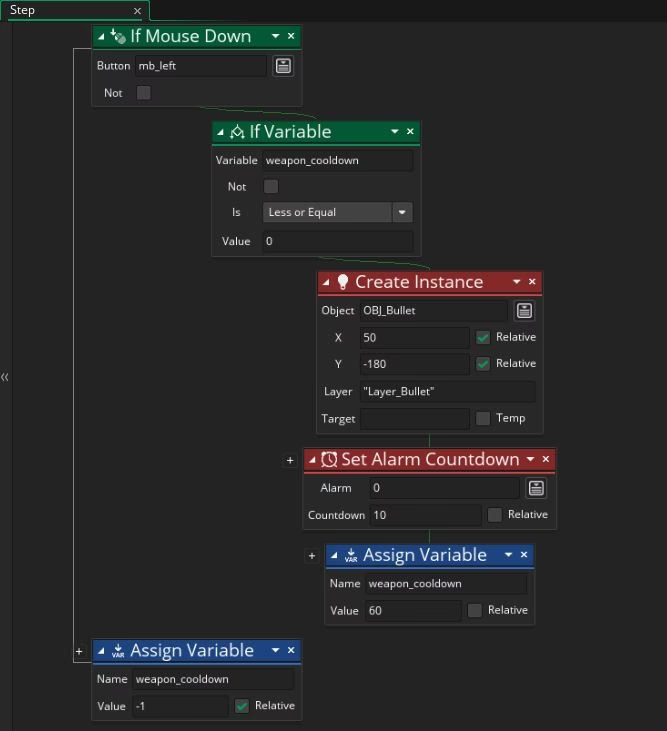
Para temporizadores y cooldowns, tanto usar un Alarma como decrementar una variable en el Evento Step son opciones válidas. Las alarmas son más organizadas, ya que ejecutan su código en un evento separado. Sin embargo, no ofrecen una ventaja de rendimiento inherente. De hecho, una simple variable cooldown -= 1; dentro de un if (cooldown > 0) es marginalmente más rápida que el sistema de alarmas. Usa lo que mantenga tu código más limpio y legible. El impacto en el rendimiento es insignificante en comparación con los otros puntos mencionados.
Conclusión
Solucionar el lag en GameMaker es un proceso de detective. Rara vez el problema es el motor en sí; casi siempre se esconde en nuestro propio código. La regla de oro es ser proactivo: no esperes a que el lag aparezca. Adopta buenas prácticas desde el principio, como gestionar la memoria manualmente y desactivar instancias fuera de pantalla. Y cuando el lag inevitablemente aparezca, no entres en pánico. Utiliza el Profiler de manera sistemática, identifica el cuello de botella con precisión y optimiza esa parte específica de tu código. Con estas herramientas y conocimientos, estarás bien equipado para aplastar cualquier problema de rendimiento y ofrecer a tus jugadores la experiencia fluida y pulida que se merecen.
Si quieres conocer otros artículos parecidos a Guía Definitiva para Solucionar el Lag en GameMaker puedes visitar la categoría Juegos.