
04/09/2014
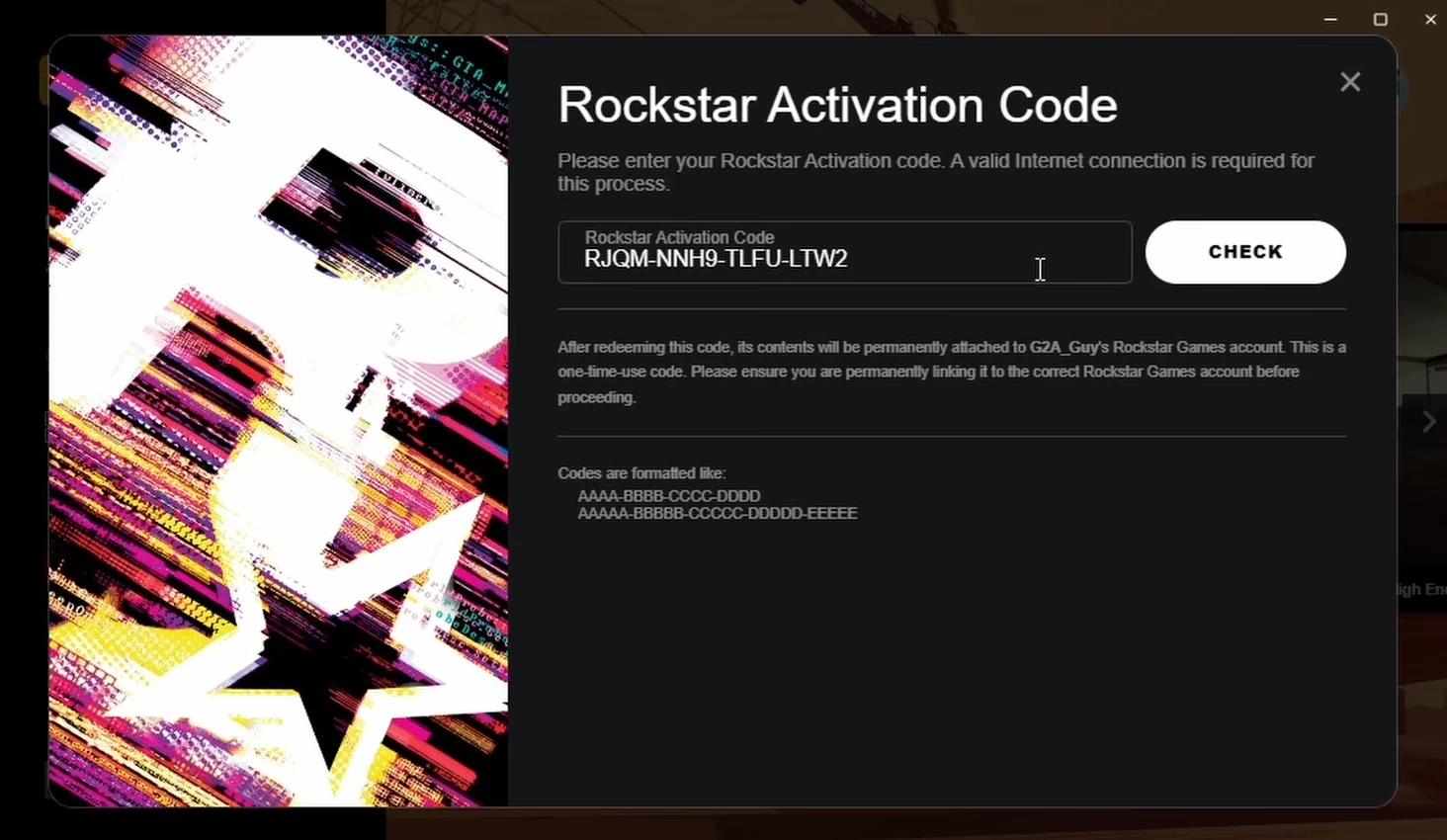
Imaginas la escena: después de un largo día, te preparas para sumergirte en el caótico y fascinante mundo de Los Santos. Has acumulado cientos, quizás miles de horas en Grand Theft Auto V. Conoces cada callejón y cada misión. Pero hoy, algo es diferente. Al iniciar el juego, una ventana emergente te detiene en seco: "Activación Requerida". Te pide una clave de producto que ya introdujiste hace años. La escribes de nuevo, solo para recibir el frustrante mensaje: "La clave ya está en uso". ¿Qué ha pasado? ¿Por qué tu juego, legalmente adquirido y jugado durante tanto tiempo, de repente te bloquea el acceso? No te preocupes, es un problema más común de lo que crees, y tiene solución.
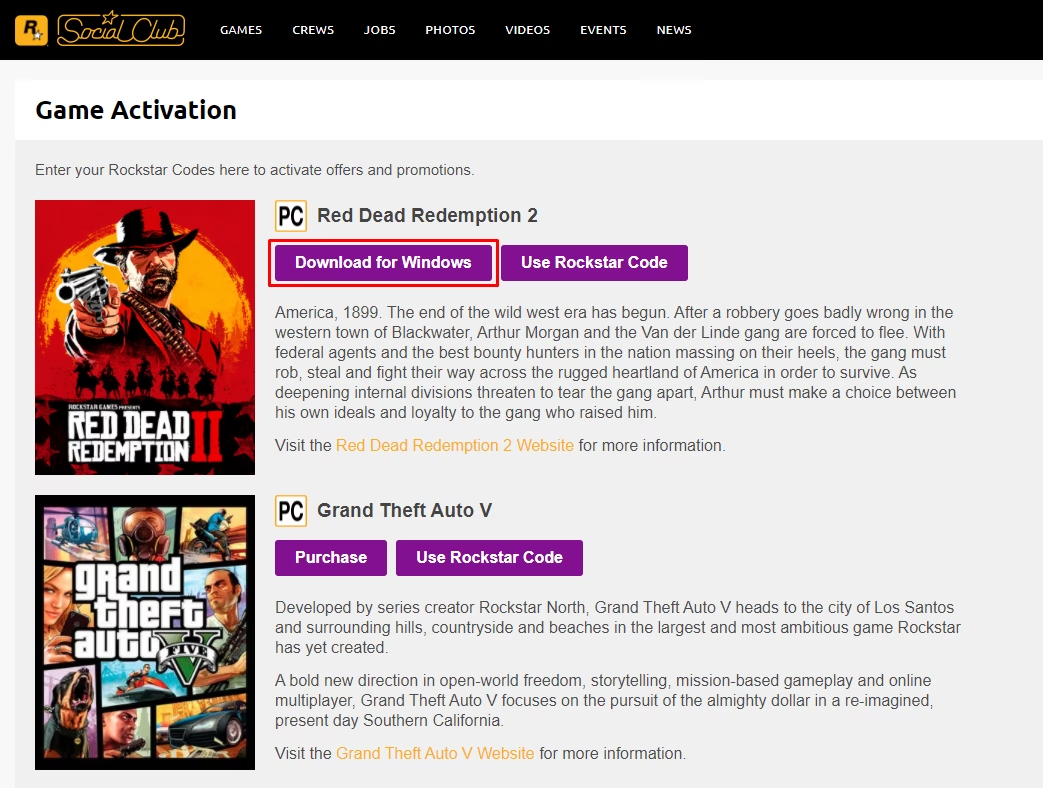
Este molesto error de activación suele estar relacionado con un fallo de sincronización entre tu PC, Steam (si lo tienes ahí) y el Social Club de Rockstar. Es como si el sistema perdiera temporalmente el registro de que tu copia del juego es legítima. Afortunadamente, la comunidad y el propio soporte de Rockstar han identificado una serie de pasos que, en la mayoría de los casos, resuelven el problema de raíz. En esta guía detallada, te guiaremos a través de todas las posibles soluciones, desde las más rápidas y sencillas hasta las más drásticas, para que puedas volver a la acción lo antes posible.
¿Cuál es la Causa Principal del Error de Activación?
Aunque puede haber múltiples factores, la causa más frecuente de este problema es un desajuste en los datos de tu perfil local del Rockstar Games Launcher. Este lanzador es el intermediario entre tu juego y los servidores de Rockstar. Si los archivos de tu perfil local se corrompen o desincronizan, el lanzador no puede verificar correctamente la propiedad de tu juego, lo que desencadena la solicitud de activación. Otras causas pueden incluir permisos de administrador incorrectos, archivos del juego dañados o incluso problemas de conectividad que impiden una comunicación fluida con los servidores de Rockstar.
Guía Definitiva de Soluciones: Paso a Paso
A continuación, te presentamos un listado de soluciones ordenadas de la más probable y sencilla a la más compleja. Te recomendamos probarlas en orden hasta que una de ellas resuelva tu problema.
1. Eliminar y Recrear el Perfil Local del Launcher
Esta es una de las soluciones más efectivas y seguras, ya que restablece la configuración del lanzador sin afectar tus partidas guardadas. Es el equivalente a "apagar y volver a encender" el sistema de verificación de Rockstar.
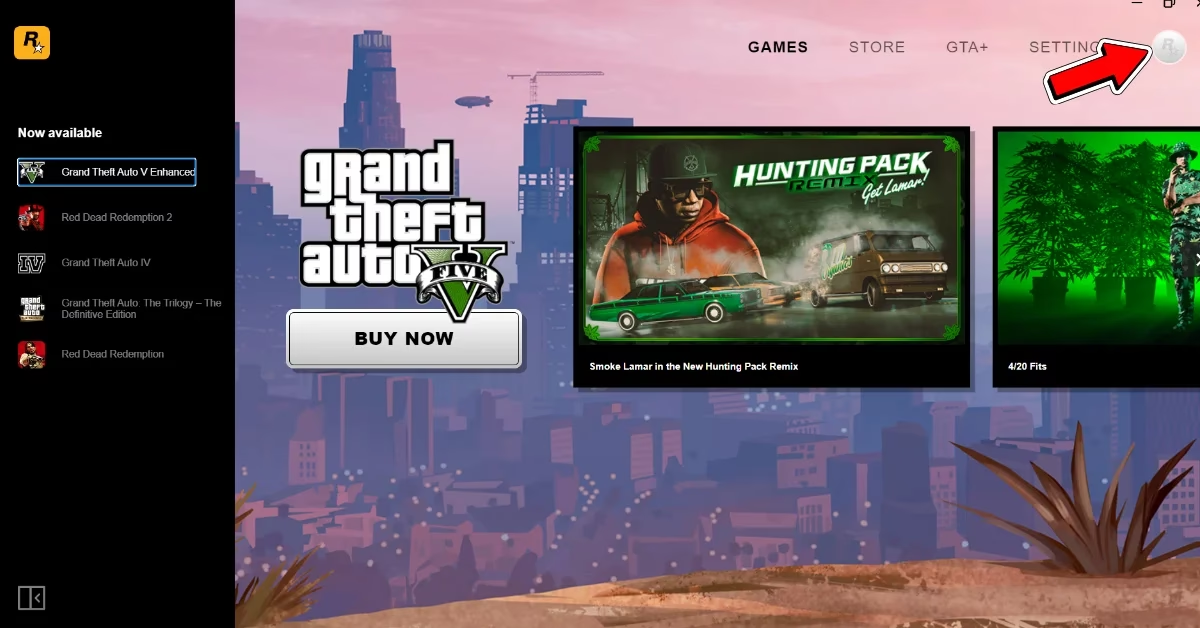
- Cierra completamente el Rockstar Games Launcher. Asegúrate de que no se esté ejecutando en segundo plano (revisa el administrador de tareas si es necesario).
- Abre el Rockstar Games Launcher de nuevo.
- Dirígete a la sección "Ajustes" (Settings).
- Dentro de Ajustes, ve a "Información de la cuenta" (Account Information).
- Busca y selecciona la opción "Eliminar perfil local" (Delete local profile).
- Confirma la acción. ¡No te asustes! Esto no eliminará tu cuenta del Social Club ni tus partidas guardadas. Simplemente borrará los datos de inicio de sesión cacheados en tu ordenador.
- Una vez eliminado, el lanzador te pedirá que inicies sesión de nuevo en tu cuenta del Social Club. Hazlo.
- Intenta iniciar GTA V. En muchos casos, este simple paso es suficiente para resolver el error.
2. Ejecutar Como Administrador
A veces, el problema radica en que ni Steam ni el lanzador de Rockstar tienen los permisos necesarios para leer o escribir los archivos de verificación correctamente. Otorgarles privilegios de administrador puede solucionar esto.
- Localiza el acceso directo o el archivo ejecutable de Steam en tu ordenador.
- Haz clic derecho sobre él y selecciona "Ejecutar como administrador".
- Una vez que Steam esté abierto con privilegios elevados, ve a tu biblioteca de juegos.
- Busca Grand Theft Auto V, haz clic derecho y selecciona "Propiedades".
- Ve a la pestaña "Archivos locales" y haz clic en "Explorar...".
- En la carpeta del juego, busca los archivos `GTA5.exe` y `PlayGTAV.exe`.
- Haz clic derecho en cada uno de ellos, ve a "Propiedades", luego a la pestaña "Compatibilidad" y marca la casilla "Ejecutar este programa como administrador".
- Aplica los cambios e intenta lanzar el juego directamente desde tu biblioteca de Steam.
3. Verificar la Integridad de los Archivos del Juego
Un archivo corrupto o faltante puede ser el culpable del fallo de verificación. Steam tiene una herramienta integrada para solucionar precisamente esto.
- Abre Steam.
- Ve a tu "Biblioteca" de juegos.
- Haz clic derecho sobre Grand Theft Auto V y selecciona "Propiedades...".
- En la nueva ventana, navega a la pestaña "Archivos locales".
- Haz clic en el botón "Verificar integridad de los archivos del juego...".
- El proceso comenzará y puede tardar varios minutos. Steam escaneará todos los archivos de tu instalación, los comparará con la versión más reciente en sus servidores y descargará de nuevo cualquier archivo que esté dañado o falte.
- Una vez finalizado, intenta ejecutar el juego de nuevo.
4. Sincronizar el Reloj de Windows
Parece una solución extraña, pero la comunicación segura con los servidores de activación a menudo depende de que la fecha y hora de tu sistema sean precisas. Una desincronización puede causar fallos de autenticación.
- Haz clic derecho en el reloj de la barra de tareas de Windows y selecciona "Ajustar fecha y hora".
- Asegúrate de que la opción "Establecer la hora automáticamente" esté activada.
- Justo debajo, busca y presiona el botón "Sincronizar ahora".
- Por si acaso, también puedes probar a cambiar tu zona horaria a otra y luego volver a la tuya para forzar una resincronización completa.
Tabla Comparativa de Soluciones
Para ayudarte a decidir por dónde empezar, aquí tienes una tabla que resume los métodos más comunes.
| Solución | Dificultad | Tiempo Estimado | Tasa de Éxito Estimada |
|---|---|---|---|
| Eliminar Perfil Local | Baja | 2 minutos | Alta |
| Ejecutar como Administrador | Baja | 1 minuto | Media |
| Verificar Integridad de Archivos | Baja | 5-20 minutos | Alta |
| Reinstalación Limpia de GTA V | Media | Varias horas (depende de internet) | Muy Alta |
5. El Último Recurso: Reinstalación Limpia
Si nada de lo anterior ha funcionado, puede que sea el momento de tomar la medida más drástica: una reinstalación limpia del juego y del lanzador de Rockstar. Un usuario confirmó que una reinstalación limpia del Rockstar Launcher fue suficiente para solucionar su problema, lo cual es menos drástico que reinstalar el juego completo. Te recomendamos probar eso primero.
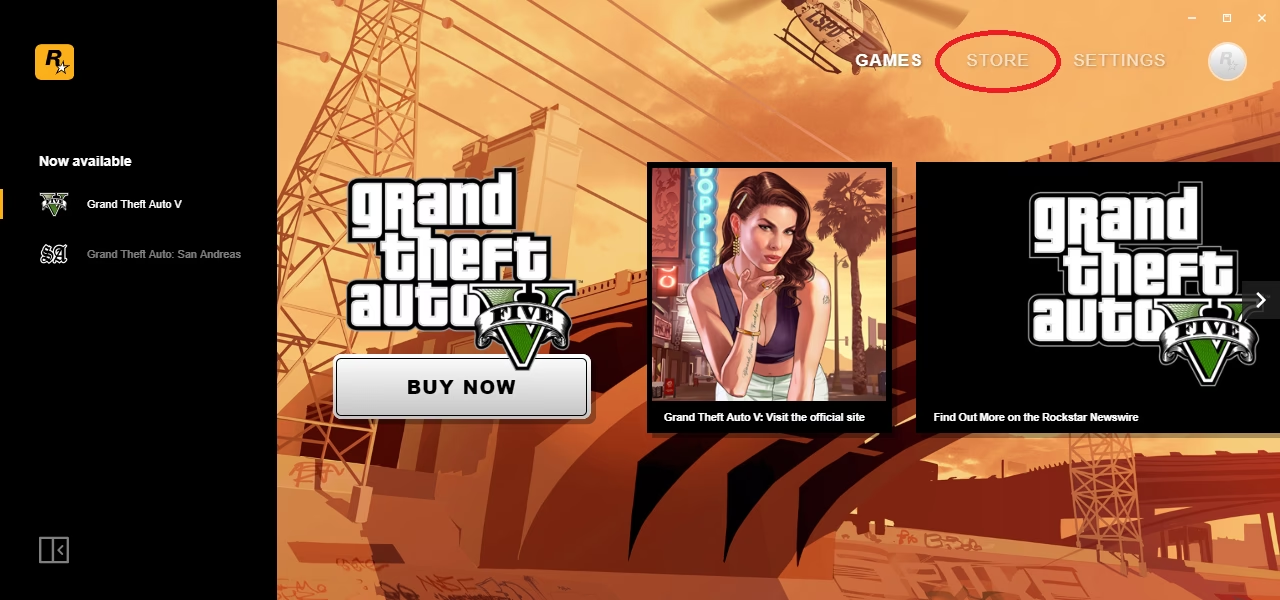
Para reinstalar el Rockstar Games Launcher:
- Ve a "Aplicaciones y características" en la configuración de Windows.
- Busca "Rockstar Games Launcher" y desinstálalo.
- Haz lo mismo con "Rockstar Games Social Club".
- Reinicia tu PC.
- Descarga la última versión del Rockstar Games Launcher desde la web oficial de Rockstar e instálala.
- Inicia sesión y prueba a lanzar GTA V.
Si ni siquiera eso funciona, entonces procede con la reinstalación completa de GTA V a través de Steam, sabiendo que es un proceso que te llevará tiempo debido al gran tamaño del juego.
Preguntas Frecuentes (FAQ)
¿Perderé mi progreso en el modo historia si sigo estos pasos?
La mayoría de estas soluciones, como eliminar el perfil local o verificar los archivos, no afectarán tus partidas guardadas del modo historia. Estas suelen guardarse en una carpeta separada en tus "Documentos". Sin embargo, nunca está de más hacer una copia de seguridad de la carpeta `Rockstar Games` que se encuentra en `C:\Users\[TuUsuario]\Documents` antes de realizar una reinstalación completa del juego.
¿Este error de activación tiene que ver con los mods?
Generalmente, este error específico de activación está ligado a problemas de sincronización del lanzador y no directamente a los mods. Sin embargo, una instalación de mods defectuosa que corrompa archivos clave del juego podría llevar a que la "verificación de integridad" falle repetidamente, lo que indirectamente podría complicar la solución. Si usas mods y tienes problemas, un paso adicional sería eliminarlos por completo antes de intentar las soluciones.
¿Qué hago si ninguna de estas soluciones funciona?
Si has probado absolutamente todo lo de esta guía y el problema persiste, es el momento de contactar directamente con el Soporte de Rockstar. Cuando lo hagas, asegúrate de detallar todos los pasos que ya has intentado. Esto les ahorrará tiempo y les permitirá centrarse en soluciones más avanzadas y específicas para tu caso.
Si quieres conocer otros artículos parecidos a Soluciona el Error de Activación de GTA V en PC puedes visitar la categoría Guías.