
04/09/2005
Muchos jugadores y usuarios de Windows se han encontrado con una sorpresa en su sistema: un proceso llamado Gaijin.net Agent o Gaijin.net Updater que se ejecuta en segundo plano, a veces sin tener claro su origen. Aunque no se trata de un software malicioso, su presencia puede ser molesta, consumir recursos valiosos y, en muchos casos, resulta difícil de eliminar. Si has desinstalado juegos como War Thunder, Crossout o Enlisted y este programa persiste, o si simplemente apareció sin que lo recuerdes, has llegado al lugar correcto. En esta guía completa, te explicaremos qué es exactamente este agente, por qué está en tu PC y, lo más importante, cómo puedes desinstalarlo de una vez por todas utilizando varios métodos, desde el más sencillo hasta el más avanzado.
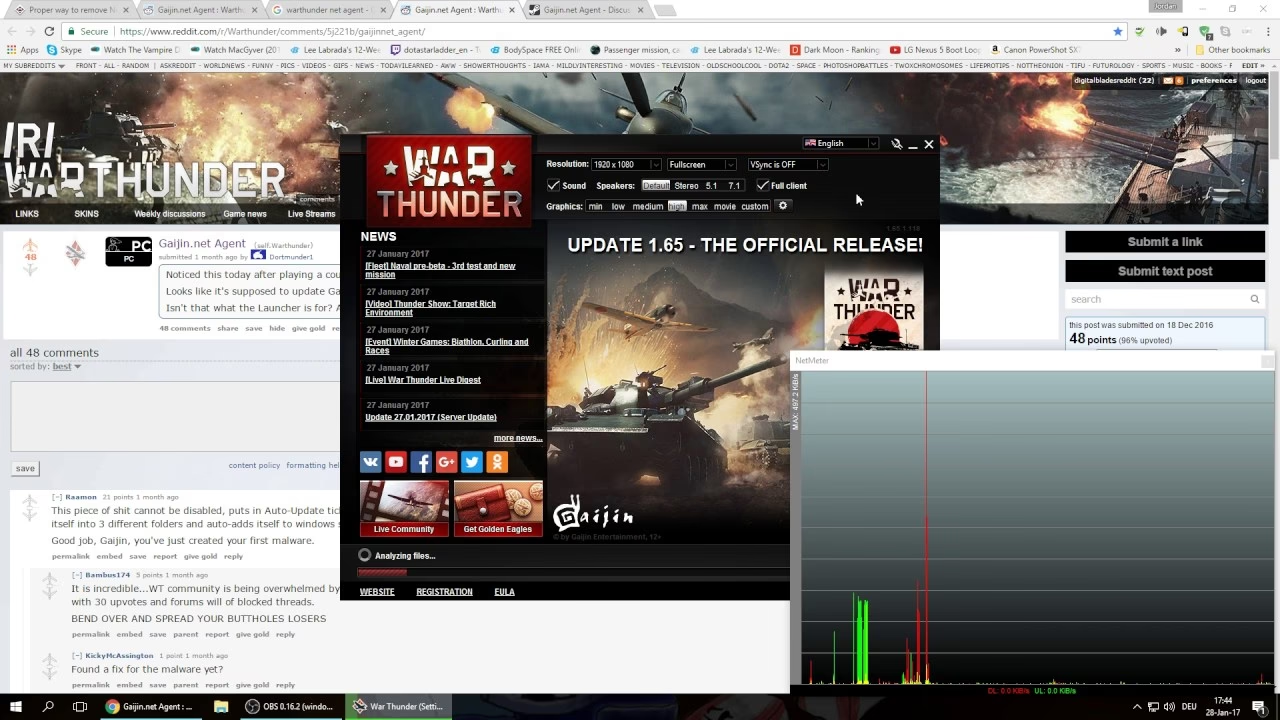
¿Qué es el Gaijin.net Agent y por qué está en mi PC?
Antes de proceder con la eliminación, es fundamental entender a qué nos enfrentamos. El Gaijin.net Agent (cuyo ejecutable suele ser gaijin_agent.exe) es una aplicación auxiliar desarrollada por Gaijin Entertainment, la compañía detrás de populares juegos en línea. Su función principal es gestionar las actualizaciones de estos juegos de una manera más eficiente. Actúa como un servicio en segundo plano que busca, descarga e instala parches y actualizaciones de forma automática, incluso cuando no estás jugando o el lanzador principal del juego no está abierto. La idea es que, cuando decidas jugar, el título ya esté en su última versión, ahorrándote tiempo de espera.
El problema surge porque este software a menudo se instala junto con el juego principal y no siempre se elimina correctamente durante el proceso de desinstalación estándar. Esto puede llevar a que el agente quede como un "proceso huérfano", consumiendo memoria RAM y ciclos de CPU sin cumplir ninguna función útil si ya no tienes los juegos instalados. Para otros usuarios, simplemente no les agrada la idea de tener programas ejecutándose en segundo plano sin su consentimiento explícito. Sea cual sea tu motivo, tienes derecho a decidir qué se ejecuta en tu máquina.
Método 1: La Desinstalación Convencional desde el Panel de Control
Este es el primer paso que siempre debes intentar, ya que es el método más seguro y sencillo. Es el procedimiento estándar para eliminar la mayoría de las aplicaciones en Windows y, si funciona, te ahorrará muchos dolores de cabeza.
- Abre el Panel de Control: La forma más rápida de hacerlo en cualquier versión de Windows es presionar la tecla de Windows + R para abrir el cuadro de diálogo "Ejecutar". Escribe
appwiz.cply presiona Enter. Esto te llevará directamente a la sección "Programas y características". - Busca la aplicación: Una vez en la lista de programas instalados, busca una entrada que diga "Gaijin.net Agent" o "Gaijin.net Updater". La lista suele estar en orden alfabético, lo que facilita la búsqueda.
- Inicia el desinstalador: Haz clic sobre la aplicación para seleccionarla y luego presiona el botón "Desinstalar" que aparecerá en la parte superior de la lista.
- Sigue las instrucciones: Se abrirá un asistente de desinstalación. Sigue los pasos que te indique la pantalla para completar el proceso. Generalmente, solo necesitarás hacer clic en "Siguiente" y "Finalizar".
Una vez terminado, es recomendable reiniciar el ordenador para asegurarte de que los cambios se apliquen correctamente y el proceso no vuelva a aparecer. Si no encuentras la aplicación en la lista o si el proceso de desinstalación falla, no te preocupes, pasa al siguiente método.
Método 2: Localización y Eliminación Manual
Si el método anterior no funcionó, es hora de tomar un enfoque más directo. Este proceso implica encontrar la ubicación del archivo del agente, detener su ejecución y luego eliminarlo manualmente o a través de su propio desinstalador oculto.
- Abre el Administrador de Tareas: Presiona Ctrl + Shift + Esc para abrir el Administrador de Tareas.
- Localiza el proceso: Ve a la pestaña "Procesos" o "Detalles". Busca en la lista el proceso llamado
gaijin_agent.exeo algo similar. - Detén el proceso: Es crucial detener el programa antes de intentar borrarlo, de lo contrario Windows te dará un error indicando que el archivo está en uso. Haz clic derecho sobre el proceso y selecciona "Finalizar tarea". Confirma si el sistema te lo pide.
- Encuentra la ubicación del archivo: Vuelve a hacer clic derecho sobre el proceso (si no lo cerraste aún) y esta vez selecciona "Abrir ubicación del archivo". Esto te abrirá la carpeta exacta donde está instalado el agente. Si ya finalizaste la tarea, es probable que la carpeta se encuentre en una ruta como
C:\Users\[TuUsuario]\AppData\Local\Gaijin. - Busca un desinstalador: Dentro de esa carpeta, busca un archivo ejecutable llamado
unins000.exe,uninstall.exeo similar. Si lo encuentras, haz doble clic para ejecutarlo. Este es el desinstalador oficial y es la mejor forma de limpiar los archivos. - Eliminación manual (si no hay desinstalador): Si no existe un archivo de desinstalación, puedes eliminar la carpeta completa. Asegúrate de que el proceso esté finalizado en el Administrador de Tareas y luego elimina toda la carpeta de Gaijin.
Método 3: Evitar que se Inicie con Windows
Este método no elimina el software, pero es una solución rápida y efectiva si tu principal preocupación es el consumo de recursos. Al deshabilitar el agente del inicio del sistema, te aseguras de que no se ejecute automáticamente cada vez que enciendes tu PC.
- Vuelve al Administrador de Tareas: Presiona Ctrl + Shift + Esc.
- Ve a la pestaña de Inicio: En Windows 10 y 11, esta pestaña se llama "Inicio" o "Aplicaciones de arranque".
- Busca y deshabilita el agente: Busca en la lista una entrada correspondiente a "Gaijin.net Agent".
- Haz clic derecho sobre ella y selecciona "Deshabilitar". También puedes seleccionarla y usar el botón que aparece en la esquina inferior derecha.
Después de hacer esto, el programa ya no se cargará al iniciar Windows. Solo se ejecutará si abres manualmente el lanzador de un juego de Gaijin. Esta es una buena opción si todavía juegas a sus títulos pero no quieres que el agente se ejecute 24/7.
Tabla Comparativa de Métodos
Para ayudarte a decidir qué camino tomar, aquí tienes una tabla que resume las características de cada método.
| Método | Dificultad | Eficacia | ¿Cuándo usarlo? |
|---|---|---|---|
| Panel de Control | Fácil | Alta | Siempre como primer intento. |
| Eliminación Manual | Media | Muy Alta | Cuando el programa no aparece en la lista de desinstalación. |
| Deshabilitar en el Inicio | Fácil | Media | Solución rápida para detener el consumo de recursos sin eliminar el software. |
| Limpieza del Registro | Difícil (Riesgoso) | Completa | Como último recurso para eliminar restos persistentes. |
Paso Avanzado: Limpieza de Restos en el Registro de Windows
ADVERTENCIA: Este paso es solo para usuarios avanzados. Editar el registro de Windows incorrectamente puede causar problemas graves en tu sistema operativo, incluso impedir que arranque. Procede con extrema precaución y asegúrate de crear una copia de seguridad del registro antes de realizar cualquier cambio.
A veces, incluso después de desinstalar el programa, quedan entradas en el registro que pueden causar que el agente se reinstale o que aparezcan errores. Para una limpieza completa:
- Abre el Editor del Registro: Presiona Windows + R, escribe
regedity presiona Enter. Concede los permisos de administrador si se te solicitan. - Crea una copia de seguridad: En el Editor del Registro, ve a Archivo > Exportar. Selecciona un lugar seguro, elige "Todo" en el intervalo de exportación y guarda el archivo. Si algo sale mal, podrás restaurar el registro con este archivo.
- Busca las entradas de Gaijin: Presiona Ctrl + F para abrir la ventana de búsqueda. Escribe "Gaijin" y haz clic en "Buscar siguiente".
- Elimina las claves encontradas: El buscador se detendrá en la primera clave o valor que contenga el término "Gaijin". Si estás seguro de que pertenece al agente que quieres eliminar, haz clic derecho sobre la clave (la carpeta en el panel izquierdo) y selecciona "Eliminar".
- Repite la búsqueda: Presiona la tecla F3 para continuar la búsqueda y encontrar la siguiente entrada. Repite el proceso de eliminación hasta que el editor te informe que no se encontraron más resultados.
Una vez finalizada la limpieza del registro, reinicia tu ordenador. Este proceso debería eliminar hasta el último rastro del Gaijin.net Agent.
Preguntas Frecuentes (FAQ)
¿Por qué sigue apareciendo el Gaijin.net Agent después de desinstalarlo?
Esto suele ocurrir porque el desinstalador no eliminó todas las entradas de inicio automático o las claves del registro. El agente puede estar programado para "repararse" a sí mismo si detecta que faltan archivos. Para solucionarlo, asegúrate de seguir los métodos de deshabilitación de inicio y limpieza del registro después de la desinstalación convencional.
¿Es seguro eliminar la carpeta de Gaijin manualmente?
Sí, generalmente es seguro siempre que primero finalices el proceso desde el Administrador de Tareas. Si no detienes el proceso, Windows bloqueará la eliminación. Asegúrate de que la carpeta que estás eliminando solo contenga los archivos del agente y no los datos de un juego que quieras conservar.
Tengo instalado War Thunder, ¿debo desinstalar el agente?
No es estrictamente necesario. El agente cumple una función legítima para mantener tu juego actualizado. Sin embargo, si prefieres tener un control total y no te importa esperar a que las actualizaciones se descarguen al abrir el lanzador, puedes deshabilitarlo del inicio de Windows (Método 3). De esta forma, no consumirá recursos mientras no estés jugando.
¿El Gaijin.net Agent es un virus o malware?
No, categóricamente no es un virus. Es un software legítimo creado por una compañía de videojuegos conocida. Sin embargo, su comportamiento (ejecutarse en segundo plano y ser persistente) puede ser clasificado por algunos usuarios como "software potencialmente no deseado" (PUP, por sus siglas en inglés). Es una cuestión de preferencia personal si deseas mantenerlo o no.
Si quieres conocer otros artículos parecidos a Adiós a Gaijin.net Updater: Guía Definitiva puedes visitar la categoría Guías.