
12/06/2017
El software Logitech G Hub es el cerebro que potencia tus periféricos gaming, desde ratones y teclados hasta auriculares y volantes. Te permite personalizar la iluminación RGB, configurar macros, ajustar la sensibilidad del sensor y mucho más. Sin embargo, como cualquier software complejo, a veces puede presentar problemas, especialmente durante el proceso de actualización. Un G Hub que no se actualiza o que se queda atascado en un bucle de carga puede ser increíblemente frustrante y limitar el potencial de tu hardware. Afortunadamente, estos problemas tienen solución.
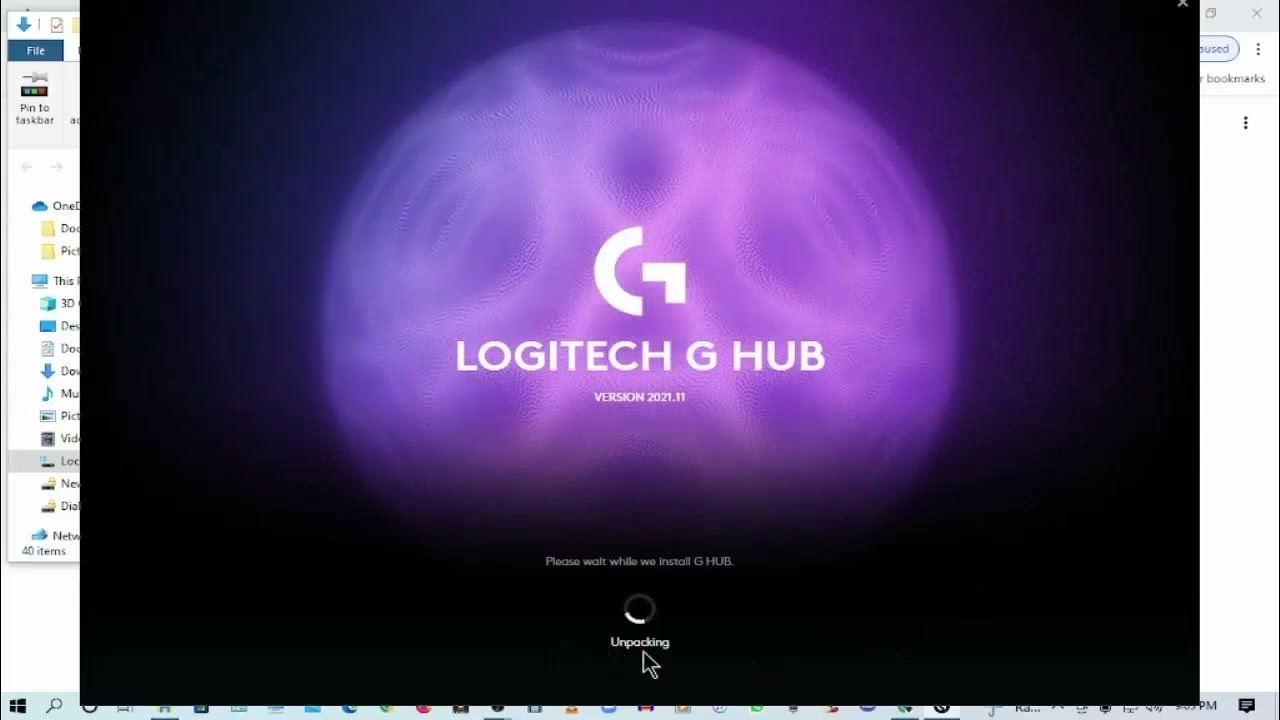
En este artículo, te guiaremos paso a paso a través de todos los métodos para actualizar y reparar tu Logitech G Hub. Cubriremos desde las soluciones más sencillas hasta los procedimientos más avanzados para asegurarnos de que puedas volver a disfrutar de una experiencia de juego totalmente personalizada y sin interrupciones.
¿Por Qué es Crucial Mantener Logitech G Hub Actualizado?
Antes de sumergirnos en las soluciones, es importante entender por qué una actualización es tan necesaria. No se trata solo de tener la última versión; las actualizaciones de G Hub suelen incluir:
- Soporte para nuevo hardware: Si acabas de comprar un nuevo periférico Logitech G, necesitarás la última versión del software para que lo reconozca y puedas configurarlo correctamente.
- Corrección de errores (Bug Fixes): Los desarrolladores trabajan constantemente para solucionar fallos, como problemas de detección de dispositivos, perfiles que no se guardan o un consumo excesivo de recursos del sistema.
- Nuevas funcionalidades: Las actualizaciones pueden introducir nuevas opciones de personalización, efectos de iluminación LIGHTSYNC o integraciones con nuevos juegos.
- Mejoras de rendimiento y estabilidad: Cada nueva versión busca optimizar el funcionamiento del software para que sea más rápido, estable y consuma menos memoria RAM.
Ignorar las actualizaciones puede llevar a una experiencia de usuario deficiente y a problemas de compatibilidad que son fáciles de evitar.
Método 1: La Actualización Estándar desde la Aplicación
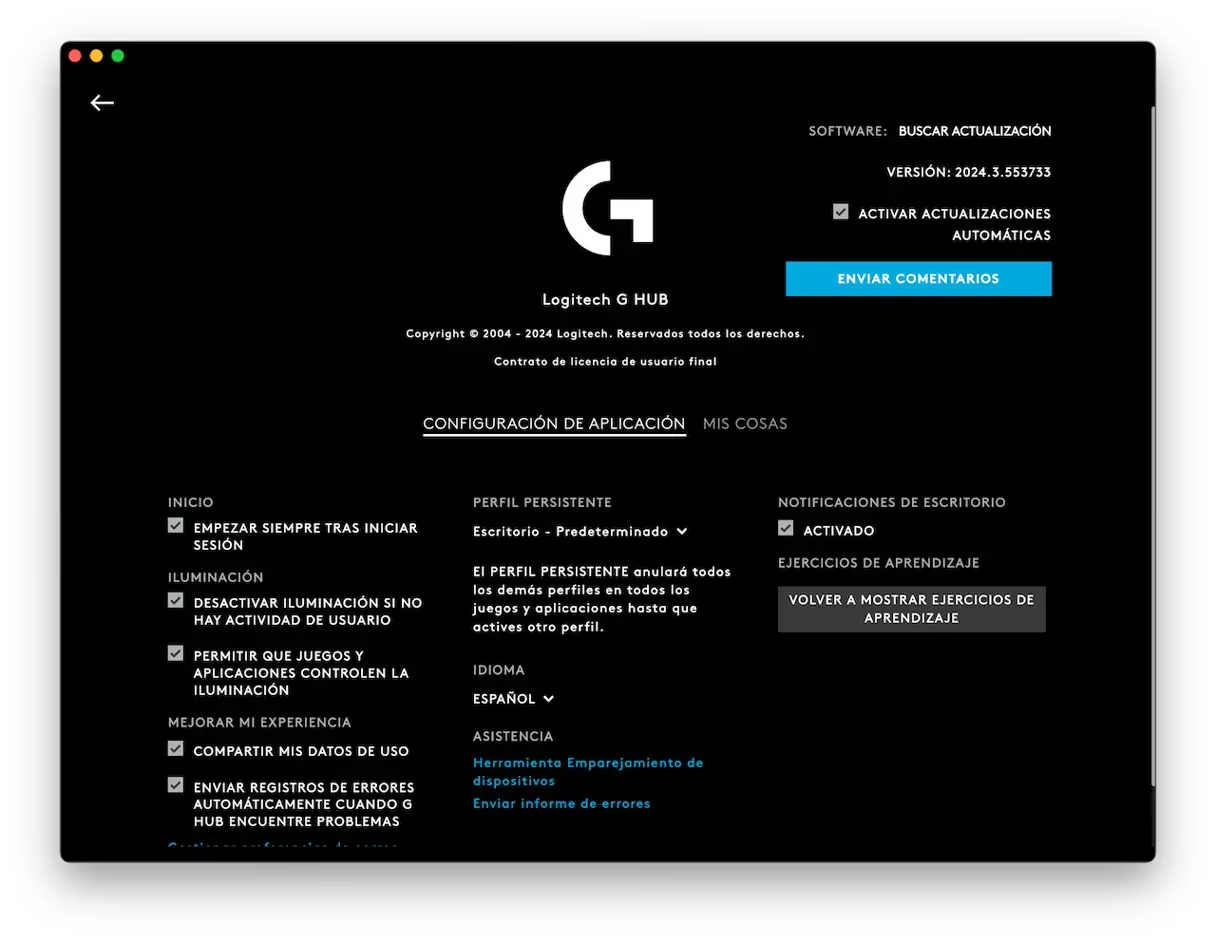
Este es el procedimiento ideal y el que debería funcionar en la mayoría de los casos. Si tu G Hub se abre y funciona con normalidad, puedes buscar actualizaciones manualmente.
- Abre la aplicación Logitech G Hub desde tu escritorio o el menú de inicio.
- En la esquina superior derecha, haz clic en el icono de engranaje (⚙️) para acceder a los Ajustes.
- En la pantalla de Ajustes, asegúrate de estar en la pestaña "Configuración de la aplicación".
- Busca el botón que dice "BUSCAR ACTUALIZACIONES" y haz clic en él.
- El software se conectará a los servidores de Logitech. Si hay una nueva versión disponible, te aparecerá una opción para "Descargar e Instalar". Sigue las instrucciones en pantalla para completar el proceso.
Si este método falla, se queda colgado o simplemente no puedes abrir la aplicación, es hora de pasar a las soluciones de problemas.
Método 2: Solución de Problemas Cuando G Hub Falla
Cuando G Hub no se abre, se queda en la pantalla de carga o da un error al intentar actualizar, necesitas un enfoque más técnico. Sigue estos pasos en orden, del más simple al más complejo.
Paso 1: Forzar el Cierre y Reiniciar
A veces, un proceso del software puede quedarse "colgado" en segundo plano, impidiendo que se inicie o actualice correctamente. Forzar su cierre completo es el primer paso lógico.
- Presiona las teclas Ctrl + Shift + Esc para abrir el Administrador de Tareas de Windows.
- En la pestaña "Procesos", busca cualquier proceso relacionado con Logitech. Los más comunes son LGHUB.exe, LGHUB Agent y LGHUB Updater.
- Selecciona cada uno de estos procesos y haz clic en el botón "Finalizar tarea" en la esquina inferior derecha.
- Una vez que te hayas asegurado de que no queda ningún proceso de Logitech activo, intenta abrir G Hub de nuevo. Para mayor seguridad, puedes reiniciar tu ordenador antes de volver a abrirlo.
Paso 2: Ejecutar como Administrador
Los problemas de permisos pueden impedir que G Hub acceda a los archivos que necesita para actualizarse. Ejecutarlo con privilegios de administrador puede resolver esto.
- Busca el acceso directo de Logitech G Hub en tu escritorio o en el menú de inicio.
- Haz clic derecho sobre él.
- En el menú contextual, selecciona "Ejecutar como administrador".
- Si aparece una ventana de Control de Cuentas de Usuario, haz clic en "Sí".
Si esto funciona, puedes configurar el programa para que siempre se ejecute de esta manera haciendo clic derecho > Propiedades > Compatibilidad y marcando la casilla "Ejecutar este programa como administrador".
Paso 3: Verificar el Servicio de Actualización de LGHUB
Logitech G Hub depende de un servicio de Windows para gestionar sus actualizaciones. Si este servicio está desactivado o mal configurado, el proceso de actualización fallará inevitablemente.
- Presiona las teclas Windows + R para abrir el cuadro de diálogo "Ejecutar".
- Escribe
services.mscy presiona Enter. Se abrirá la ventana de Servicios. - Busca en la lista el servicio llamado "LGHUB Updater Service".
- Haz doble clic sobre él para abrir sus propiedades.
- En la pestaña "General", busca la opción "Tipo de inicio" y asegúrate de que esté configurada como "Automático".
- Si el "Estado del servicio" aparece como "Detenido", haz clic en el botón "Iniciar".
- Haz clic en "Aplicar" y luego en "Aceptar". Reinicia tu PC e intenta actualizar G Hub de nuevo.
Método 3: La Reinstalación Limpia (La Solución más Efectiva)
Si nada de lo anterior ha funcionado, es muy probable que tu instalación de G Hub esté corrupta. Una reinstalación limpia es la forma más segura de solucionar problemas persistentes y, de paso, instalar la versión más reciente del software.
- Desinstalar G Hub: Presiona Windows + R, escribe
appwiz.cply presiona Enter. En la lista de programas, busca Logitech G Hub, selecciónalo y haz clic en "Desinstalar". Sigue las instrucciones y reinicia tu PC cuando termine. - Eliminar Archivos Residuales: Después de desinstalar, es recomendable eliminar las carpetas que el programa deja atrás para asegurar una instalación verdaderamente limpia. Presiona Windows + R, escribe
%appdata%y elimina la carpeta de LGHUB. Haz lo mismo con%programdata%y%localappdata%. - Descargar el Instalador: Ve a la página web oficial de Logitech G y descarga la última versión del instalador de G Hub. Es fundamental que lo descargues siempre de la fuente oficial para evitar malware.
- Instalar G Hub: Ejecuta el instalador que acabas de descargar y sigue los pasos. Al ser la versión más reciente, no necesitarás actualizarlo inmediatamente.
Tabla Comparativa de Soluciones
Para ayudarte a decidir qué método usar, aquí tienes una tabla resumen:
| Método | Dificultad | Tiempo Estimado | Cuándo Usarlo |
|---|---|---|---|
| Actualización desde la App | Muy Fácil | 2-5 minutos | Cuando G Hub funciona correctamente y solo quieres la última versión. |
| Forzar Cierre y Reiniciar | Fácil | 1-3 minutos | Cuando G Hub no se abre o se queda congelado en la pantalla de inicio. |
| Verificar Servicio de Windows | Intermedia | 5 minutos | Cuando la opción "Buscar actualizaciones" da un error de conexión o no responde. |
| Reinstalación Limpia | Intermedia | 10-15 minutos | Cuando ninguna de las otras soluciones funciona y los problemas persisten. |
Preguntas Frecuentes (FAQ)
¿Por qué mis periféricos no son detectados después de una actualización?
Esto suele deberse a un problema con los controladores. Intenta desconectar y volver a conectar el dispositivo. Si eso no funciona, puedes reinstalar los drivers desde el Administrador de Dispositivos de Windows. Búscalo en "Dispositivos de interfaz humana" o "Mouse y otros dispositivos señaladores", haz clic derecho, selecciona "Desinstalar dispositivo" (marcando la casilla para eliminar el software del controlador) y luego reinicia tu PC con el periférico conectado.
¿Perderé mis perfiles y configuraciones si reinstalo G Hub?
Es muy probable que una reinstalación limpia elimine tus perfiles locales. Logitech G Hub tiene una función de guardado en la nube si inicias sesión con una cuenta, lo que debería restaurar tus configuraciones. Sin embargo, no siempre es fiable. Antes de desinstalar, si puedes acceder al programa, es una buena idea tomar capturas de pantalla de tus configuraciones más importantes.
¿Es necesario mantener Windows actualizado?
¡Absolutamente! Un sistema operativo desactualizado puede causar todo tipo de problemas de compatibilidad. Asegúrate de tener todas las actualizaciones de Windows instaladas, ya que a menudo incluyen parches de seguridad y mejoras en la gestión de controladores que pueden afectar directamente al funcionamiento de G Hub.
Conclusión
Mantener tu software Logitech G Hub actualizado es fundamental para sacar el máximo provecho de tus periféricos. Aunque el proceso de actualizar puede parecer problemático a veces, siguiendo los pasos descritos en esta guía podrás solucionar la gran mayoría de los inconvenientes. Empieza siempre por las soluciones más sencillas, como reiniciar la aplicación, y ve avanzando hacia métodos más complejos como la reinstalación limpia solo si es necesario. Con un poco de paciencia, tendrás tu G Hub funcionando a la perfección y tu equipo de juego listo para la acción.
Si quieres conocer otros artículos parecidos a Guía Definitiva para Actualizar Logitech G Hub puedes visitar la categoría Guías.