
05/06/2011
En el vasto universo digital de nuestro ordenador, los iconos son mucho más que simples imágenes decorativas. Son el lenguaje universal que nos permite comunicarnos con el sistema operativo, los faros que nos guían a través de carpetas y programas sin necesidad de leer una sola línea de texto. Desde el primer clic, estos pequeños elementos gráficos han sido la piedra angular de la experiencia de usuario en Windows, transformando complejas líneas de comando en una interacción visual, intuitiva y accesible para todos. Pero, ¿alguna vez te has detenido a pensar en su verdadera función, en los secretos que esconden o en el increíble potencial de personalización que ofrecen?
Este artículo es un viaje profundo al corazón de la interfaz de Windows. Exploraremos desde la definición más básica de un icono hasta los principios de diseño que los hacen efectivos. Te enseñaremos a identificar los diferentes tipos que pueblan tu escritorio, te mostraremos cómo puedes cambiarlos para que reflejen tu personalidad y te desvelaremos dónde se esconden los archivos originales del sistema. Prepárate para ver tu escritorio con otros ojos y tomar el control total de la apariencia de tu entorno digital.
- ¿Qué son exactamente los iconos y cuál es su función principal?
- Tipos de Iconos que Encuentras en Windows
- Personalización al Máximo: Cómo Cambiar tus Iconos
- La Evolución del Icono: De Píxeles a Vectores
- El Almacén Secreto: ¿Dónde Guarda Windows los Iconos?
- Preguntas Frecuentes (FAQ)
- Conclusión: Un Escritorio a tu Medida
¿Qué son exactamente los iconos y cuál es su función principal?
Un icono de ordenador, en su esencia, es una representación gráfica simplificada de un archivo, una carpeta, una aplicación o una función del sistema. Su función principal es actuar como un atajo visual, permitiendo a los usuarios identificar y acceder a recursos de manera rápida y eficiente. En lugar de navegar por interminables listas de nombres de archivo, los iconos nos ofrecen una pista inmediata sobre el contenido o la acción que representan. Una pequeña carpeta amarilla nos dice que estamos ante un directorio; el logo de nuestro navegador nos invita a explorar la web; una hoja de papel con una esquina doblada nos indica que es un documento.
Esta comunicación no verbal es crucial para la usabilidad. Los iconos rompen las barreras del idioma y reducen la carga cognitiva, es decir, el esfuerzo mental que necesitamos para usar un sistema. Mejoran la navegación, ayudan a organizar la información y contribuyen a crear una interfaz de usuario más limpia, ordenada y estéticamente agradable. Son una pieza fundamental en el diseño de cualquier interfaz gráfica de usuario (GUI), el puente que convirtió a los ordenadores de herramientas para expertos a dispositivos para el público general.
Tipos de Iconos que Encuentras en Windows
El ecosistema de Windows está poblado por una variada fauna de iconos, cada uno con un propósito específico. Conocerlos te ayudará a navegar con mayor soltura por el sistema.
- 📁 Iconos de Carpetas: Son los contenedores por excelencia. Representan los directorios donde guardamos nuestros archivos y otras subcarpetas. Aunque por defecto son amarillos, Windows permite personalizar su apariencia para diferenciar proyectos o tipos de contenido a simple vista.
- 📄 Iconos de Archivos: Cada tipo de archivo tiene un icono distintivo asociado a su formato o al programa predeterminado para abrirlo. Un icono de Word (.docx), un PDF de Adobe, una imagen (.jpg) o un archivo de música (.mp3) son instantáneamente reconocibles, permitiéndonos saber qué tipo de contenido vamos a abrir antes de hacer doble clic.
- 🖥️ Iconos de Programas y Accesos Directos: Las aplicaciones instaladas en tu sistema tienen su propio icono identificativo, que suele ser el logo de la marca. Estos los encontramos en el menú de Inicio, la barra de tareas o como accesos directos en el escritorio, que se distinguen por tener una pequeña flecha en una de sus esquinas.
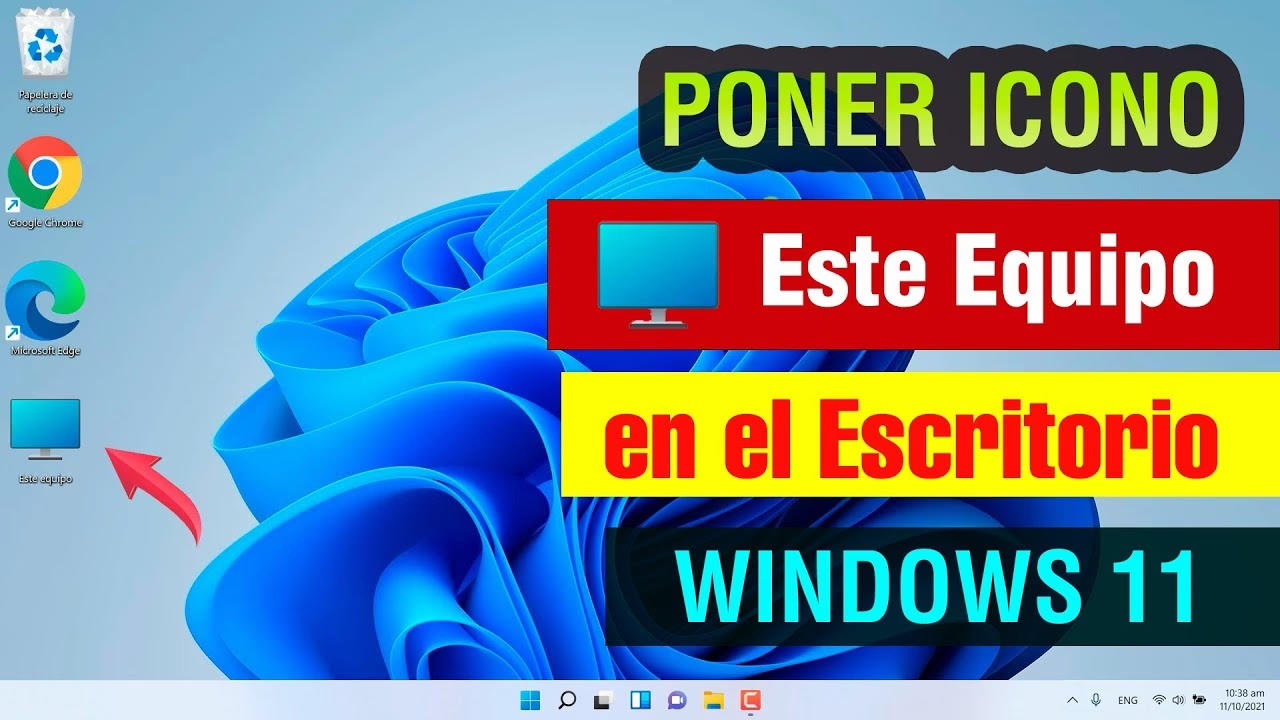
- ⚙️ Iconos del Sistema: Representan herramientas y configuraciones esenciales del sistema operativo. Hablamos de elementos tan icónicos como la Papelera de reciclaje, el Panel de control, Este equipo o el Explorador de archivos. Son los pilares de la navegación y gestión de Windows.
Personalización al Máximo: Cómo Cambiar tus Iconos
Una de las grandes ventajas de Windows es su flexibilidad. Si te has cansado de la apariencia por defecto, puedes cambiar casi cualquier icono para darle un toque personal a tu escritorio. El proceso es más sencillo de lo que parece:
- Iconos del escritorio (Este equipo, Papelera, etc.):
1. Haz clic derecho en un espacio vacío del escritorio y selecciona "Personalizar".
2. En el menú de la izquierda, ve a "Temas".
3. A la derecha, busca y haz clic en "Configuración de iconos de escritorio".
4. En la nueva ventana, selecciona el icono que quieres cambiar (por ejemplo, la Papelera de reciclaje llena) y pulsa "Cambiar icono...".
5. Elige un nuevo icono de la lista o busca uno propio haciendo clic en "Examinar". - Iconos de Carpetas:
1. Haz clic derecho sobre la carpeta que deseas modificar y elige "Propiedades".
2. Ve a la pestaña "Personalizar".
3. En la sección "Iconos de carpeta", haz clic en el botón "Cambiar icono...".
4. Selecciona un icono de la biblioteca de Windows o carga un archivo .ico personalizado. - Iconos de Accesos Directos:
1. Haz clic derecho sobre el acceso directo y selecciona "Propiedades".
2. En la pestaña "Acceso directo", pulsa el botón "Cambiar icono...".
3. Elige el que más te guste de las opciones disponibles o examina tu equipo en busca de uno nuevo.
Para conseguir un resultado profesional, puedes descargar paquetes de iconos de sitios web especializados como Flaticon, IconArchive o Iconfinder. Esto te permitirá mantener un estilo coherente en todo tu sistema.
La Evolución del Icono: De Píxeles a Vectores
Los iconos no siempre han tenido el aspecto detallado y nítido que vemos hoy. Su historia es un reflejo de la evolución de la tecnología. En los primeros días de las interfaces gráficas, los iconos eran imágenes de mapa de bits (rasterizadas), compuestas por una cuadrícula de píxeles. Eran simples, de baja resolución y con una paleta de colores limitada. Su principal problema era la escalabilidad: al aumentar su tamaño, se veían borrosos y "pixelados".
Con la llegada de pantallas de alta resolución, surgió la necesidad de iconos más flexibles. Así nacieron los iconos vectoriales. A diferencia de los rasterizados, los vectoriales se construyen mediante fórmulas matemáticas (vectores) que definen puntos, líneas y curvas. Esto les permite escalar a cualquier tamaño sin perder absolutamente nada de calidad. Son más ligeros y versátiles, siendo el estándar en el diseño de interfaces moderno.
Tabla Comparativa: Iconos Vectoriales vs. Rasterizados
| Aspecto | Iconos Vectoriales | Iconos Rasterizados |
|---|---|---|
| Calidad de Imagen | Escalable a cualquier tamaño sin pérdida de calidad. Siempre nítida. | Pierde calidad y se pixela al aumentar su tamaño original. |
| Tamaño de Archivo | Generalmente más pequeño y eficiente. | Puede ser grande, especialmente si tiene muchos detalles y colores. |
| Complejidad | Ideal para logos, ilustraciones y diseños limpios. | Permite un mayor nivel de detalle fotorrealista, texturas y degradados complejos. |
| Uso Ideal | Diseño de interfaz web y de aplicaciones, logos, diseño responsivo. | Fotografías, imágenes digitales detalladas. |
El Almacén Secreto: ¿Dónde Guarda Windows los Iconos?
Los iconos predeterminados que utiliza Windows no son archivos de imagen sueltos, sino que están empaquetados dentro de archivos de sistema, principalmente librerías de enlace dinámico (.dll). Estos archivos son verdaderos cofres del tesoro que contienen cientos de iconos. Si alguna vez te has preguntado dónde encontrarlos, las rutas principales son:
C:\Windows\System32\shell32.dllC:\Windows\System32\imageres.dllC:\Windows\System32\moricons.dll
Cuando utilizas la función "Cambiar icono...", Windows a menudo te dirige a estos archivos para que elijas entre su vasta colección. Existen herramientas de terceros como IcoFX o IconViewer que te permiten explorar el contenido de estos archivos .dll, extraer los iconos e incluso modificarlos si tienes conocimientos avanzados.
Preguntas Frecuentes (FAQ)
¿Puedo crear mis propios iconos para Windows?
¡Absolutamente! Puedes usar software de diseño gráfico como Adobe Illustrator, Sketch o programas gratuitos como GIMP o Inkscape para diseñar tus propios iconos. El requisito principal es que debes guardarlos o exportarlos en el formato .ico, que es el formato de archivo de icono estándar que reconoce Windows. Existen convertidores online y programas específicos que te ayudarán en este último paso.
¿Cambiar los iconos afecta el rendimiento de mi PC?
En la gran mayoría de los casos, la personalización de iconos no tiene un impacto perceptible en el rendimiento del sistema. La caché de iconos de Windows gestiona eficientemente su visualización. Únicamente si utilizaras una cantidad masiva de iconos con resoluciones extremadamente altas y mal optimizados podrías notar una mínima ralentización al cargar el explorador de archivos, pero es un escenario muy poco común.
¿Es seguro descargar iconos de internet?
Sí, siempre y cuando lo hagas desde sitios web reputados y de confianza como los mencionados anteriormente (Flaticon, Iconfinder, etc.). Como con cualquier descarga, es prudente tener un antivirus activo. Evita descargar paquetes de iconos de fuentes desconocidas o sospechosas, ya que podrían contener software malicioso.
¿Por qué algunos iconos se ven pixelados o de mala calidad?
Esto suele ocurrir cuando se utiliza un icono rasterizado (basado en píxeles) de baja resolución y el sistema lo escala a un tamaño mayor. Para evitarlo, asegúrate de utilizar archivos .ico de alta calidad que incluyan varios tamaños dentro del mismo archivo, o utiliza paquetes de iconos modernos que estén bien diseñados para las resoluciones de pantalla actuales.
Conclusión: Un Escritorio a tu Medida
Los iconos de Windows son una parte esencial y a menudo subestimada de nuestra interacción diaria con la tecnología. Son los símbolos que ordenan nuestro caos digital, facilitan la navegación y dotan de personalidad a nuestro espacio de trabajo. Comprender su función, los tipos que existen y, sobre todo, cómo personalizarlos, te abre un mundo de posibilidades para mejorar no solo la estética de tu sistema, sino también tu propia eficiencia y comodidad.
No tengas miedo de experimentar. Cambia esa carpeta aburrida, dale un nuevo look a tus programas favoritos y crea un entorno que te inspire. Al fin y al cabo, tu ordenador es una herramienta personal. ¡Explora, personaliza y disfruta de un Windows verdaderamente a tu medida!
Si quieres conocer otros artículos parecidos a Iconos de Windows: La Guía Definitiva puedes visitar la categoría Juegos.