
20/11/2021
FL Studio, conocido por muchos por su nombre original, Fruity Loops, es una de las estaciones de trabajo de audio digital (DAW) más populares y potentes del mercado. Es la herramienta elegida por innumerables productores, desde principiantes que dan sus primeros pasos en el mundo de la música hasta profesionales consolidados en la industria. Sin embargo, su versatilidad y profundidad a menudo generan preguntas importantes: ¿Qué versión debería comprar? ¿Por qué mi proyecto suena diferente cuando lo exporto en comparación con la reproducción en tiempo real? ¿Qué hago si el programa no funciona correctamente? En este artículo exhaustivo, desglosaremos estas cuestiones para ofrecerte una comprensión clara y completa del universo de FL Studio.
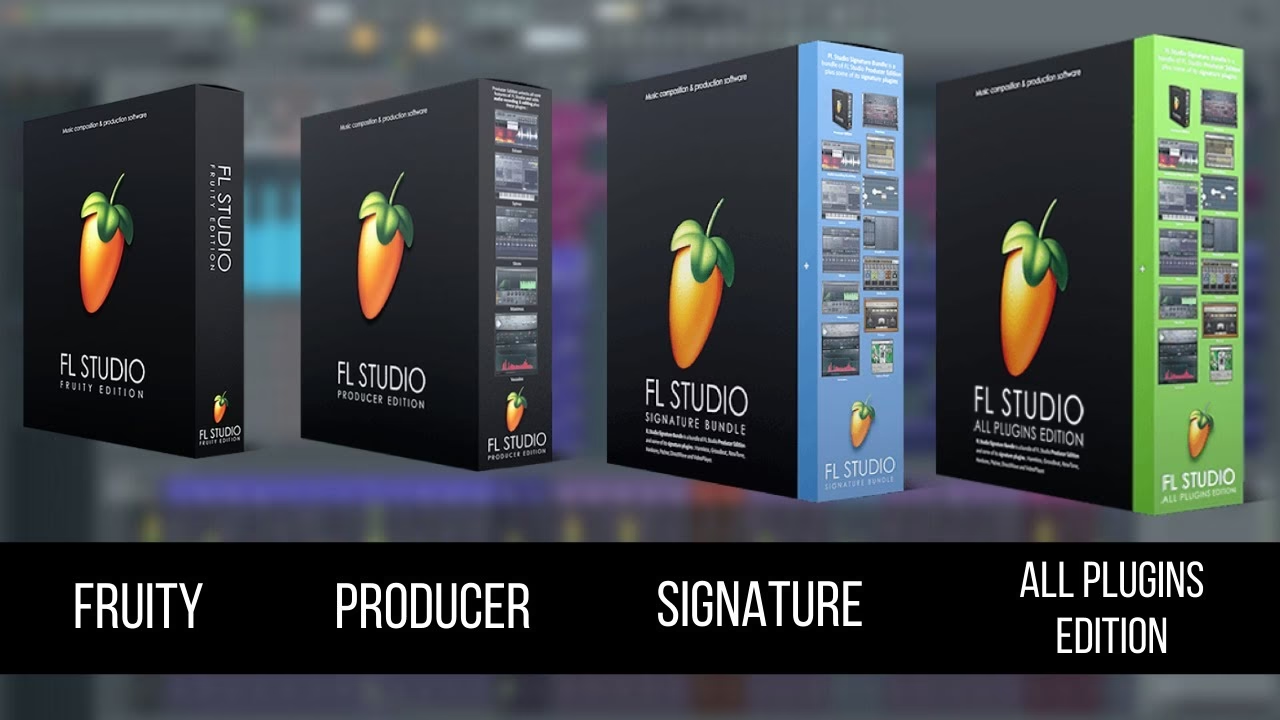
Las Caras de FL Studio: Guía Completa de Sus Versiones
Una de las primeras decisiones que debe tomar un aspirante a productor es qué edición de FL Studio adquirir. Image-Line, la empresa desarrolladora, ofrece varias versiones para adaptarse a diferentes necesidades y presupuestos. Cada una desbloquea más funciones y plugins, permitiendo una mayor flexibilidad creativa. A continuación, te presentamos una tabla comparativa para que puedas elegir la que mejor se adapte a ti.
Tabla Comparativa de Ediciones de FL Studio
| Versión | Características Clave | Ideal Para... |
|---|---|---|
| Fruity Edition | Acceso al Piano Roll, Step Sequencer y Playlist. Incluye plugins básicos de instrumentos y efectos. No permite la grabación de audio externo. | Principiantes absolutos y productores de beats que no necesitan grabar voces o instrumentos externos. |
| Producer Edition | Incluye todo lo de la Fruity Edition más la capacidad de grabar audio de micrófonos e instrumentos. Añade potentes herramientas como el editor de audio Edison y el slicer Slicex. | Considerada la versión estándar y más popular. Perfecta para productores completos que componen, graban y mezclan. |
| Signature Bundle | Todo lo de la Producer Edition más una colección adicional de plugins avanzados como Gross Beat, Harmless, NewTone y Pitcher. | Productores serios que buscan expandir su paleta sónica y herramientas de edición vocal sin tener que comprar plugins por separado. |
| All Plugins Edition | Acceso completo a todos los instrumentos y efectos que Image-Line ha desarrollado y desarrollará en el futuro. Es el paquete definitivo. | Profesionales y entusiastas que quieren tener acceso ilimitado a todo el ecosistema de FL Studio sin restricciones. |
Real-Time vs. Renderizado: El Secreto del Sonido Final
Una de las dudas más técnicas y recurrentes entre los usuarios, especialmente los que provienen de otros DAWs, es la diferencia de sonido entre la reproducción en tiempo real y el archivo final exportado (renderizado). Algunos usuarios notan que el archivo exportado tiene una mayor claridad o simplemente suena "diferente". Esto no es un error, sino una característica fundamental del procesamiento de audio digital.
¿Por Qué Existe Esta Diferencia?
La clave está en el balance entre la calidad de procesamiento y el consumo de recursos del CPU. Durante la producción musical, necesitas que el software responda instantáneamente a tus acciones: tocar notas en un teclado MIDI, mover un fader, activar un efecto, etc. Para lograr esta inmediatez, FL Studio, por defecto, utiliza algoritmos de procesamiento optimizados para la velocidad, no para la máxima precisión. Esto se conoce como reproducción en "tiempo real".
Sin embargo, cuando decides exportar tu canción, el tiempo ya no es una limitación. El software puede tomarse todo el tiempo que necesite para realizar los cálculos más complejos y precisos posibles. Este proceso se llama renderizado. Durante el render, FL Studio activa configuraciones de máxima calidad que serían imposibles de ejecutar en tiempo real sin causar clics, pops o incluso colapsar el sistema.
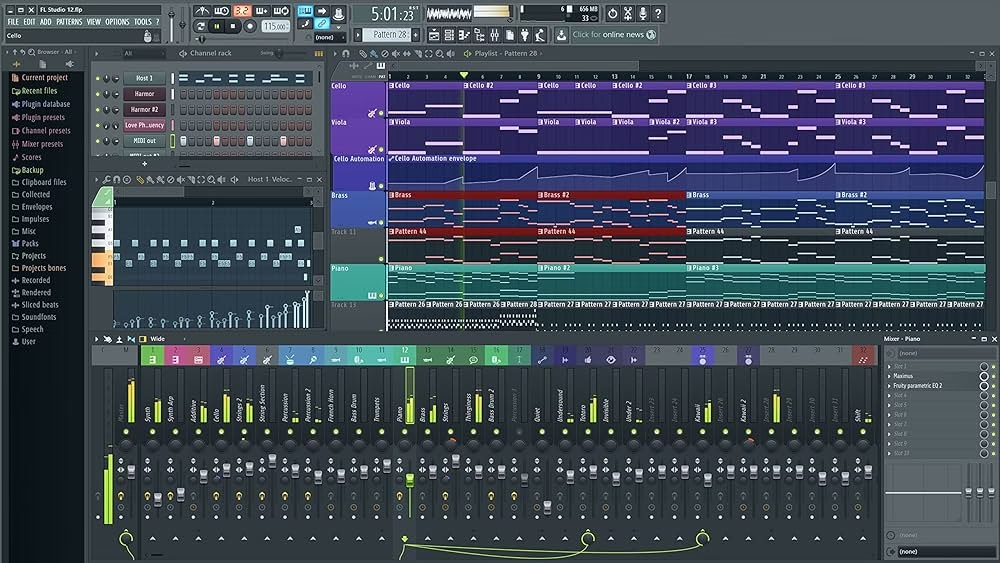
El Papel de la Interpolación: Un Ejemplo Práctico
Un ejemplo perfecto de esto es la interpolación de las muestras de audio. La interpolación es, en términos sencillos, el método que usa el software para "dibujar" la onda de sonido entre los puntos digitales (samples). Una interpolación de baja calidad es más rápida pero menos precisa, mientras que una de alta calidad es lenta pero mucho más fiel al sonido original.
Como mencionaba un usuario en un foro, por defecto, FL Studio puede usar una interpolación lineal para la reproducción en tiempo real, que apenas consume CPU. Sin embargo, para el renderizado, puede cambiar a una interpolación de altísima calidad (por ejemplo, de 512 puntos). Intentar usar esta calidad en tiempo real sería catastrófico para el rendimiento. En un PC de gama media, activar la interpolación de 512 puntos en un solo sonido podría consumir el 50% del CPU, haciendo imposible trabajar. El renderizado permite que cada pista, cada efecto y cada automatización se procese con este nivel de detalle, resultando en un archivo final de una fidelidad superior.
Solucionando Problemas: ¿Por Qué No Funciona Mi FL Studio?
En ocasiones, puedes encontrarte con que FL Studio no se abre, se cierra inesperadamente o presenta fallos de rendimiento. Aunque las causas pueden ser muchas, aquí te dejamos una guía con los problemas más comunes y sus soluciones.
1. Requisitos del Sistema
Antes de nada, asegúrate de que tu ordenador cumple con los requisitos mínimos especificados por Image-Line. Un sistema operativo obsoleto, falta de memoria RAM o un procesador poco potente pueden causar inestabilidad.
2. Controladores de Audio (ASIO)
FL Studio depende de controladores de audio de baja latencia para funcionar correctamente. Asegúrate de tener seleccionado un controlador ASIO en las opciones de audio (F10 > Audio). Si tu interfaz de audio no tiene controladores ASIO propios, puedes usar el controlador genérico ASIO4ALL, que suele solucionar muchos problemas de sonido y rendimiento.
3. Plugins de Terceros
Los plugins VST de otros desarrolladores son una de las causas más frecuentes de cuelgues. Un plugin mal programado, desactualizado o incompatible puede desestabilizar todo el programa. Si FL Studio ha empezado a fallar después de instalar un nuevo plugin, prueba a desactivarlo o desinstalarlo. Una buena práctica es escanear los plugins utilizando el "Plugin Manager" de FL Studio para identificar posibles conflictos.
4. Archivos de Proyecto Corruptos
En raras ocasiones, un proyecto específico (.flp) puede corromperse. Si el programa solo falla al abrir un proyecto en particular, intenta abrir un backup. FL Studio guarda automáticamente copias de seguridad en la carpeta de proyectos, dentro de la subcarpeta "Backup".
Preguntas Frecuentes (FAQ)
¿FL Studio es una buena opción para principiantes?
Absolutamente. Su interfaz visual, con el famoso Step Sequencer, lo hace uno de los DAWs más intuitivos para empezar a crear música. La Fruity Edition es un punto de partida excelente y económico.
Entonces, ¿mi canción sonará mal en tiempo real y bien solo al exportar?
No necesariamente "mal". Sonará lo suficientemente bien para que puedas componer, mezclar y tomar decisiones creativas. La diferencia en el renderizado es una mejora en la precisión y la fidelidad, a menudo sutil pero importante para un resultado profesional. Es una optimización, no un engaño.
¿Puedo actualizar mi versión de FL Studio más adelante?
Sí. Una de las grandes ventajas de Image-Line es que puedes comprar una versión y, más adelante, pagar solo la diferencia para ascender a una superior. Además, ofrecen actualizaciones gratuitas de por vida, lo que significa que una vez que compras una versión, recibirás todas las futuras actualizaciones (FL Studio 21, 22, etc.) sin coste adicional.
¿El nombre "Fruity Loops" sigue siendo oficial?
No. El nombre fue cambiado oficialmente a "FL Studio" hace muchos años para reflejar su evolución de un simple secuenciador de loops a una estación de trabajo de audio completa y profesional. Sin embargo, el nombre original sigue siendo recordado con cariño por la comunidad.
Si quieres conocer otros artículos parecidos a FL Studio: Versiones, Renderizado y Soluciones puedes visitar la categoría Juegos.