
12/02/2006
Sumergirse en el mundo de los mods puede transformar por completo tu experiencia de juego, especialmente en títulos de EA como Battlefront 2 o Plants vs. Zombies. Sin embargo, gestionar una larga lista de modificaciones puede volverse un caos. Activar y desactivar mods constantemente para jugar en línea o para probar diferentes combinaciones es tedioso y propenso a errores. Aquí es donde entra en juego una de las herramientas más potentes y a la vez subestimadas de Frosty Mod Manager: la gestión de perfiles. Crear perfiles te permite tener configuraciones de mods separadas y listas para usar, cambiando entre una experiencia de juego completamente renovada y una versión más ligera con un solo clic. Esta guía te llevará paso a paso a través de todo el proceso, desde la configuración inicial hasta convertirte en un maestro de la organización de tus mods.
¿Qué es Exactamente Frosty Mod Manager?
Antes de sumergirnos en la creación de perfiles, es fundamental entender la herramienta que tenemos entre manos. Frosty Mod Manager es una aplicación especializada diseñada para simplificar la instalación y gestión de mods en una variedad de juegos de Electronic Arts. Su popularidad radica en su interfaz intuitiva y su capacidad para manejar archivos de juego complejos que de otro modo serían muy difíciles de modificar. En lugar de copiar y pegar archivos manualmente en las carpetas del juego, con el riesgo de corromper la instalación, Frosty automatiza este proceso de forma segura.
Sus características principales incluyen:
- Soporte Específico para Juegos: Está diseñado para funcionar con la arquitectura de juegos que usan el motor Frostbite de EA, garantizando una alta compatibilidad.
- Interfaz Amigable: Incluso si eres nuevo en el mundo del modding, su diseño claro te permite añadir, activar o desactivar mods sin complicaciones.
- Integración Directa: Se integra a la perfección con los repositorios de mods más populares, facilitando la descarga y actualización de tus modificaciones favoritas.
- Gestión de Carga: Permite establecer el orden en que se cargan los mods, algo crucial para evitar conflictos entre ellos.
Instalación y Configuración Inicial de Frosty
Para poder crear perfiles, primero necesitas tener el gestor de mods funcionando correctamente. Si ya lo tienes instalado, puedes saltar a la siguiente sección. De lo contrario, sigue estos sencillos pasos:
1. Descarga del Software:
Lo primero es obtener el programa. Busca en la web oficial de Frosty Mod Manager para descargar la última versión. Asegúrate de descargarla de una fuente fiable para evitar software malicioso. El programa es gratuito.
2. Instalación:
Una vez descargado el archivo (normalmente un `.exe` o un `.zip`), ejecútalo o extráelo. El instalador te guiará. Es recomendable instalarlo en una carpeta fuera de 'Archivos de Programa' para evitar problemas de permisos de administrador. Una vez instalado, ejecútalo.
3. Configuración del Juego:
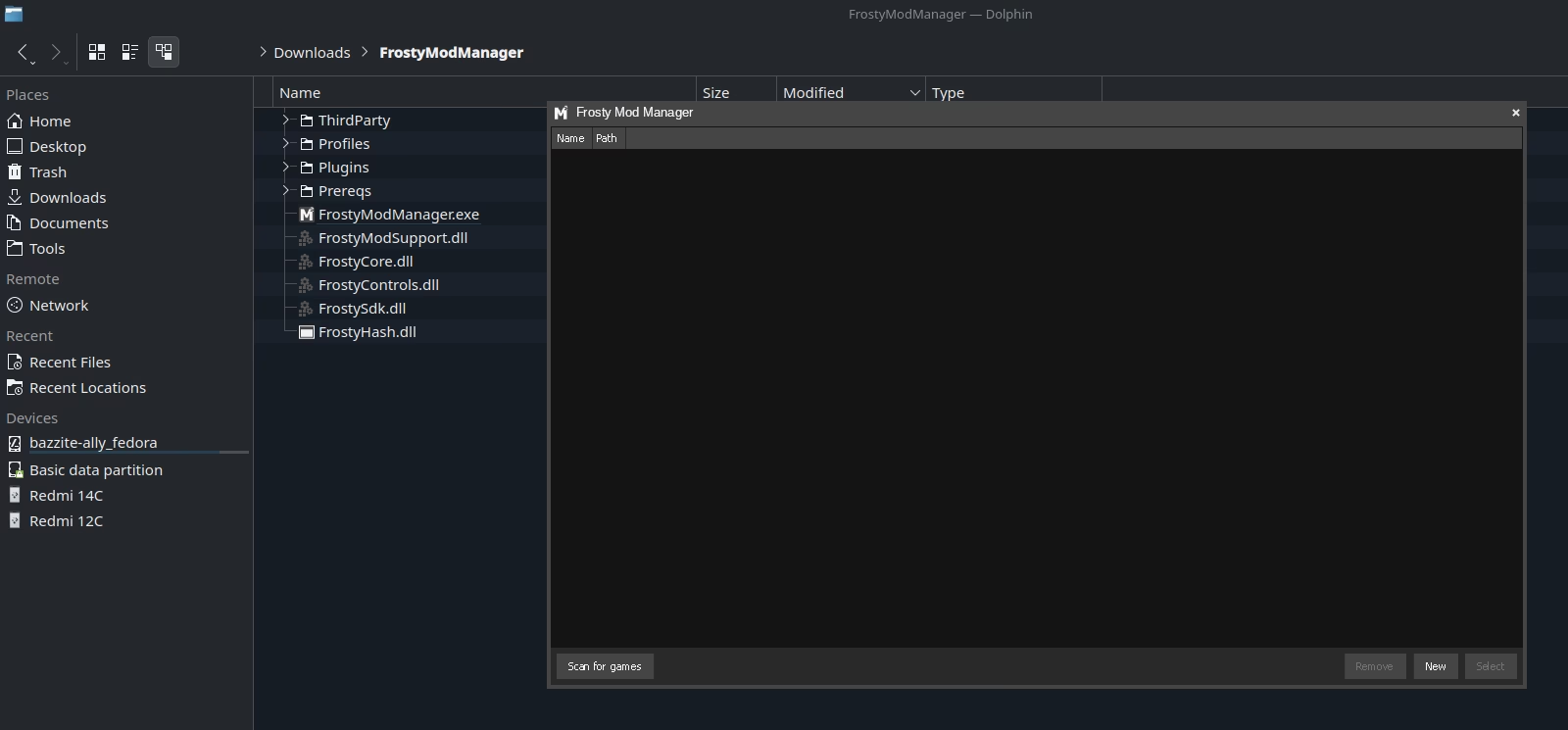
La primera vez que abras Frosty, te pedirá que selecciones el ejecutable de tu juego. Haz clic en 'New' o 'Add Game' y navega hasta la carpeta de instalación de tu juego (por ejemplo, Battlefront 2) y selecciona el archivo `.exe` principal. Frosty lo configurará automáticamente. Con esto listo, ya estás preparado para empezar a moddear.
Creando tu Primer Perfil de Mods: La Guía Definitiva
Aquí llegamos al núcleo del artículo. Los perfiles son la clave para una gestión de mods eficiente. Un perfil es, en esencia, una configuración guardada de mods activos. Puedes tener un perfil para mejoras visuales, otro para jugar online con mods seguros, y otro para una revisión completa del gameplay en modo un jugador.
Paso 1: Accede a la Pestaña de Perfiles
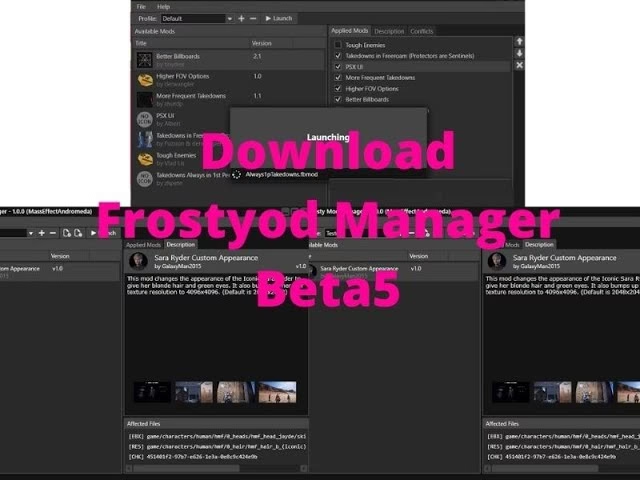
Dentro de la interfaz principal de Frosty Mod Manager, busca una pestaña o un menú desplegable relacionado con los perfiles ('Profiles'). Generalmente, se encuentra en una ubicación visible. Por defecto, estarás usando un perfil predeterminado o 'Default'.
Paso 2: Crea un Nuevo Perfil
En la sección de perfiles, encontrarás una opción como 'Add New', 'Create Profile' o un simple botón '+'. Haz clic en él. Se te pedirá que le des un nombre a tu nuevo perfil. ¡Este paso es más importante de lo que parece! Usa nombres descriptivos que te ayuden a recordar qué contiene cada perfil. Por ejemplo:
- Mejoras_Graficas: Para mods que solo alteran el aspecto visual.
- Online_Seguro: Para mods cosméticos que no te darán problemas en el multijugador.
- Overhaul_Singleplayer: Para mods que cambian drásticamente la jugabilidad y solo deben usarse en solitario.
- Pruebas: Un perfil para experimentar con nuevos mods sin afectar tus configuraciones estables.
Paso 3: Activa Mods en tu Nuevo Perfil
Una vez creado el perfil, selecciónalo en el menú desplegable. Notarás que la lista de mods aplicados estará vacía, ¡como un lienzo en blanco! Ahora, ve a tu lista de mods disponibles (la que muestra todos los que has descargado) y empieza a seleccionar y aplicar los que deseas para ESTE perfil en concreto. Haz clic en el mod y luego en 'Apply Mod' o 'Enable'. Los mods que actives aquí solo estarán activos cuando este perfil esté seleccionado.
Paso 4: Lanza el Juego
Con tu perfil configurado y los mods deseados aplicados, simplemente haz clic en el botón 'Launch' para iniciar el juego. Frosty aplicará únicamente la configuración del perfil activo, ignorando los demás. ¡Así de fácil!
Gestionando y Optimizando tus Perfiles
Crear un perfil es solo el principio. La verdadera magia está en gestionarlos de forma eficaz.
- Cambiar entre perfiles: Para usar una configuración diferente, simplemente cierra el juego, vuelve a Frosty, selecciona otro perfil del menú desplegable y lanza el juego de nuevo. El cambio es casi instantáneo.
- Duplicar perfiles: Si tienes un perfil base que te gusta, puedes duplicarlo para crear una nueva versión sin tener que añadir todos los mods desde cero. Busca una opción como 'Duplicate' o 'Copy Profile'.
- Editar y eliminar: Puedes renombrar o eliminar perfiles que ya no necesites para mantener todo limpio y ordenado.
Tabla Comparativa: Modding con y sin Perfiles
Para ilustrar mejor las ventajas, aquí tienes una tabla comparativa:
| Característica | Sin Perfiles (Gestión Única) | Con Perfiles de Frosty |
|---|---|---|
| Organización | Todos los mods en una única lista. Hay que activar/desactivar manualmente. | Mods agrupados por uso, temática o compatibilidad. |
| Flexibilidad | Muy baja. Cambiar de setup es un proceso lento y propenso a errores. | Máxima. Cambia entre setups completos con solo dos clics. |
| Resolución de Problemas | Difícil identificar qué mod causa un conflicto. | Fácil. Puedes tener un perfil sin mods para pruebas o aislar problemas en perfiles específicos. |
| Experiencia de Juego | Limitada a una sola configuración de mods a la vez. | Totalmente personalizada para cada tipo de sesión de juego. |
Preguntas Frecuentes (FAQ)
¿Cuántos perfiles puedo crear?
No hay un límite práctico en la cantidad de perfiles que puedes crear. Puedes tener tantos como necesites para organizar tu colección de mods.
¿Los mods de un perfil afectan a los otros?
No. Cada perfil es un entorno aislado. Los mods que activas en un perfil no tendrán ningún efecto cuando cambies a otro. Esta es la principal ventaja de usarlos.
¿Qué hago si un perfil causa que el juego no se inicie?
Esto suele deberse a un conflicto entre mods dentro de ese perfil. Intenta desactivar los mods uno por uno dentro de ese perfil hasta que encuentres el culpable. También es una buena práctica mantener un perfil 'Limpio' sin mods para asegurarte de que el juego base funciona correctamente.
¿Puedo compartir mis perfiles con amigos?
Frosty Mod Manager no tiene una función nativa para exportar e importar perfiles directamente. Sin embargo, puedes compartir una lista de los mods que usas y el orden de carga para que tus amigos puedan replicar tu configuración manualmente en su propio perfil.
Conclusión: Eleva tu Experiencia de Modding
Dominar la gestión de perfiles en Frosty Mod Manager es pasar de ser un usuario aficionado a un verdadero experto en la personalización de tus juegos. Te brinda un nivel de organización y flexibilidad que transforma por completo la forma en que interactúas con los mods. Se acabaron los días de activar y desactivar docenas de mods uno por uno. Ahora puedes construir, guardar y lanzar experiencias de juego únicas y a medida con una facilidad asombrosa. ¡Empieza a experimentar, crea tus propios perfiles y redescubre tus juegos favoritos de una manera completamente nueva!
Si quieres conocer otros artículos parecidos a Crea Perfiles de Mods en Frosty Mod Manager puedes visitar la categoría Juegos.