
25/02/2011
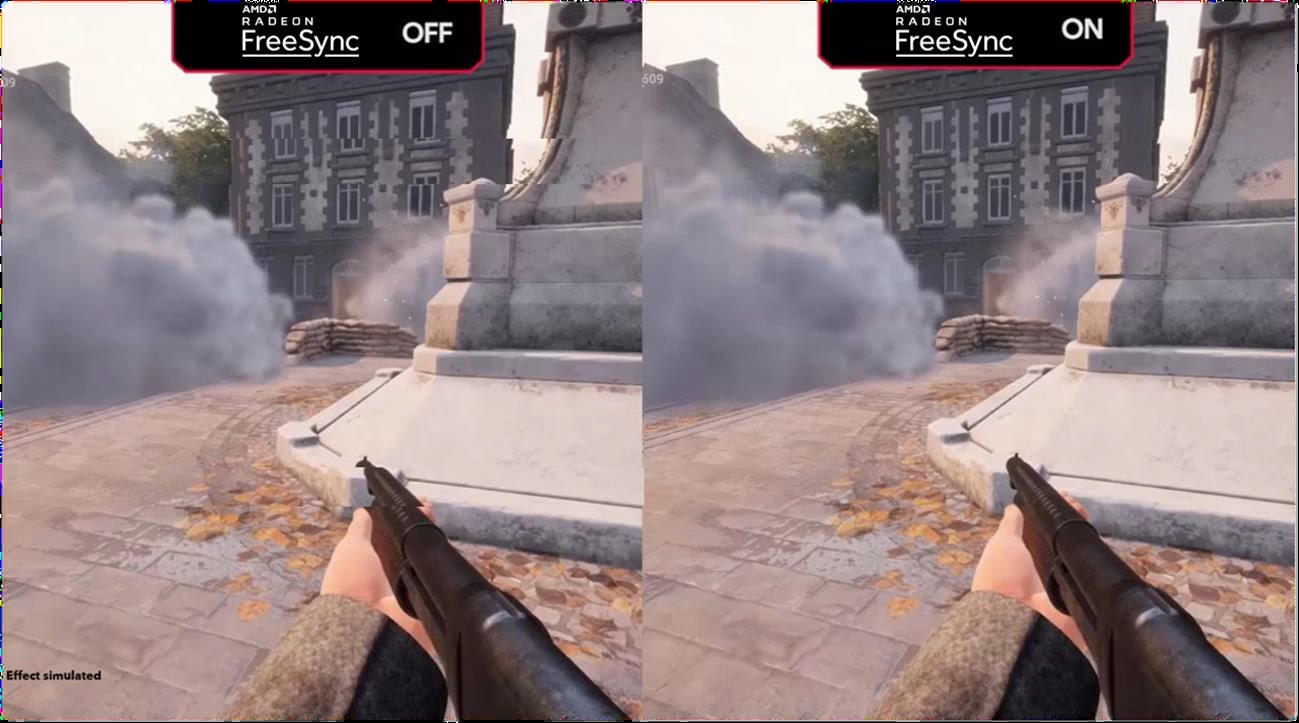
AMD FreeSync es una tecnología revolucionaria que promete eliminar los molestos problemas de screen tearing (desgarro de pantalla) y stuttering (micro-tirones) al sincronizar la tasa de refresco del monitor con los fotogramas por segundo que genera tu tarjeta gráfica. Sin embargo, años después de su lanzamiento, una queja común resuena en foros y comunidades de jugadores: "mi FreeSync no funciona". Algunos incluso se topan con el frustrante mensaje de que su monitor, supuestamente compatible, no soporta la función. Si te encuentras en esta situación, has llegado al lugar correcto. Hemos recopilado una guía exhaustiva con las soluciones más efectivas para que puedas diagnosticar y resolver el problema de una vez por todas.
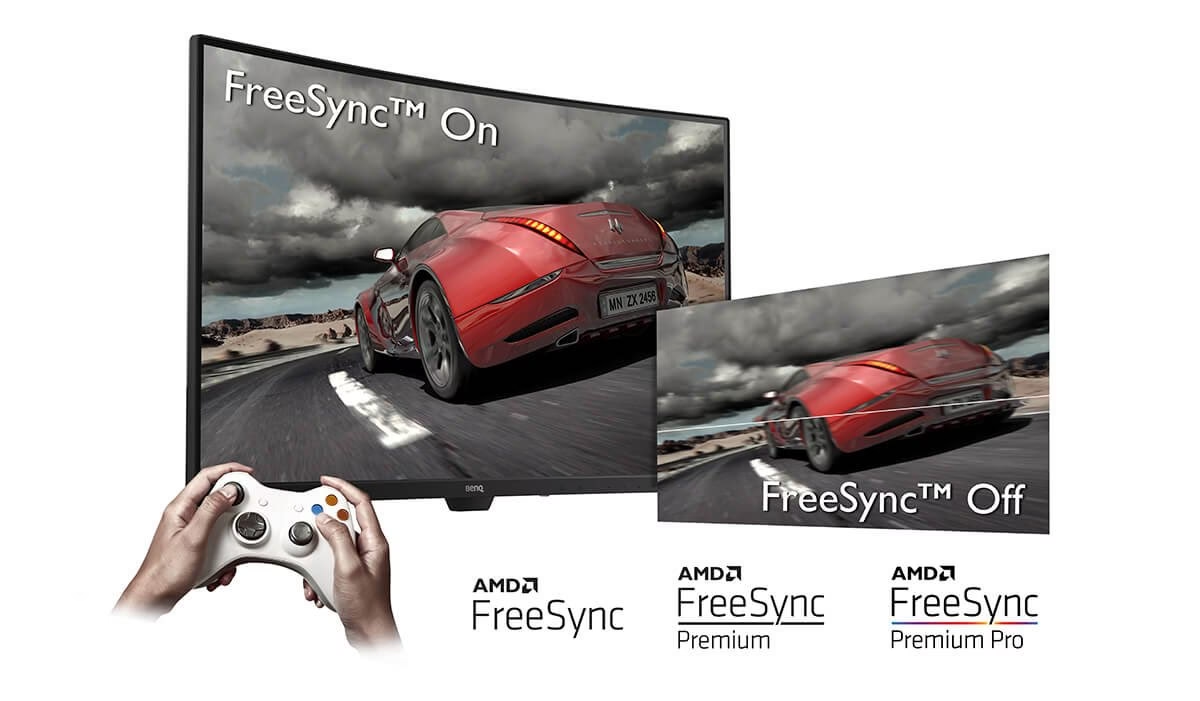
Antes de sumergirnos en las soluciones técnicas, es crucial asegurarse de que cumples con los requisitos básicos. No te saltes este paso, ya que a menudo el problema reside en un simple descuido de compatibilidad.
Requisitos Esenciales para AMD FreeSync
Para que la magia de FreeSync ocurra, necesitas una combinación específica de hardware y software. Asegúrate de tener todo en orden:
- Monitor Compatible: Lo más obvio, pero fundamental. Tu monitor debe ser compatible con la tecnología AMD FreeSync. Puedes verificarlo en la página oficial del producto o en la caja del mismo.
- GPU Compatible: Necesitas una tarjeta gráfica o APU de AMD que soporte FreeSync. Esto incluye todas las tarjetas gráficas AMD Radeon™ a partir de la serie RX 200 (lanzada en 2013) y todas las APU Ryzen. Curiosamente, tarjetas más nuevas de NVIDIA (serie GeForce 10 y superiores) también pueden ser compatibles a través de DisplayPort Adaptive-Sync, aunque la experiencia puede variar.
- Cable Adecuado: No todos los cables son iguales. Para FreeSync, es imprescindible usar un cable DisplayPort 1.2 o superior, o un cable HDMI 2.0 o superior. Usar un cable antiguo es una de las causas más comunes de problemas.
- Drivers Actualizados: Debes tener instalados los últimos drivers de tu tarjeta gráfica. AMD lanza actualizaciones constantes que mejoran la compatibilidad y el rendimiento.
- Solución 1: Revisa tu Hardware y Conexiones Físicas
- Solución 2: Configura el Menú OSD de tu Monitor
- Solución 3: Actualización y Reinstalación Limpia de Drivers Gráficos
- Solución 4: Realiza un Arranque Limpio de Windows
- Solución 5: Deshabilita las Optimizaciones de Pantalla Completa
- Solución 6: Configura la GPU Predeterminada (para PCs con Doble Gráfica)
Guía Paso a Paso para Solucionar Problemas con FreeSync
Ahora que hemos cubierto las bases, vamos a la acción. Sigue estos métodos en orden. No es necesario que los pruebes todos; simplemente avanza hasta que encuentres el que resuelva tu problema.
Solución 1: Revisa tu Hardware y Conexiones Físicas
A menudo, la solución más simple es la correcta. Un problema de hardware puede ser el culpable. Antes de tocar cualquier configuración de software, realiza estas comprobaciones:
- Cambia de Puerto: Si estás usando un puerto HDMI, intenta conectar el monitor a través de un puerto DisplayPort en tu tarjeta gráfica (y viceversa). Asegúrate de que tanto el cable como el puerto sean de la versión correcta (DP 1.2+ / HDMI 2.0+).
- Prueba otro Cable: Los cables pueden dañarse o ser de mala calidad. Si tienes otro cable DisplayPort o HDMI compatible, pruébalo para descartar que el tuyo esté defectuoso.
- Verifica la Conexión: Asegúrate de que el cable esté firmemente conectado tanto al monitor como a la tarjeta gráfica. Una conexión floja puede causar todo tipo de problemas intermitentes.
Si al cambiar de puerto o de cable el problema se soluciona, es probable que tengas un puerto defectuoso en el monitor, en la GPU, o simplemente un cable de mala calidad.
Muchos monitores con FreeSync requieren que actives la función manualmente desde su propio menú de configuración, conocido como OSD (On-Screen Display). El OSD es el panel de control del monitor al que accedes a través de los botones físicos (o un pequeño joystick) que suelen estar en la parte inferior, trasera o lateral del mismo.
- Accede al OSD: Busca los botones en tu monitor para abrir el menú. Si no estás seguro, consulta el manual de usuario.
- Busca la Opción FreeSync: Navega por las diferentes categorías del menú (suelen llamarse "Juego", "Imagen" o "Sistema"). Busca una opción llamada "FreeSync", "Adaptive-Sync" o similar.
- Actívala: Asegúrate de que esta opción esté establecida en "Activado" o "On".
- Restablecimiento de Fábrica: Si la opción ya estaba activada pero no funciona, prueba a realizar un restablecimiento de fábrica desde el mismo menú OSD. A veces, esto soluciona conflictos internos en la configuración del monitor.
Solución 3: Actualización y Reinstalación Limpia de Drivers Gráficos
Unos drivers gráficos obsoletos, corruptos o mal instalados son una de las principales causas de que FreeSync no funcione. Tu sistema operativo podría tener un driver genérico que no es suficiente.
- Actualización Manual: Visita el sitio web oficial de AMD. Busca la sección de soporte y drivers, introduce el modelo de tu tarjeta gráfica y descarga la última versión del software Adrenalin. Instálalo siguiendo las instrucciones.
- Reinstalación Limpia con DDU: Si la actualización simple no funciona, recomendamos una reinstalación limpia. Para ello, puedes usar una herramienta gratuita y muy popular llamada DDU (Display Driver Uninstaller). Esta aplicación elimina por completo cualquier rastro de drivers gráficos anteriores, evitando posibles conflictos. El proceso sería: descargar DDU, reiniciar el PC en Modo Seguro, ejecutar DDU para limpiar los drivers de AMD, reiniciar normalmente e instalar el último driver que descargaste previamente.
Solución 4: Realiza un Arranque Limpio de Windows
A veces, otro programa que se ejecuta en segundo plano puede interferir con el driver de la tarjeta gráfica y, por ende, con FreeSync. Un programa de overclocking, un software de captura de pantalla o incluso algunos antivirus pueden ser los culpables. Para diagnosticar esto, puedes realizar un arranque limpio.
- Presiona las teclas Win + R, escribe
msconfigy pulsa Enter. - Ve a la pestaña "Servicios". Marca la casilla "Ocultar todos los servicios de Microsoft".
- Haz clic en "Deshabilitar todos" y luego en "Aplicar".
- Ahora, ve al Administrador de Tareas (Ctrl + Shift + Esc) y dirígete a la pestaña "Inicio".
- Deshabilita todas las aplicaciones de inicio.
- Reinicia tu PC.
Si después de reiniciar FreeSync funciona correctamente, significa que un programa o servicio estaba causando el conflicto. Deberás volver a msconfig y al Administrador de Tareas para ir habilitando los elementos uno por uno (o en grupos) y reiniciar hasta encontrar al culpable.
Solución 5: Deshabilita las Optimizaciones de Pantalla Completa
Esta es una característica de Windows 10 y 11 diseñada para mejorar el rendimiento en juegos que se ejecutan a pantalla completa. Sin embargo, irónicamente, a veces puede entrar en conflicto con tecnologías como FreeSync.
- Busca el archivo ejecutable (.exe) del juego con el que tienes problemas.
- Haz clic derecho sobre él y selecciona "Propiedades".
- Ve a la pestaña "Compatibilidad".
- Marca la casilla que dice "Deshabilitar optimizaciones de pantalla completa".
- Haz clic en "Aplicar" y luego en "Aceptar".
Lanza el juego de nuevo y comprueba si FreeSync ahora funciona correctamente dentro de él.
Solución 6: Configura la GPU Predeterminada (para PCs con Doble Gráfica)
Este problema es común en portátiles o en sistemas de escritorio que tienen tanto una gráfica integrada en el procesador (iGPU) como una tarjeta gráfica dedicada de AMD (dGPU). Windows podría estar intentando ejecutar el juego con la gráfica integrada, que no es compatible con FreeSync en esa configuración.
- Haz clic derecho en el escritorio y selecciona "Configuración de pantalla".
- Desplázate hacia abajo y haz clic en "Configuración de gráficos".
- En "Elegir una aplicación para establecer la preferencia", selecciona "Aplicación de escritorio" y haz clic en "Examinar".
- Busca y selecciona el archivo ejecutable (.exe) del juego.
- Una vez añadido a la lista, haz clic sobre él y selecciona "Opciones".
- En la nueva ventana, elige la opción de "Alto rendimiento" (que corresponderá a tu tarjeta gráfica AMD) y haz clic en "Guardar".
Esto forzará al juego a utilizar siempre tu tarjeta gráfica dedicada de AMD, permitiendo que FreeSync se active.
Entendiendo los Niveles de FreeSync
No todos los "FreeSync" son iguales. AMD ha creado diferentes niveles para certificar distintas capacidades en los monitores. Conocerlos te ayuda a entender qué esperar de tu pantalla.
| Tecnología | Características Principales |
|---|---|
| AMD FreeSync | Elimina el tearing y el stuttering. Es el nivel básico y el más común. |
| AMD FreeSync Premium | Incluye todo lo de FreeSync, pero añade dos requisitos clave: una tasa de refresco mínima de 120Hz a resolución FHD (1080p) y compensación de baja velocidad de fotogramas (LFC). LFC evita el tearing cuando los FPS caen por debajo del rango mínimo del monitor. |
| AMD FreeSync Premium Pro | El nivel más alto. Incluye todo lo de Premium, pero añade soporte para HDR (Alto Rango Dinámico) con baja latencia. Garantiza una experiencia visual de máxima calidad tanto en fluidez como en color y contraste. |
Preguntas Frecuentes (FAQ)
Para terminar, respondamos algunas de las dudas más comunes que rodean a esta tecnología.
¿FreeSync funciona con tarjetas gráficas NVIDIA?
Sí. Desde 2019, NVIDIA permite que sus tarjetas gráficas (GeForce serie 10 y más nuevas) utilicen la tecnología Adaptive-Sync sobre DisplayPort, que es el estándar en el que se basa FreeSync. NVIDIA llama a esta compatibilidad "G-Sync Compatible". No todos los monitores FreeSync están oficialmente certificados por NVIDIA, pero muchos funcionan sin problemas. Debes activarlo manualmente en el Panel de Control de NVIDIA.
¿Realmente necesito un cable especial para que funcione FreeSync?
Sí, es un requisito no negociable. Necesitas un cable y un puerto DisplayPort 1.2a (o superior) o HDMI 2.0 (o superior). Usar un cable HDMI antiguo es una de las razones más frecuentes por las que FreeSync no se activa.
¿Por qué el software de AMD dice que FreeSync no es compatible si mi monitor sí lo es?
Este es el problema central que hemos abordado. Las causas más probables son: la función está desactivada en el menú OSD del monitor, estás usando un cable incorrecto, los drivers están corruptos o hay un conflicto de software. Sigue nuestra guía paso a paso para encontrar la solución.
¿Usar FreeSync reduce el rendimiento de mis juegos?
No, al contrario. FreeSync no tiene un impacto negativo perceptible en el rendimiento (FPS). Su propósito es mejorar la calidad visual y la sensación de fluidez al eliminar artefactos visuales, lo que resulta en una experiencia de juego mucho más agradable y suave.
Si quieres conocer otros artículos parecidos a Guía Definitiva: ¿AMD FreeSync no funciona? puedes visitar la categoría Guías.