
09/06/2023
En el mundo digital actual, donde el contenido en video es el rey, a menudo nos encontramos con la necesidad de realizar ediciones rápidas. Quizás grabaste un video largo de tus vacaciones y solo quieres conservar los mejores momentos, o tal vez necesitas unir varios clips cortos para crear una historia coherente. Para estas tareas, no siempre es necesario recurrir a complejos y costosos programas de edición profesional. Existe una solución simple, ligera y, lo más importante, gratuita: Free Video Cutter Joiner. Esta herramienta se ha diseñado específicamente para dos de las tareas más comunes en la edición de video: cortar fragmentos no deseados y unir múltiples archivos en uno solo. A lo largo de este artículo, exploraremos en profundidad todo lo que este software tiene para ofrecer.
- ¿Qué es Exactamente Free Video Cutter Joiner?
- Interfaz y Facilidad de Uso: La Simplicidad como Bandera
- Modos de Procesamiento: La Clave está en la Elección
- Amplia Compatibilidad de Formatos
- Instalación y Seguridad: Un Punto a Considerar
- Preguntas Frecuentes (FAQ)
- Conclusión: La Herramienta Perfecta para Tareas Sencillas
¿Qué es Exactamente Free Video Cutter Joiner?
Free Video Cutter Joiner es una utilidad de software para Windows diseñada con un propósito claro y conciso: permitir a los usuarios cortar y unir archivos de video de la manera más sencilla posible. Es la herramienta perfecta para quienes buscan eliminar partes específicas de un video, como anuncios publicitarios en una grabación de TV, o para deshacerse de tomas fallidas en videos caseros. Al mismo tiempo, su función de unión permite combinar dos o más archivos de video, incluso si provienen de diferentes fuentes o están en distintos formatos, creando un único archivo de video continuo.
A diferencia de suites de edición completas como Adobe Premiere o Final Cut Pro, este programa no abruma al usuario con cientos de opciones, efectos y líneas de tiempo complejas. Su enfoque minimalista lo convierte en una opción excelente para principiantes o para cualquiera que necesite realizar una edición rápida sin complicaciones. Es un software ligero que consume muy pocos recursos del sistema, lo que significa que funciona sin problemas incluso en ordenadores más antiguos o con especificaciones modestas.
Interfaz y Facilidad de Uso: La Simplicidad como Bandera
Al abrir Free Video Cutter Joiner, lo primero que notarás es su interfaz. Si bien puede parecer anticuada para los estándares de diseño actuales, su simplicidad es precisamente su mayor fortaleza. La ventana principal está claramente dividida en dos pestañas autoexplicativas: 'Video Cutter' (Cortador de Video) y 'Video Joiner' (Unidor de Video). No hay menús ocultos ni configuraciones confusas.
Para Cortar un Video:
El proceso es increíblemente intuitivo. Primero, haces clic en el botón 'Add file' para importar el video que deseas editar. Una vez cargado, puedes usar la barra deslizante en la parte inferior para seleccionar el segmento que quieres conservar o eliminar. Para una mayor precisión, puedes introducir manualmente los puntos de inicio y fin en los campos correspondientes. Una vez que hayas definido el fragmento, simplemente presionas el botón 'Cut' (Cortar) y el programa procesará tu solicitud en segundos.
Para Unir Videos:
La pestaña 'Video Joiner' sigue la misma lógica. Haces clic en 'Add file' para añadir todos los clips que deseas fusionar. Aparecerán en una lista donde puedes reordenarlos según sea necesario. Cuando estés satisfecho con el orden, solo tienes que hacer clic en el botón 'Join' (Unir) y seleccionar dónde quieres guardar el nuevo archivo combinado. El software se encargará del resto.
Modos de Procesamiento: La Clave está en la Elección
Una de las características más interesantes de Free Video Cutter Joiner es que ofrece dos modos de procesamiento distintos, lo que te da control sobre la velocidad y la calidad del resultado final. Estos modos son el 'Directo' y el 'Indirecto'.
Modo Directo (Direct Cut/Join)
Este es el modo más rápido. Cuando lo usas, el programa corta o une los archivos sin volver a codificarlos. Esto significa que el proceso es casi instantáneo y, lo más importante, se mantiene la calidad original del video al 100%. Es la opción ideal cuando trabajas con videos del mismo formato y solo quieres hacer un corte limpio o una unión rápida sin perder nada de calidad.
Modo Indirecto (Indirect Cut/Join)
Este modo es más lento porque implica un proceso de re-codificación del video. Sin embargo, esta aparente desventaja viene con una gran flexibilidad. Al usar el modo indirecto, tienes acceso a un amplio abanico de opciones de personalización para el archivo de salida. Puedes cambiar el formato del video, ajustar el tamaño (resolución), modificar la tasa de fotogramas (frame rate), y configurar la calidad del video y del audio. Es la opción perfecta cuando necesitas convertir el video a un formato específico o cuando unes clips con características diferentes.
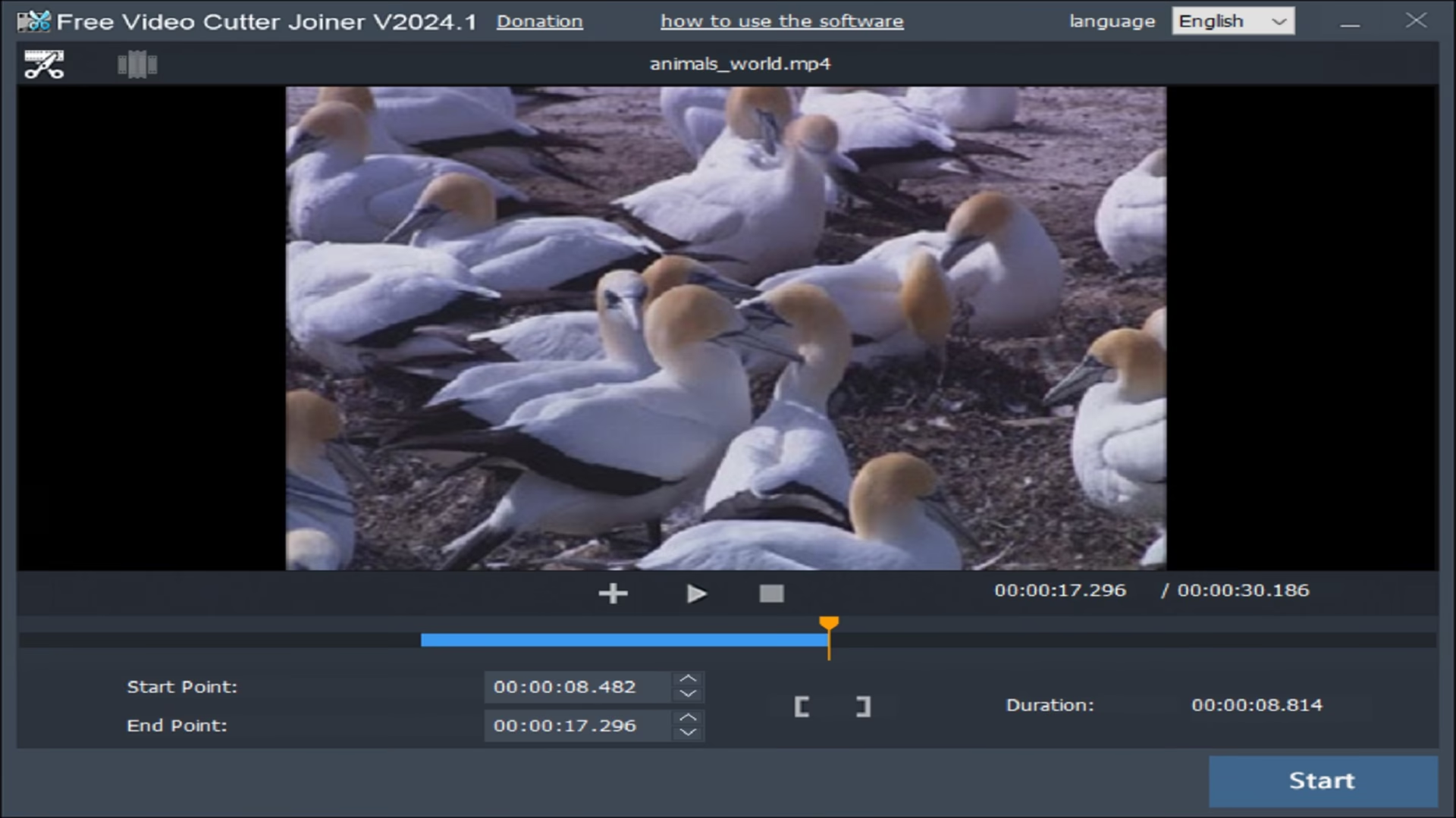
Tabla Comparativa de Modos
| Característica | Modo Directo | Modo Indirecto |
|---|---|---|
| Velocidad | Muy Rápido | Más Lento |
| Calidad | Sin pérdida (calidad original) | Depende de la configuración (re-codificación) |
| Personalización | No disponible | Completa (formato, tamaño, frame rate, etc.) |
| Uso Ideal | Cortes y uniones rápidas del mismo formato | Unir videos de distintos formatos o convertir el resultado |
Amplia Compatibilidad de Formatos
Una de las mayores ventajas de esta herramienta es su impresionante soporte para una gran variedad de formatos de archivo, tanto de video como de audio. Para ser una aplicación tan pequeña y ligera, su compatibilidad es notable. Entre los formatos de video soportados se incluyen:
- AVI (Audio Video Interleave)
- MP4 (MPEG-4 Part 14)
- MPEG (Moving Picture Experts Group)
- WMV (Windows Media Video)
- MOV (Apple QuickTime Movie)
- MKV (Matroska Video)
- 3GP (3GPP file format)
- RMVB (RealMedia Variable Bitrate)
- ASF (Advanced Systems Format)
- VOB (DVD Video Object)
- Y muchos más...
Esta versatilidad te permite trabajar con archivos de prácticamente cualquier dispositivo: desde videos grabados con tu smartphone (normalmente en MP4 o 3GP) hasta archivos descargados de internet (a menudo en MKV o AVI). Además, el programa es capaz de unir archivos de diferentes formatos sin ningún problema, realizando la conversión necesaria de forma automática en el modo indirecto.
Instalación y Seguridad: Un Punto a Considerar
La instalación de Free Video Cutter Joiner es rápida y sencilla. Sin embargo, es importante prestar atención durante el proceso. Al ser un software gratuito, se financia a través de publicidad y ofertas de software de terceros. Esto significa que, durante la instalación, el asistente te sugerirá instalar programas adicionales o cambiar la configuración de tu navegador. Si no deseas estas aplicaciones extra, asegúrate de leer cada paso con atención y desmarcar las casillas correspondientes. El programa en sí es seguro de usar, pero es fundamental rechazar estas ofertas opcionales para mantener tu sistema limpio.
Preguntas Frecuentes (FAQ)
¿Free Video Cutter Joiner es realmente 100% gratuito?
Sí, el uso del software es completamente gratuito. Sin embargo, como se mencionó, su modelo de negocio se basa en la inclusión de ofertas de software de terceros durante la instalación. Puedes rechazarlas para usar solo el programa principal sin coste alguno.
¿Puedo unir un video de mi móvil con uno de mi cámara?
¡Absolutamente! Esta es una de sus grandes fortalezas. Puedes tomar un video en formato 3GP o MP4 de tu teléfono y unirlo con un archivo AVI o MOV de tu cámara digital. El programa gestionará la conversión para que el archivo final sea coherente.
¿El programa reduce la calidad de mis videos?
Depende del modo que elijas. Si usas el modo 'Directo', la calidad se mantiene intacta, ya que no hay re-codificación. Si usas el modo 'Indirecto' para cambiar el formato o personalizar otros parámetros, la calidad del resultado dependerá de los ajustes que selecciones.
¿Está disponible para otros sistemas operativos además de Windows?
La versión principal y más completa es para sistemas operativos Windows (compatible con Windows 10, 8, 7 e incluso XP). Sin embargo, los desarrolladores también ofrecen versiones para dispositivos Android e iOS, lo que te permite realizar ediciones básicas sobre la marcha.
¿Necesito ser un experto en edición para usarlo?
No, en absoluto. Free Video Cutter Joiner está diseñado específicamente para ser accesible para todos los usuarios, independientemente de su nivel de experiencia técnica. Su interfaz simple y sus funciones directas lo hacen ideal para principiantes.
Conclusión: La Herramienta Perfecta para Tareas Sencillas
Free Video Cutter Joiner no pretende competir con los gigantes de la edición de video. Su objetivo es otro: ofrecer una solución extremadamente rápida, eficiente y fácil de usar para las dos tareas de edición más comunes. Si buscas una forma de eliminar rápidamente los anuncios de una grabación, cortar las partes aburridas de un video casero o simplemente juntar varios clips en uno solo, esta herramienta es una opción inmejorable. A pesar de su interfaz algo anticuada y la necesidad de prestar atención durante la instalación, sus ventajas —ser gratuito, ligero, rápido y compatible con una enorme cantidad de formatos— lo convierten en un software imprescindible en la caja de herramientas de cualquier usuario de Windows.
Si quieres conocer otros artículos parecidos a Free Video Cutter Joiner: Edita Videos Fácilmente puedes visitar la categoría Juegos.