
09/08/2014
Seguro que te ha pasado alguna vez: estás jugando a tu título favorito, el contador de FPS marca unos impresionantes 60, 90 o incluso más fotogramas por segundo, pero algo no se siente bien. La imagen da pequeños tirones, se percibe una falta de fluidez e incluso momentos de congelación que rompen la inmersión. Este frustrante fenómeno se conoce como stuttering, y demuestra que un número alto de FPS no siempre es sinónimo de una experiencia de juego perfecta. Aquí es donde entra en juego una tecnología a menudo pasada por alto pero increíblemente útil: el Frame Smoothing o suavizado de fotogramas.
- ¿Qué es Exactamente el Frame Smoothing?
- Frame Smoothing vs. V-Sync: Aclarando la Confusión
- Guía Completa para Maximizar tus FPS y Estabilidad
- 1. La Base de Todo: Mantén tus Controladores Actualizados
- 2. Ajustes Finos: Optimiza la Configuración del Juego
- 3. Toma el Control: Configuración Avanzada de tu GPU
- 4. Tecnología a tu Favor: DLSS y Herramientas de Reconstrucción
- 5. Para los Entusiastas: El Overclocking de CPU y GPU
- 6. El Aliado Oculto: El Modo Juego de Windows
- Preguntas Frecuentes (FAQ)
¿Qué es Exactamente el Frame Smoothing?
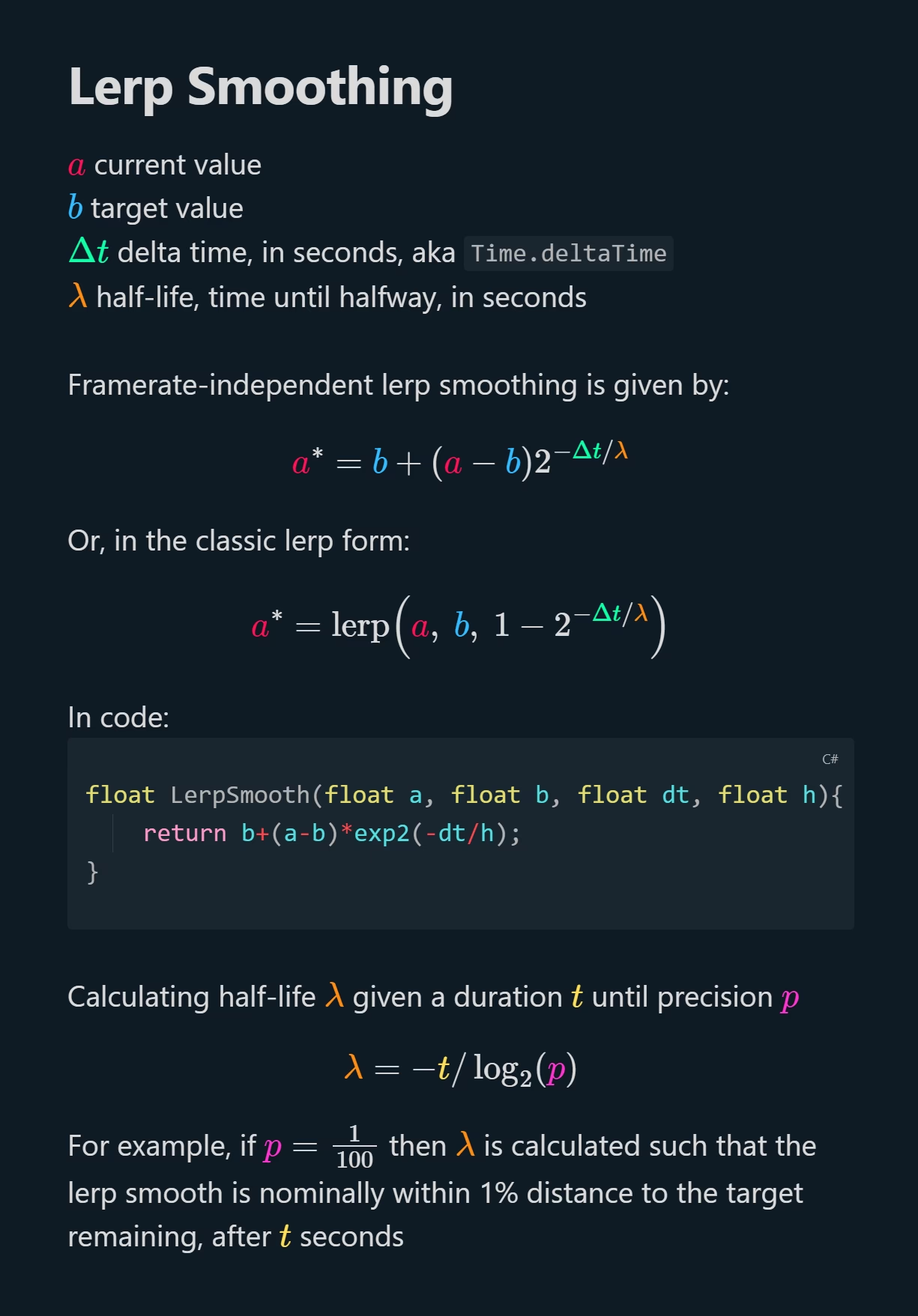
El Frame Smoothing, o suavizado de la tasa de fotogramas, es una técnica diseñada para hacer exactamente lo que su nombre indica: suavizar las variaciones en tu tasa de fotogramas. En lugar de buscar el número más alto posible de FPS, su objetivo principal es la consistencia. Piensa en ello como conducir un coche. ¿Qué es más cómodo? ¿Un coche que acelera bruscamente hasta 120 km/h y luego frena de golpe a 70 km/h repetidamente, o un coche que mantiene una velocidad constante de 90 km/h? Aunque la velocidad media pueda ser similar, la segunda opción es infinitamente más suave y placentera. En el mundo de los videojuegos, el Frame Smoothing busca ser ese conductor estable.
Su función es minimizar los picos y valles en la entrega de fotogramas. Un pico brusco (por ejemplo, pasar de 60 a 120 FPS en una zona poco exigente) seguido de una caída repentina (volver a 60 FPS en una explosión) es lo que nuestro cerebro percibe como un tirón o stuttering. El suavizado de fotogramas intenta mantener la tasa de FPS dentro de un rango más estrecho y predecible, lo que resulta en una percepción de movimiento mucho más fluida y natural, incluso si el promedio de FPS es ligeramente inferior.
Frame Smoothing vs. V-Sync: Aclarando la Confusión
Es muy común confundir el Frame Smoothing con otra tecnología muy popular: el V-Sync (Sincronización Vertical). Aunque ambas buscan mejorar la calidad visual, abordan problemas diferentes y funcionan de manera distinta. Es crucial entender sus roles para saber cuándo y cómo utilizarlas.
El V-Sync tiene un único objetivo: eliminar el "screen tearing" o desgarro de la pantalla. Este artefacto visual ocurre cuando la tarjeta gráfica envía fotogramas a una velocidad superior a la que el monitor puede mostrarlos (su tasa de refresco), provocando que se muestren partes de dos o más fotogramas a la vez, creando una línea de "fractura" horizontal en la imagen. El V-Sync soluciona esto forzando a la GPU a esperar al monitor, sincronizando la tasa de FPS con la tasa de refresco (por ejemplo, 60 FPS en un monitor de 60Hz). El problema es que si los FPS caen por debajo de la tasa de refresco, el V-Sync puede causar un stuttering severo y aumentar notablemente el input lag (el tiempo que transcurre desde que pulsas un botón hasta que la acción se refleja en pantalla).
El Frame Smoothing, por otro lado, no se preocupa por el screen tearing. Su enfoque está en el ritmo de entrega de los fotogramas, es decir, en el "frame pacing". Busca que el tiempo entre cada fotograma sea lo más constante posible. Puede funcionar de forma independiente o en conjunto con tecnologías como V-Sync, G-Sync o FreeSync para lograr la experiencia más fluida posible.
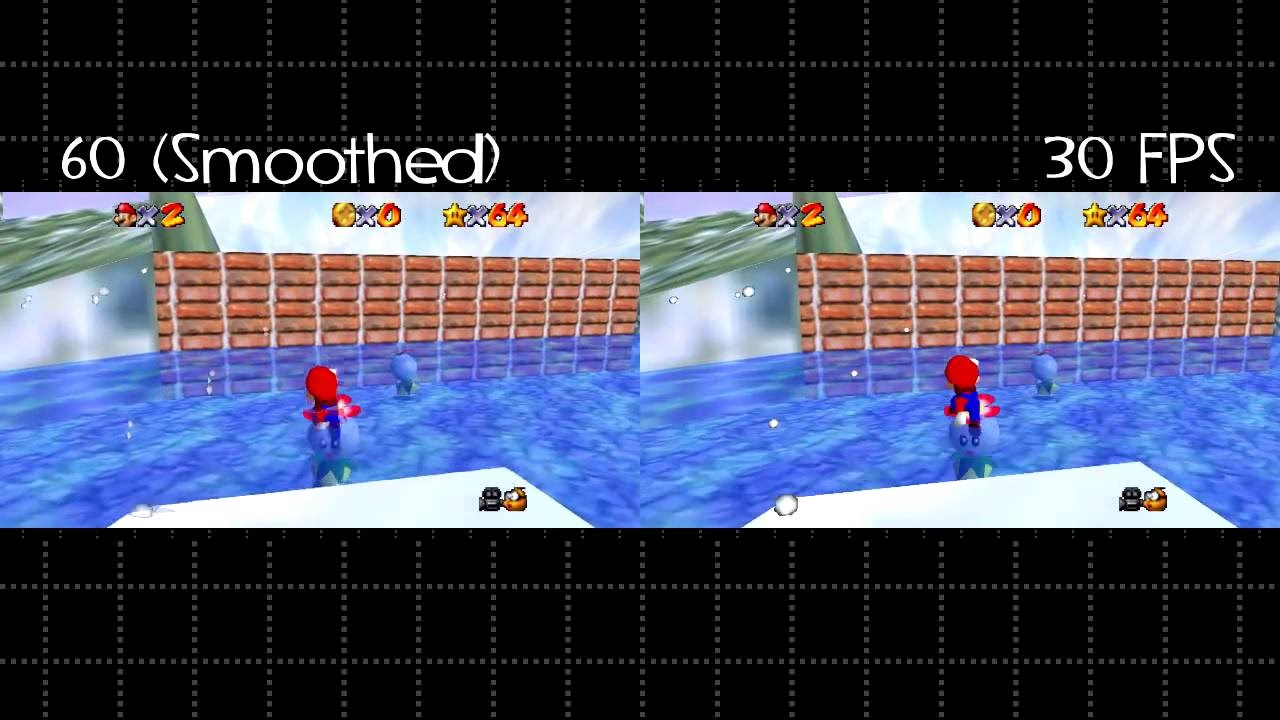
Tabla Comparativa: Frame Smoothing vs. V-Sync
| Característica | Frame Smoothing | V-Sync |
|---|---|---|
| Objetivo Principal | Reducir el stuttering y mejorar la consistencia de los fotogramas. | Eliminar el screen tearing (desgarro de pantalla). |
| ¿Cómo funciona? | Gestiona y regula el ritmo de entrega de fotogramas para evitar picos y caídas. | Sincroniza los FPS de la GPU con la tasa de refresco del monitor. |
| Impacto en FPS | Puede limitar o reducir ligeramente el FPS máximo para lograr estabilidad. | Limita los FPS a la tasa de refresco del monitor (o a un divisor). |
| Principal Ventaja | Experiencia de juego perceptiblemente más fluida. | Imagen sin desgarros. |
| Principal Desventaja | Puede introducir una mínima latencia. No soluciona el tearing. | Puede causar stuttering y un input lag significativo. |
Guía Completa para Maximizar tus FPS y Estabilidad
Entender el Frame Smoothing es solo una pieza del rompecabezas. Para alcanzar el máximo rendimiento en tu PC, es necesario un enfoque integral. A continuación, te ofrecemos una guía detallada con los pasos más efectivos para optimizar tu experiencia de juego.
1. La Base de Todo: Mantén tus Controladores Actualizados
Es sorprendente la cantidad de problemas de rendimiento que se solucionan con una simple actualización. Antes de tocar cualquier otra cosa, asegúrate de que todo tu sistema está al día.
- Controladores de la GPU: Tanto NVIDIA como AMD lanzan actualizaciones de drivers constantemente, especialmente coincidiendo con los grandes lanzamientos de juegos. Estos drivers no solo corrigen errores, sino que también incluyen optimizaciones de rendimiento cruciales. Utiliza GeForce Experience (para NVIDIA) o el software Adrenalin (para AMD) para mantenerlos actualizados.
- Windows: Asegúrate de que tu sistema operativo (Windows 10 o 11) tiene todas las actualizaciones instaladas. Estas pueden incluir mejoras de rendimiento y compatibilidad.
- BIOS/UEFI: Aunque parezca menos relacionado, una versión de BIOS desactualizada puede causar problemas de rendimiento inesperados. Revisa la web del fabricante de tu placa base para ver si hay actualizaciones disponibles.
2. Ajustes Finos: Optimiza la Configuración del Juego
Cada juego es un mundo, pero la mayoría comparte una serie de ajustes gráficos que tienen un gran impacto en el rendimiento. No tengas miedo de experimentar en el menú de configuración.
- Resolución: Es el ajuste que más afecta al rendimiento. Si tienes problemas, bajar la resolución (por ejemplo, de 1440p a 1080p) te dará un gran impulso de FPS.
- Sombras y Reflejos: Son dos de los efectos más exigentes. Reducir su calidad de "Ultra" a "Alto" o "Medio" puede liberar una cantidad considerable de recursos con una pérdida visual mínima.
- Anti-Aliasing (AA): Suaviza los bordes dentados de los objetos. Técnicas como MSAA son muy exigentes, mientras que otras como FXAA o SMAA son más ligeras. Prueba con opciones menos demandantes.
- Texturas: La calidad de las texturas depende principalmente de la VRAM de tu tarjeta gráfica. Si tienes poca VRAM (4GB o menos), reducir esta opción evitará el stuttering causado por la falta de memoria.
3. Toma el Control: Configuración Avanzada de tu GPU
Tanto NVIDIA como AMD ofrecen paneles de control que te permiten realizar ajustes globales o por juego. Una configuración clave es el "Modo de control de energía". En el Panel de Control de NVIDIA, asegúrate de que esté en "Máximo rendimiento preferido". Esto evitará que la tarjeta gráfica reduzca su velocidad para ahorrar energía durante el juego, garantizando una entrega de potencia constante.
4. Tecnología a tu Favor: DLSS y Herramientas de Reconstrucción
Si tienes una tarjeta gráfica NVIDIA RTX, una de las mejores herramientas a tu disposición es el DLSS (Deep Learning Super Sampling). Esta tecnología renderiza el juego a una resolución interna más baja y luego utiliza inteligencia artificial para reconstruir la imagen a tu resolución nativa. El resultado es un aumento masivo de FPS con una calidad de imagen muy similar o a veces incluso mejor. AMD tiene su propia alternativa, FidelityFX Super Resolution (FSR), que es de código abierto y compatible con una gama más amplia de GPUs. Busca siempre estas opciones en los menús de los juegos compatibles.
5. Para los Entusiastas: El Overclocking de CPU y GPU
El overclocking es el proceso de hacer que tus componentes (CPU y GPU) funcionen a una velocidad superior a la de fábrica. Es la forma más directa de obtener rendimiento extra sin gastar dinero. Herramientas como MSI Afterburner facilitan enormemente el overclocking de la GPU, incluso con funciones automáticas que buscan un aumento de velocidad estable con un solo clic. Aunque puede parecer intimidante, un overclock ligero es relativamente seguro y puede darte ese empujón extra de FPS que necesitas.
6. El Aliado Oculto: El Modo Juego de Windows
Windows incluye una función llamada "Modo Juego". Cuando está activada, el sistema operativo prioriza los recursos del procesador y la tarjeta gráfica para el juego que se está ejecutando en primer plano, suspendiendo temporalmente procesos en segundo plano que no son necesarios. Esto ayuda a conseguir una tasa de fotogramas más estable, especialmente en sistemas de gama media o baja.
Preguntas Frecuentes (FAQ)
¿El Frame Smoothing es lo mismo que V-Sync?
No. Son tecnologías diferentes que solucionan problemas distintos. El V-Sync previene el desgarro de pantalla (screen tearing) sincronizando los FPS con el monitor. El Frame Smoothing busca una cadencia de fotogramas constante para evitar el stuttering o los tirones.
¿Activar el Frame Smoothing bajará mis FPS?
Puede reducir ligeramente el FPS promedio o máximo, pero ese es su propósito. Sacrifica un pico de rendimiento potencial a cambio de una experiencia mucho más estable y fluida, eliminando las caídas bruscas que son las que realmente arruinan la jugabilidad.
¿Debería usar Frame Smoothing siempre?
Depende del caso. Si experimentas stuttering a pesar de tener buenos FPS, es una excelente opción para probar. Si tu sistema ya es muy estable o juegas a títulos competitivos de eSports donde cada milisegundo de latencia cuenta, podrías preferir desactivarlo para minimizar cualquier posible retraso, por mínimo que sea.
¿Qué es más importante para mejorar el rendimiento, actualizar drivers o cambiar la configuración del juego?
Ambas son cruciales y se complementan. Los drivers actualizados son la base fundamental para un buen rendimiento y compatibilidad. Una vez asegurado eso, ajustar la configuración del juego te permite encontrar el equilibrio perfecto entre calidad visual y fluidez para tu hardware específico.
Si quieres conocer otros artículos parecidos a Frame Smoothing: ¿Qué es y cómo funciona? puedes visitar la categoría Gaming.