
28/03/2015
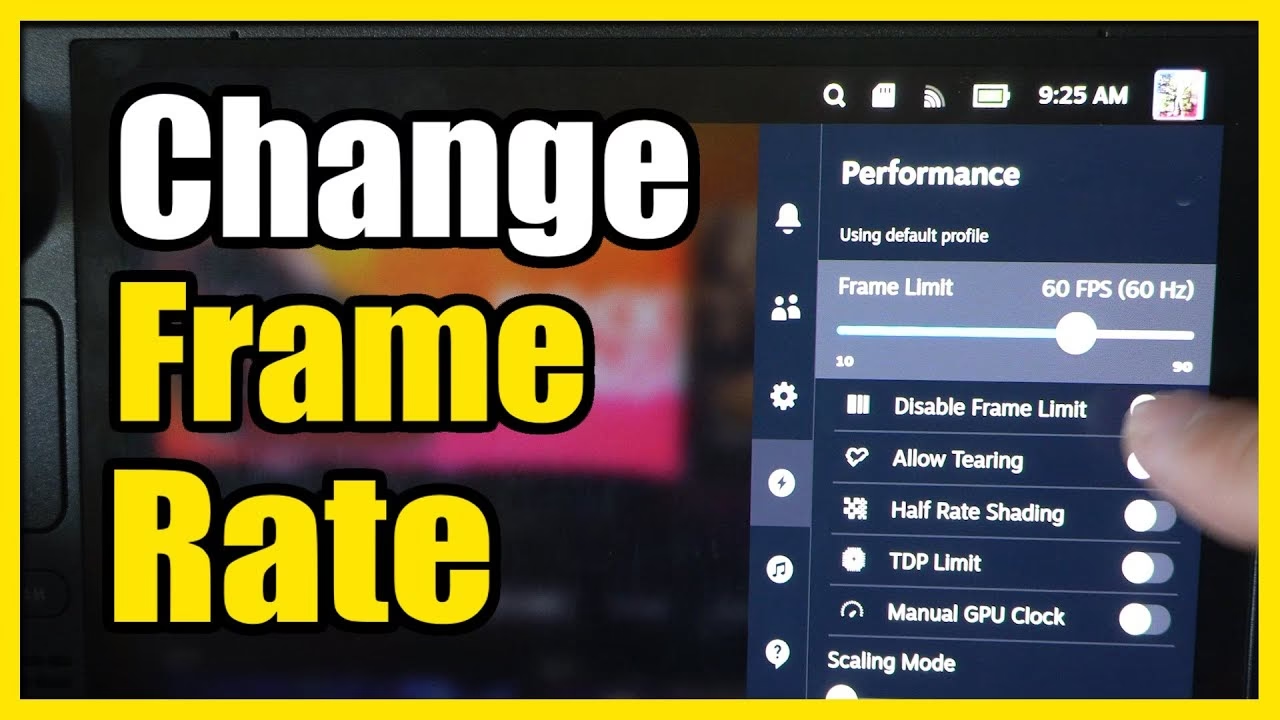
En el mundo del gaming en PC, buscamos la inmersión total. Queremos perdernos en mundos fantásticos, competir al más alto nivel y disfrutar de gráficos espectaculares. Sin embargo, a menudo nos encontramos con enemigos inesperados que no son jefes de nivel, sino problemas técnicos. Uno de los más molestos y comunes es el 'screen tearing', un fallo visual que rompe por completo la magia del momento. Afortunadamente, existe una solución elegante y accesible para este y otros problemas: el limitador de FPS. A lo largo de este artículo, exploraremos en profundidad qué es, cómo funciona y cuál es la mejor opción para ti.
¿Qué es el Screen Tearing y por qué arruina tu experiencia?
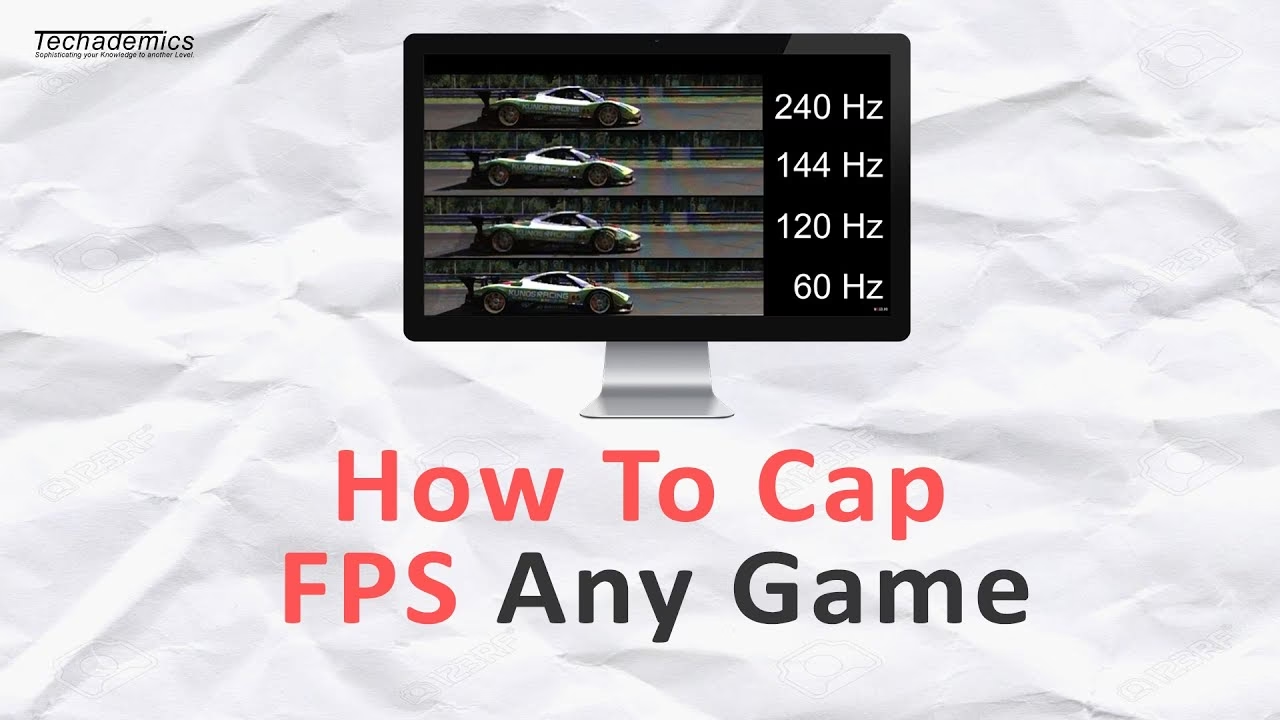
Imagina que estás en medio de una partida intensa. La acción es frenética, cada milisegundo cuenta. De repente, la imagen en tu pantalla parece 'partirse' en dos o más fragmentos que no están alineados, como si miraras a través de un cristal roto. Eso, amigo gamer, es el infame screen tearing. Este artefacto visual es un recordatorio instantáneo de que no estás en un campo de batalla, sino frente a un ordenador, y puede ser increíblemente molesto.
Este problema ocurre por una falta de sincronización entre tu tarjeta gráfica (GPU) y tu monitor. Tu monitor tiene una tasa de refresco fija, medida en Hercios (Hz). Un monitor de 60Hz, por ejemplo, puede mostrar 60 imágenes nuevas por segundo. Tu tarjeta gráfica, por otro lado, trabaja tan rápido como puede para generar fotogramas (frames). Si tu GPU produce, digamos, 100 fotogramas por segundo (FPS) y los envía a un monitor de 60Hz, el monitor se ve abrumado. En su intento por mostrar más imágenes de las que puede manejar, a veces acaba mostrando partes de dos o más fotogramas diferentes a la vez. El resultado es esa línea de 'corte' horizontal que desgarra la imagen.
La Solución Ideal (y la más costosa)
La solución definitiva para el screen tearing son los monitores con Tasa de Refresco Variable (VRR). Tecnologías como G-Sync de NVIDIA y FreeSync de AMD permiten que el monitor sincronice dinámicamente su tasa de refresco con los FPS que la tarjeta gráfica está generando en tiempo real. Si el juego baja a 45 FPS, el monitor se ajusta a 45Hz. Si sube a 90 FPS, el monitor hace lo mismo. Esto elimina por completo el tearing y el stuttering (micro-tirones), pero requiere hardware específico y, por lo general, una inversión económica mayor.
La Alternativa Inteligente: El Limitador de FPS
Si no cuentas con un monitor VRR o simplemente buscas una solución de software, el limitador de FPS es tu mejor aliado. Como su nombre indica, esta herramienta hace exactamente eso: establece un límite máximo de fotogramas por segundo que tu tarjeta gráfica puede producir. Si configuras el límite a 60 FPS en un monitor de 60Hz, te aseguras de que la GPU no envíe más fotogramas de los que la pantalla puede manejar, eliminando así la causa principal del screen tearing.
Más allá del Screen Tearing: Otros Beneficios Clave
Limitar tus FPS no solo sirve para combatir el tearing. Ofrece una serie de ventajas adicionales que pueden mejorar drásticamente tu experiencia de juego, especialmente en equipos menos potentes.
- Estabilidad y Consistencia: A veces, es mejor una experiencia estable que una con picos altos pero inestables. Si tu PC en un juego exigente fluctúa constantemente entre 40 y 75 FPS, esos altibajos se sienten como tirones. Limitar los FPS a un valor que tu sistema pueda mantener de forma constante (por ejemplo, 60 o incluso 45 FPS) proporciona una sensación de fluidez y consistencia mucho más agradable, similar a la de una consola.
- Reducción de Carga en la GPU: Al impedir que tu tarjeta gráfica trabaje para generar fotogramas innecesarios (por ejemplo, 150 FPS en un monitor de 60Hz), reduces la carga de trabajo sobre ella. La GPU utiliza solo la potencia necesaria para alcanzar el límite establecido.
- Menor Consumo, Temperatura y Ruido: Una consecuencia directa de lo anterior. Menos carga de trabajo significa menor consumo de energía. Menos consumo de energía genera menos calor. Y menos calor implica que los ventiladores de tu PC no necesitan girar a toda velocidad, lo que resulta en un sistema más silencioso.
Tipos de Limitadores de FPS: ¿Cuál elegir?
Existen varias formas de limitar tus fotogramas, cada una con sus pros y sus contras. La elección dependerá del juego, tu hardware y tus preferencias personales.
1. La mejor opción: El limitador integrado en el juego
Sin lugar a dudas, si el propio juego ofrece una opción en su menú de configuración para limitar los FPS, esa debería ser siempre tu primera elección. Al ser una función nativa del motor del juego, es la forma más eficiente y directa de controlar la producción de fotogramas. Este método suele tener el menor impacto en la latencia, lo que se conoce como input lag (el tiempo que transcurre desde que pulsas un botón hasta que ves la acción en pantalla). La única desventaja es que, lamentablemente, no todos los juegos incluyen esta opción.
2. Herramientas del fabricante: NVIDIA y AMD
Tanto NVIDIA como AMD ofrecen sus propias soluciones integradas en sus paneles de control de software.
Panel de Control de NVIDIA
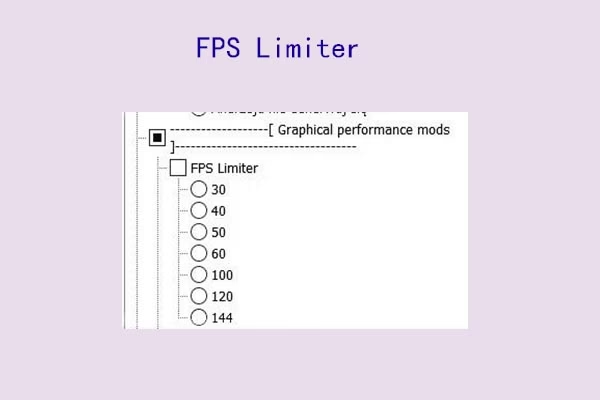
Desde una actualización de drivers a principios de 2020, NVIDIA incluye un limitador de FPS muy eficaz y sencillo de usar en su Panel de Control. Puedes establecer un límite global para todos los juegos o crear perfiles específicos para cada uno. Su funcionamiento es impecable y directo. El único inconveniente es que, para que los cambios surtan efecto, generalmente necesitas reiniciar el juego, lo que puede ser un poco tedioso si estás tratando de encontrar el valor perfecto.
AMD Radeon Chill
AMD ha evolucionado su antiguo 'Frame Rate Target Control' (FRTC) a una función más inteligente llamada Radeon Chill. En lugar de un límite estricto, Chill funciona más como un 'guardián de rango'. Permite establecer un límite mínimo y máximo de FPS. El software ajusta dinámicamente los fotogramas dentro de ese rango para ahorrar energía cuando hay poca acción en pantalla y aumentarlos cuando es necesario. Funciona excepcionalmente bien con monitores FreeSync. Al igual que la solución de NVIDIA, su principal desventaja es que requiere reiniciar el juego para aplicar los cambios.
RivaTuner Statistics Server (RTSS) es una herramienta de terceros legendaria en la comunidad de PC gaming. A menudo viene incluida con el popular software de overclocking MSI Afterburner, pero también se puede descargar de forma independiente. RTSS es famoso por su limitador de FPS de alta precisión, que funciona a nivel de CPU para ofrecer un control muy estable.
Su mayor ventaja sobre las soluciones de NVIDIA y AMD es que puedes ajustar el límite de FPS en tiempo real, sin necesidad de salir del juego. Esto lo hace ideal para experimentar y encontrar el equilibrio perfecto. Sin embargo, tiene un par de posibles inconvenientes: puede entrar en conflicto con algunos programas de grabación o streaming como OBS, y aunque su impacto en el input lag es mínimo, algunos puristas argumentan que es ligeramente superior al de las soluciones nativas.
Tabla Comparativa de Limitadores de FPS
| Tipo de Limitador | Ventajas Principales | Desventajas | Ideal para... |
|---|---|---|---|
| Integrado en el Juego | Menor input lag, más eficiente. | No todos los juegos lo tienen. | Siempre que esté disponible. |
| Panel de NVIDIA | Fácil de usar, configurable global o por juego. | Requiere reiniciar el juego para aplicar cambios. | Usuarios de tarjetas NVIDIA que buscan una solución sencilla. |
| AMD Radeon Chill | Ahorro de energía inteligente, funciona por rangos (min/max). | Requiere reiniciar el juego para aplicar cambios. | Usuarios de tarjetas AMD, especialmente con monitores FreeSync. |
| RTSS | Ajustes en tiempo real sin salir del juego, muy preciso. | Posibles conflictos con software de captura, ligero input lag. | Usuarios que necesitan ajustar los FPS sobre la marcha. |
Preguntas Frecuentes (FAQ)
¿Realmente necesito usar un limitador de FPS?
Si experimentas screen tearing, si tu PC se calienta demasiado o hace mucho ruido al jugar, o si notas una falta de fluidez debido a un framerate muy variable, entonces sí, un limitador de FPS puede mejorar enormemente tu experiencia de juego.
¿Limitar los FPS mejora el rendimiento?
No aumenta el rendimiento máximo de tu PC, pero sí lo hace más estable y eficiente. Al limitar los FPS, consigues una experiencia más consistente y suave, lo que a menudo se percibe como un mejor rendimiento general, además de reducir la carga sobre tus componentes.
¿Limitar los FPS reduce el 'lag'?
Depende del tipo de 'lag'. Reduce el 'lag' visual o 'stuttering' causado por la fluctuación de los fotogramas y elimina el screen tearing. Sin embargo, cualquier limitador de FPS externo puede añadir una cantidad minúscula de 'input lag'. La solución dentro del juego es la que menos añade.
¿Cuál es el mejor valor para limitar mis FPS?
La regla general es limitarlos a la tasa de refresco de tu monitor (por ejemplo, 60 FPS para un monitor de 60Hz, 144 FPS para uno de 144Hz). Si tu PC no puede mantener ese valor de forma estable, prueba a limitarlos a un divisor de esa tasa (por ejemplo, 72 o 48 para un monitor de 144Hz) o a un valor fijo que sepas que tu sistema puede sostener sin problemas, como 50 o 45 FPS.
Si quieres conocer otros artículos parecidos a Limitador de FPS: Qué es y cómo usarlo para jugar puedes visitar la categoría Gaming.