
21/05/2023
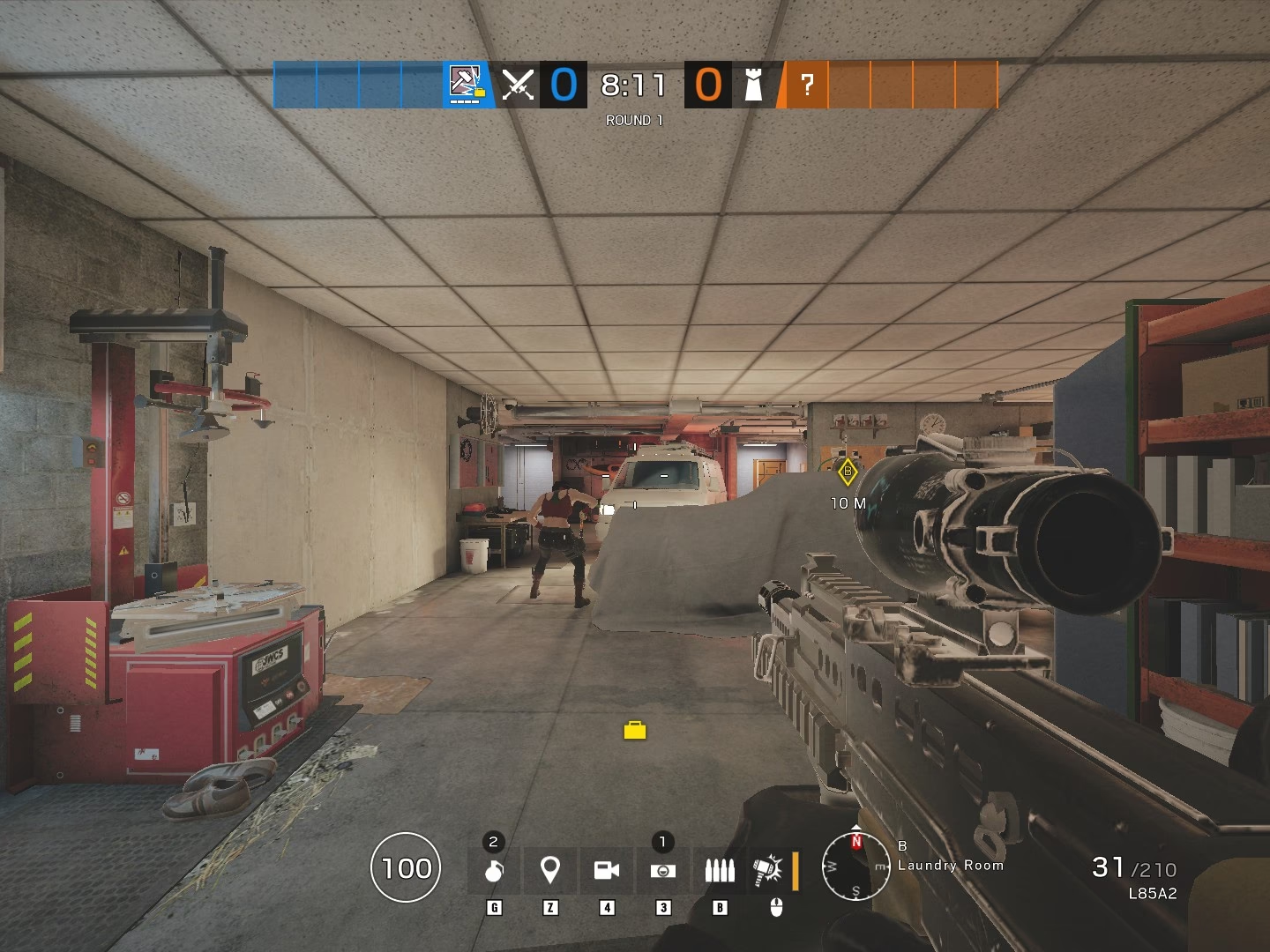
Con la llegada de la Operación Daybreak, tanto los veteranos como los nuevos reclutas de Rainbow Six Siege X buscan exprimir al máximo el rendimiento de sus equipos para ganar esa ventaja crucial en cada enfrentamiento. Si bien las configuraciones competitivas clásicas siguen siendo una base sólida, la reciente transición del juego a DirectX12 y la adición de un nuevo y misterioso ajuste de límite de VRAM han generado dudas en la comunidad. En un juego táctico donde cada milisegundo cuenta, tener una tasa de fotogramas por segundo (FPS) alta y estable no es un lujo, sino una necesidad para reaccionar más rápido, apuntar con mayor precisión y dominar el campo de batalla. Este artículo es tu guía definitiva para desglosar cada opción gráfica y configurar tu juego para obtener el máximo rendimiento competitivo.

El Gran Cambio: De Vulkan a DirectX12
Uno de los cambios más significativos que ha llegado con Rainbow Six Siege X es la decisión de Ubisoft de adoptar DirectX12 como la API principal, dejando atrás a la popular Vulkan. Esta no es una decisión trivial; es un movimiento estratégico que busca preparar el motor del juego para los próximos diez años. DirectX12 ofrece una comunicación más directa entre el software (el juego) y el hardware (tu tarjeta gráfica y procesador), lo que permite a los desarrolladores un control más granular sobre los recursos del sistema. Para los jugadores, esto se traduce en un potencial de mayor rendimiento, nuevas tecnologías gráficas y una base más sólida para futuras actualizaciones. Sin embargo, este cambio también significa que debemos reevaluar nuestras configuraciones gráficas para adaptarnos a cómo el juego gestiona ahora los recursos, especialmente con las nuevas opciones que han sido introducidas.
Configuración Gráfica Competitiva para Máximos FPS
El objetivo de una configuración competitiva es claro: eliminar todo el desorden visual innecesario, maximizar la claridad y visibilidad de los enemigos, y llevar tu tasa de FPS tan alto como sea posible para que coincida o supere la tasa de refresco de tu monitor. Una mayor fluidez se traduce en un menor tiempo de respuesta y una experiencia de juego más nítida. A continuación, te presentamos una tabla detallada con los ajustes recomendados y una explicación de por qué cada uno es importante.
Tabla de Ajustes Gráficos Recomendados
| Opción Gráfica | Ajuste Recomendado | Impacto y Justificación |
|---|---|---|
| Calidad de Texturas | Bajo | Reduce la carga en la VRAM. Aunque los nuevos gráficos de Siege X son buenos incluso en bajo, esta opción libera recursos para un rendimiento más estable. |
| Límite de VRAM de Textura | Bajo | Este es el nuevo ajuste clave. En nuestras pruebas, la opción 'Bajo' utiliza más el CPU pero ofrece un promedio de FPS más alto, ideal para configuraciones competitivas. La opción 'Máximo' descarga más trabajo en la GPU, resultando en menos FPS. |
| Filtrado de Texturas | Lineal | El ajuste más bajo posible. Opciones más altas como Anisotrópico hacen que las texturas lejanas se vean más nítidas, pero a costa de un pequeño impacto en el rendimiento. Para FPS puros, Lineal es el camino. |
| Calidad de LOD | Alto o Ultra | Esta opción es crucial. Controla la distancia a la que los objetos cambian a modelos de menor calidad. En 'Ultra', los enemigos y objetos lejanos se renderizan con mayor detalle, evitando que 'desaparezcan' o se vean deformados a distancia. |
| Calidad de Sombreado | Bajo | Reduce drásticamente la complejidad de la iluminación y las superficies, lo que proporciona una ganancia significativa de FPS. Simplifica la escena visual, lo que puede ayudar a identificar enemigos más fácilmente. |
| Calidad de Sombras | Medio o Alto | Aunque bajar las sombras aumenta los FPS, en un juego como Siege, las sombras proporcionan información táctica vital. 'Medio' es un buen equilibrio entre rendimiento e información visual. 'Alto' si tu sistema puede manejarlo. |
| Calidad de Reflejos | Bajo | Los reflejos de alta calidad son visualmente atractivos pero consumen muchos recursos. En competitivo, son una distracción innecesaria. |
| Calidad de Efectos Visuales (VFX) | Bajo | Reduce la complejidad de explosiones, humo y otros efectos de partículas. Esto es fundamental para mantener los FPS estables durante tiroteos intensos y el uso de gadgets. |
| Oclusión Ambiental | No | Esta opción añade sombras de contacto suaves que hacen que las escenas se vean más realistas, pero puede oscurecer rincones donde los enemigos podrían esconderse. Desactivarla mejora la visibilidad y aumenta los FPS. |
| Efectos de Lente (Lens Effects) | No | Desactiva efectos como el destello de lente (lens flare) y el bloom. Son efectos puramente cinematográficos que añaden desorden visual y reducen el rendimiento. |
| Profundidad de Campo (Zoom-In) | No | Desenfoca el entorno cuando apuntas con la mira (ADS). Desactivarlo asegura que toda la escena permanezca nítida, permitiéndote mantener la conciencia periférica. |
| Anti-Aliasing | No | Para usuarios de 1080p y 1440p, desactivar el Anti-Aliasing proporciona la imagen más cruda y nítida posible. Aunque los bordes se verán dentados (jaggies), se evita cualquier tipo de desenfoque que pueda introducir el T-AA, lo que es vital para detectar movimientos sutiles a distancia. |
Análisis Detallado de Ajustes Clave
Más allá de la tabla, es importante entender el 'porqué' de algunas de las decisiones más importantes para que puedas adaptarlas a tu propio hardware.
La Nueva Joya de la Corona: Límite de VRAM de Textura
Esta es la opción más novedosa y la que más confusión ha generado. Las pruebas indican que su funcionamiento es contrario a la intuición. Al configurarlo en 'Bajo', el juego parece forzar al CPU a gestionar más datos de texturas, liberando a la tarjeta gráfica. El resultado es un promedio de FPS más alto en la mayoría de los escenarios. Por el contrario, en 'Máximo', la GPU asume más carga, lo que puede resultar en una experiencia más suave en sistemas con CPUs más débiles, pero con un techo de FPS más bajo. Para la mayoría de los jugadores competitivos con procesadores decentes, 'Bajo' será la opción a elegir.
El Dilema del Anti-Aliasing
Durante años, el T-AA ha sido el estándar en Siege, suavizando los bordes a costa de una ligera borrosidad. Sin embargo, en el entorno competitivo, cada píxel cuenta. Desactivar por completo el Anti-Aliasing te da una imagen sin procesar. Esto significa que los bordes de los objetos serán más duros, pero también que la cabeza de un enemigo asomando por una esquina a 50 metros será un grupo de píxeles nítidos y definidos, en lugar de una mancha borrosa. La rasterización pura (sin AA) ofrece la máxima claridad y el mayor rendimiento. Si juegas en 4K, la alta densidad de píxeles hace que los bordes dentados sean menos notorios, pero para 1080p y 1440p, desactivarlo es la mejor opción competitiva.
¿Qué Hacer si te Sobran FPS?
Imagina que has aplicado todos estos ajustes y tus FPS se disparan a 300, pero tu monitor es de 240Hz. En este caso, tienes un margen de rendimiento que puedes invertir en calidad visual sin sacrificar tu ventaja competitiva. Aquí es donde puedes empezar a subir algunos ajustes.
Las dos primeras opciones que deberías considerar mejorar son la Calidad de Texturas a 'Alto' y el Filtrado de Texturas a 'Anisotrópico 4x'. Estos cambios harán que el mundo del juego se vea considerablemente más detallado y menos 'plano', especialmente en superficies vistas desde un ángulo, sin tener un impacto masivo en el rendimiento de los sistemas modernos. Esto mejora la inmersión y la calidad visual general sin añadir desorden que afecte negativamente al juego.
Preguntas Frecuentes (FAQ)
¿Por qué son tan importantes los FPS altos en Rainbow Six Siege?
En un shooter táctico como Siege, las decisiones se toman en fracciones de segundo. Unos FPS más altos y estables reducen el 'input lag' (el tiempo que transcurre entre que mueves el ratón y la acción se refleja en la pantalla), hacen que las animaciones sean más fluidas y te permiten seguir a los enemigos en movimiento con mayor facilidad. Jugar a 144 FPS en un monitor de 144Hz o superior ofrece una ventaja tangible sobre alguien que juega a 60 FPS.
¿Mi CPU o mi GPU es más importante con estos ajustes?
Rainbow Six Siege, como muchos juegos de eSports, tiende a ser muy dependiente del CPU, especialmente a resoluciones más bajas como 1080p. Estos ajustes están diseñados para reducir la carga en la GPU, por lo que un CPU potente es clave para alcanzar tasas de FPS muy altas. La nueva opción de 'Límite de VRAM de Textura' en 'Bajo' acentúa aún más esta dependencia del CPU.
¿Estos ajustes funcionan para todas las resoluciones?
Sí, la filosofía detrás de estos ajustes es universal: maximizar el rendimiento y la claridad. Sin embargo, la recomendación de desactivar el Anti-Aliasing es más pertinente para 1080p y 1440p. En 4K (2160p), la densidad de píxeles es tan alta que podrías activar el T-AA para suavizar la imagen sin una pérdida notable de claridad y, si tu GPU tiene dificultades para mantener los FPS, podrías considerar tecnologías de escalado, aunque no es lo ideal para el juego competitivo.
¿Debería desactivar todos los efectos visuales?
Para un rendimiento puramente competitivo, sí. Opciones como Bloom, Destello de Lente y Oclusión Ambiental no aportan información táctica y pueden ocultar a los enemigos o crear distracciones visuales en momentos críticos. El objetivo es crear un entorno de juego lo más 'limpio' y legible posible.
Si quieres conocer otros artículos parecidos a Optimiza R6 Siege X: Guía de FPS Competitiva puedes visitar la categoría Guías.